


如果您是 Looker 客戶,可以透過 Looker 合約取得隨附的數據分析 Pro 授權。如要開始使用數據分析 Pro,請設定訂閱方案、接受隨附授權,並將授權指派給使用者。
Looker 協議會決定分配給 Looker 帳戶的免費數據分析 Pro 授權數量。如要進一步瞭解這項優惠的條款,請參閱「隨附數據分析 Pro 授權優惠詳細資料」。
本文說明如何對 Looker 執行個體執行下列工作:
事前準備
如果您尚未訂閱數據分析 Pro,建議您先設定 Google Cloud 專案來存放數據分析內容,再接受帳戶獲配的隨附授權。如要進一步瞭解 Google Cloud 專案需求和如何設定新的數據分析 Pro 訂閱方案,請參閱「開始使用新的 Pro 訂閱方案」說明文件頁面。
如果 Looker 執行個體符合下列條件,即可使用隨附的數據分析 Pro 授權:
- 執行個體由 Looker 代管。
- 如果是在 Google Cloud中代管,執行個體必須執行 Looker 22.16 以上版本。
- 如果是由 Google Cloud以外的雲端服務供應商代管,執行個體必須執行 Looker 23.4 以上版本。
每位使用 Data Studio 的 Looker 使用者,都必須是擁有受管理 Google 帳戶的 Google Workspace 或 Cloud Identity 使用者。
根據 Looker 協議的定義,一個 Looker 帳戶只能與一個數據分析 Pro 訂閱方案建立關聯。
必要的角色
如要取得接受隨附數據分析 Pro 授權所需的權限,請要求 Looker 管理員授予您「管理員」Looker 角色。
如要取得自行訂閱數據分析 Pro 的權限,請要求 IAM 管理員授予您含有 lookerstudio.pro.manage 權限的角色,以便存取存放數據分析 Pro 內容的 Google Cloud 專案。擁有者 (roles/owner) Identity and Access Management 角色和 Looker Studio Pro 管理員 (roles/lookerstudio.proManager) 預設包含這項權限,但您或許還可透過自訂角色或其他預先定義的角色取得這項權限。
如要進一步瞭解如何授予 Identity and Access Management 角色,請參閱「管理存取權」。
接受數據分析 Pro 授權
如要接受隨附的數據分析 Pro 授權,請按照下列步驟操作:
- 在 Looker 執行個體的「管理」面板中,前往「平台」部分,然後選取「Data Studio Pro」頁面。如果 Looker 帳戶使用多個執行個體,您可以在任何執行個體中接受免付費授權。
- 啟用「接受數據分析 Pro 授權」設定。
選取 Google Cloud 專案
接受隨附的數據分析 Pro 授權後,您必須將 Looker 執行個體與數據分析 Pro 訂閱方案使用的 Google Cloud 專案建立關聯。如要指定 Data Studio Pro 專案,請按照下列步驟操作: Google Cloud
- 在 Looker 執行個體的「管理」面板中,前往「平台」部分,然後選取「數據分析 Pro」頁面。
- 在「專案編號」Google Cloud 欄位中,輸入要存放數據分析 Pro 內容的專案 Google Cloud 專案編號。請注意,專案編號與專案 ID 不同。
- 按一下 [儲存]。
將使用者新增至數據分析 Pro 訂閱方案
如要完成新的數據分析 Pro 訂閱方案設定,請將使用者新增至訂閱方案,並指派授權。您可以視需要選擇在 Google Cloud 控制台或 Google 數據分析中完成這些步驟。如果您在接受隨附授權前,已完成數據分析 Pro 訂閱方案的設定,系統會自動將授權套用至現有的數據分析 Pro 使用者。
控制台
如要在 Google Cloud 控制台中完成新的數據分析 Pro 訂閱設定,請在 Looker 執行個體的「數據分析 Pro」頁面或分頁中,按照下列步驟操作:
- 按一下「新增使用者」,Google Cloud 控制台會開啟數據分析 Pro 首頁。
- 按一下「訂閱」,開啟「購買數據分析 Pro 授權」面板:
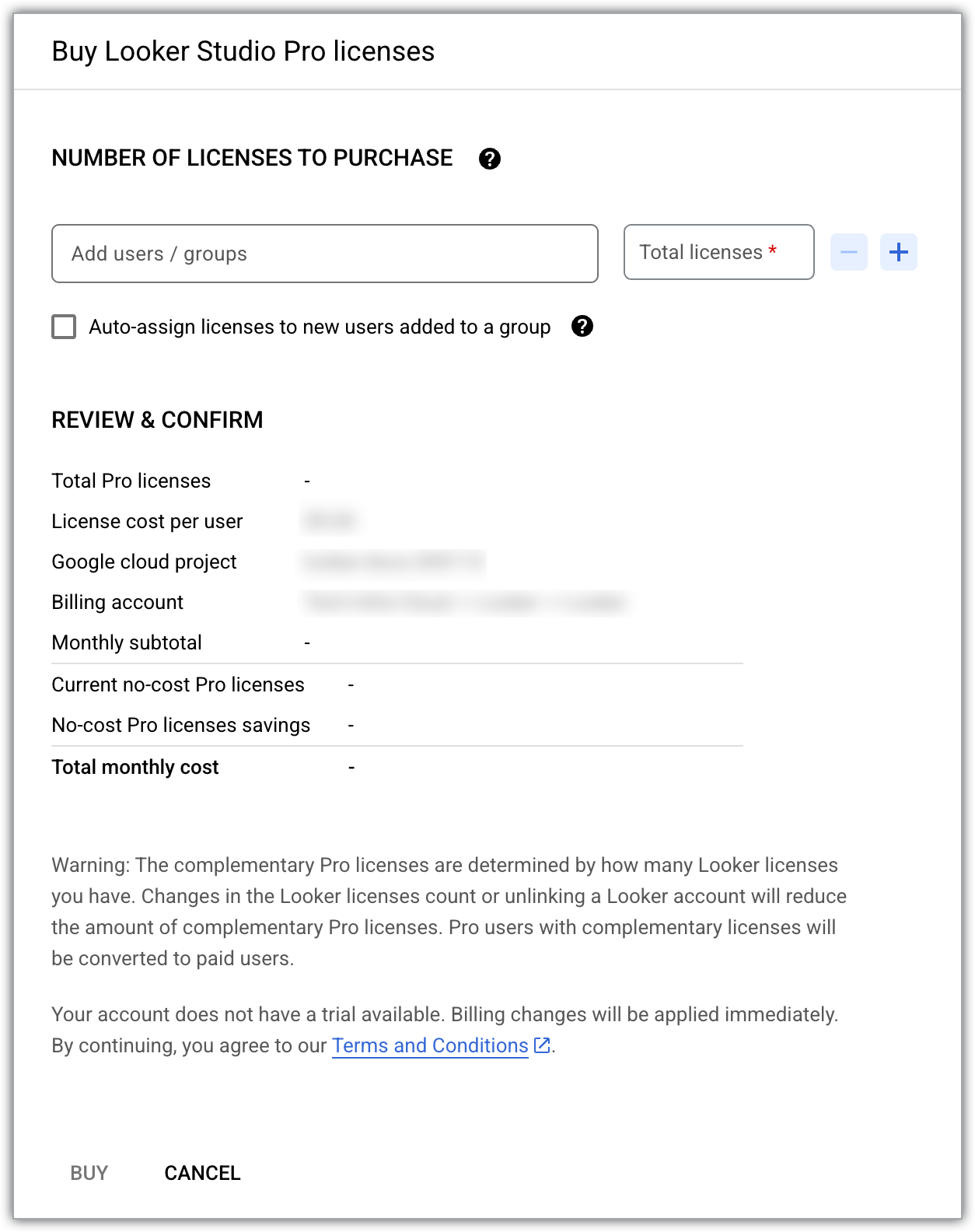
- 「目前的免付費 Pro 授權」明細項目會顯示已分配給 Looker (Google Cloud Core) 執行個體的免費數據分析 Pro 授權數量。
- 在「新增使用者 / 群組」欄位中,新增要訂閱的使用者或群組電子郵件地址。
- 「授權總數」欄位會顯示支援您新增使用者人數所需的授權總數。
- 選取「自動為新加入群組的使用者指派授權」,即可為數據分析訂閱方案下 Google 群組中的使用者指派可用授權。
- 按一下 [購買]。
數據分析
如要在數據分析中完成新的數據分析 Pro 訂閱方案設定,請在 Looker 執行個體的「數據分析 Pro」頁面或分頁中,按照下列步驟操作:
- 按一下「在數據分析 Pro 新增使用者」。
- 按照「將使用者新增至訂閱方案」說明文件頁面所述的步驟,將使用者新增至訂閱方案。
移除授權或使用者
每位數據分析 Pro 使用者都需要數據分析 Pro 授權。如要減少數據分析 Pro 訂閱方案的使用授權數量,也必須移除相應數量的使用者。
如要透過 Google Cloud 控制台從數據分析 Pro 訂閱方案移除授權和使用者,請按照下列步驟操作:
- 在存放數據分析 Pro 訂閱方案內容的 Google Cloud 專案中,前往「Data Studio」頁面。
- 選取「管理存取權」。
- 選取要從訂閱方案中移除的使用者或群組。
- 選取「刪除」「刪除」。在隨即開啟的對話方塊中,再次選取「刪除」。
- 關閉「管理存取權」視窗。
- 選取「新增 / 移除授權」。
- 在「授權總數」欄位旁邊,選取「移除」「減少授權數量」,即可減少數據分析 Pro 訂閱方案的授權數量。
- 選取「確認」。
詳情請參閱「從 Pro 訂閱方案中移除使用者」。
將隨附的數據分析 Pro 授權轉移至其他訂閱方案
在 Looker 執行個體中儲存為數據分析 Pro 授權選取的專案後,強烈建議不要修改專案選取項目。隨附授權必須與數據分析 Pro 訂閱方案的 Google Cloud 專案相關聯。如要將授權從一個數據分析 Pro 訂閱方案轉移至另一個,請按照下列步驟操作:
- 根據其他專案設定新的數據分析 Pro 訂閱方案。
- 將使用者新增至新訂閱方案。
- 針對與舊訂閱方案相關聯的團隊工作區中「沒有擁有者」的內容,轉移擁有權。
- 取消舊訂閱方案。
接著,如要將隨附的數據分析 Pro 授權與新的數據分析 Pro 訂閱方案建立關聯,請按照下列步驟操作:
- 在 Looker 執行個體的「管理」面板中,前往「平台」部分,然後選取「數據分析 Pro」頁面。
- 在「Project Number」(專案編號)Google Cloud 欄位中,輸入新 Google Cloud 專案的專案編號。請注意,專案編號與專案 ID 不同。
- 按一下 [儲存]。
取消訂閱數據分析 Pro 的影響
取消訂閱數據分析 Pro 後,Looker 將不再辨識該訂閱方案。雖然 Google Cloud 控制台仍會顯示 Looker 執行個體和數據分析 Pro 訂閱方案已連結,但系統不會再透過 Google Cloud 專案收取數據分析 Pro 用量費用。只要在30 天寬限期內恢復訂閱,或啟動新的訂閱方案,Looker 執行個體的數據分析 Pro 授權仍可使用。您也可以使用免付費版的數據分析。
如要進一步瞭解取消訂閱數據分析 Pro 或刪除與已取消訂閱方案相關聯的 Google Cloud 專案,會造成哪些影響,請參閱「取消訂閱數據分析 Pro」。
排解免付費授權問題
接受隨附的數據分析 Pro 授權,或將使用者新增至數據分析 Pro 訂閱方案時,可能會發生錯誤。如要瞭解如何排解接受授權時發生的錯誤,請參閱下表。
| 錯誤訊息 | 解決步驟 | 範例 |
|---|---|---|
You have reached your license limit. To add more users, either delete some existing users/groups or purchase additional licenses. |
|
如果可使用 10 個隨附授權,請在訂閱方案中新增 10 位使用者,即可使用所有授權。如果新增 11 位使用者,系統會收取 1 個額外授權的費用。如果將「要購買的授權數量」欄位增加到 11,系統會向您收取 1 個額外授權的費用,您可以在日後指派該授權。 |