


Par défaut, les mots de passe dans Looker doivent comporter au moins 10 caractères et contenir au moins une lettre majuscule et une lettre minuscule (A, z), un caractère numérique (0-9) et un caractère spécial (par exemple, !, %, @ ou #). La page Règles relatives aux mots de passe de la section Authentification du menu Admin permet aux administrateurs de mieux contrôler les exigences concernant les mots de passe des utilisateurs de l'instance.
Personnaliser les exigences concernant les mots de passe
Les administrateurs Looker peuvent appliquer des exigences de sécurité supplémentaires en spécifiant une longueur minimale pour les mots de passe ou en exigeant des caractères spéciaux. Pour gérer les exigences concernant les mots de passe des utilisateurs de votre instance, sélectionnez Règles relatives aux mots de passe dans la section Authentification du menu Admin de Looker. La page Règles relatives aux mots de passe s'ouvre.
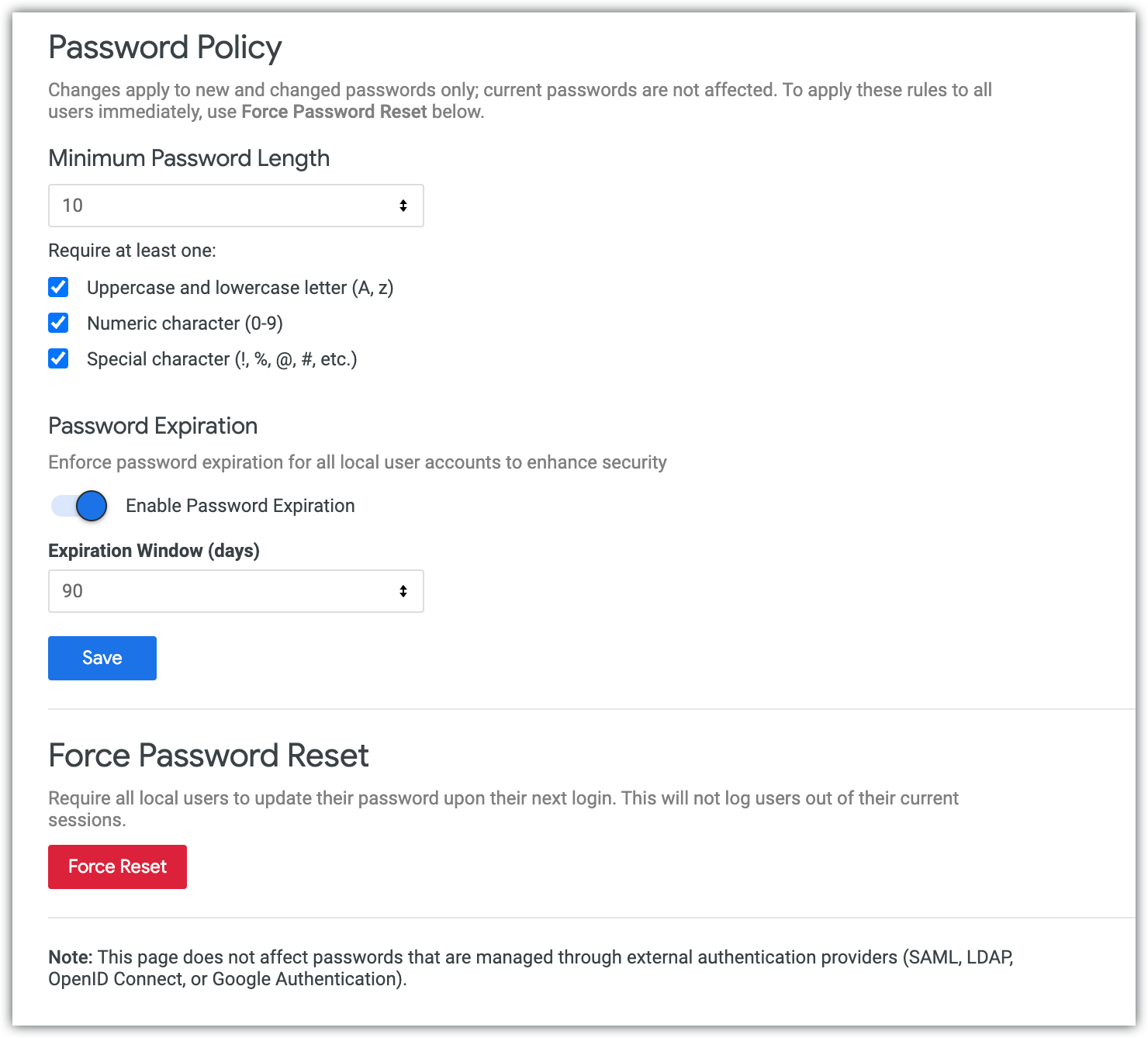
Sur la page Règles relatives aux mots de passe, Looker affiche les paramètres actuels concernant les mots de passe des utilisateurs existants de votre instance Looker. Vous pouvez modifier ces paramètres en choisissant un nombre minimal de caractères ou en exigeant des caractères spéciaux.
Les paramètres d'exigence de complexité des mots de passe n'ont aucun effet sur les mots de passe hébergés par des systèmes d'authentification externes (SAML, LDAP, Google Auth, OpenID Connect).
Spécifier une longueur minimale pour les mots de passe
Dans Longueur minimale du mot de passe, vous pouvez spécifier le nombre minimal de caractères requis pour un mot de passe. Par défaut, un mot de passe dans Looker doit comporter au moins 10 caractères. Pour exiger une longueur minimale différente, sélectionnez un nombre dans le menu déroulant.
Exiger des caractères spéciaux
Les administrateurs Looker peuvent exiger que les mots de passe contiennent des caractères spéciaux. Dans Exiger au moins un, cochez la case correspondante pour exiger au moins l'un des éléments suivants :
- Lettre majuscule et minuscule (A, z)
- Caractère numérique (0-9)
- Caractère spécial (tout caractère accepté par votre environnement qui n'est pas une lettre majuscule ou minuscule ni un caractère numérique, par exemple, !, %, @, #, etc.)
Définir l'expiration des mots de passe
Vous pouvez activer l'expiration des mots de passe pour tous les comptes utilisateur qui utilisent la méthode d'authentification par adresse e-mail et mot de passe. Avec l'expiration des mots de passe, un utilisateur doit réinitialiser son mot de passe après une période que vous déterminez, jusqu'à 365 jours.
Par défaut, l'expiration des mots de passe est désactivée.
Pour activer l'expiration des mots de passe, procédez comme suit :
- Dans la section Expiration du mot de passe, activez le bouton Activer l'expiration du mot de passe.
- Un menu déroulant Période d'expiration (en jours) vous permet de sélectionner une période de 90, 180 ou 365 jours pour l'expiration des mots de passe. Vous pouvez également sélectionner Personnalisé pour définir une période personnalisée. Par défaut, la période d'expiration est de 90 jours.
- Si vous sélectionnez Personnalisé, un champ Personnalisé (en jours) s'affiche. Vous pouvez y définir la période d'expiration entre 30 et 365 jours.
Une fois l'expiration des mots de passe activée, la période commence à la date d'activation pour chaque utilisateur. Ensuite, la période est réinitialisée pour chaque utilisateur en fonction de la date à laquelle il a réinitialisé son mot de passe pour la dernière fois. Vous pouvez voir la dernière date à laquelle le mot de passe d'un utilisateur a été modifié si vous ouvrez l'Explore de l'activité système Attribut d'événement et ajoutez un filtre pour l'password_last_changed événement.
Quatorze jours avant l'expiration du mot de passe d'un utilisateur, une bannière s'affiche en haut de chaque page Looker pour l'avertir que son mot de passe va expirer et lui indiquer le nombre de jours restants avant son expiration. L'utilisateur peut cliquer sur un lien dans la bannière pour accéder aux paramètres Modifier le mot de passe. L'utilisateur peut fermer la bannière en cliquant sur l'icône de fermeture Fermer.
Si un utilisateur est dans une session active lorsque son mot de passe expire, il ne sera pas déconnecté automatiquement de Looker. Une bannière s'affiche en haut de chaque page Looker pour l'avertir que son mot de passe a expiré. La bannière fournit un lien pour modifier son mot de passe. Si l'utilisateur est déconnecté de Looker lorsque son mot de passe expire, il sera redirigé pour réinitialiser son mot de passe la prochaine fois qu'il tentera de se connecter. Une fois qu'il aura défini un nouveau mot de passe, il pourra se reconnecter à Looker.
Pour désactiver l'expiration des mots de passe, désactivez le bouton Activer l'expiration du mot de passe.
Enregistrement de vos paramètres
Une fois que vous avez choisi les paramètres souhaités, cliquez sur Enregistrer. Tout utilisateur de votre instance qui crée un mot de passe devra respecter les conditions que vous avez spécifiées.
Forcer la réinitialisation du mot de passe
Pour exiger que les utilisateurs configurés localement réinitialisent leur mot de passe lors de leur prochaine connexion à Looker, cliquez sur Forcer la réinitialisation. La prochaine fois qu'un utilisateur se connectera à Looker, il devra créer un mot de passe qui répond aux exigences minimales actuelles.