


默认情况下,Looker 中的密码必须至少包含 10 个字符,并且至少包含一个大写字母和一个小写字母(A、z)、一个数字字符 (0-9) 和一个特殊字符(例如 !、%、@ 或 #)。管理菜单的身份验证部分中的密码政策页面可让管理员对实例中用户的密码要求进行更多控制。
自定义密码要求
Looker 管理员可以指定密码长度下限或要求密码包含特殊字符,从而强制执行额外的安全要求。如需管理实例中用户的密码要求,请在 Looker 管理菜单的身份验证部分中选择密码政策。此操作会打开密码政策页面。
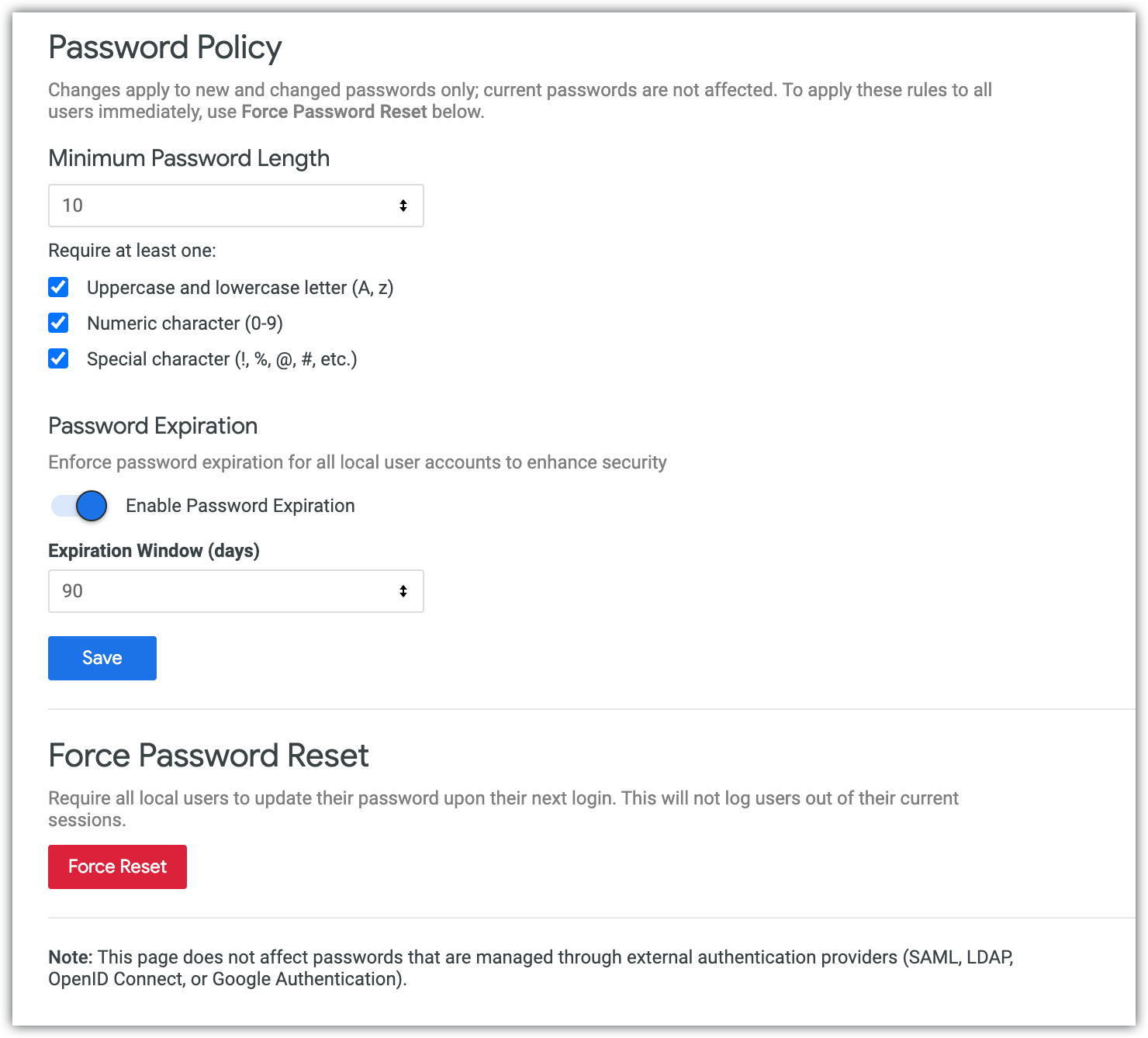
在密码政策页面上,Looker 会显示 Looker 实例中现有用户的当前密码要求设置。您可以选择最少字符数或要求使用特殊字符,从而更改这些设置。
密码复杂性要求设置对外部身份验证系统(SAML、LDAP、Google Auth、OpenID Connect)托管的密码没有影响。
指定最小密码长度
在密码长度下限中,您可以指定密码所需的最小字符数。默认情况下,Looker 中的密码长度必须至少为 10 个字符。如需指定其他密码长度下限,请从下拉菜单中选择一个数字。
要求包含特殊字符
Looker 管理员可以要求密码包含特殊字符。在至少需要一个中,选中相应的复选框,以要求至少提供以下一项:
- 大写字母和小写字母(A、z)
- 数字字符 (0-9)
- 特殊字符(您的环境可接受的任何非大写字母、非小写字母或非数字字符,例如“!”、“%”、“@”、“#”等)
设置密码有效期
您可以为所有使用电子邮件地址和密码身份验证方法的用户账号启用密码过期功能。启用此功能后,用户必须在您指定的时间段(最长 365 天)后重置密码。
默认情况下,密码失效设置处于停用状态。
如需启用密码失效功能,请完成以下步骤:
- 在密码到期部分,选择启用密码到期切换开关。
- 通过下拉有效期(天)菜单,您可以为密码有效期选择 90 天、180 天或 365 天。或者,您也可以选择自定义来设置自定义窗口。默认情况下,过期时间范围为 90 天。
- 如果您选择自定义,系统会显示自定义(天数)字段,您可以在其中设置介于 30 天到 365 天之间的过期期限。
启用密码过期功能后,每个用户的密码过期期限从启用日期开始计算。之后,每个用户的密码过期期限会根据相应用户上次重置密码的日期重新计算。您可以打开“系统活动”事件属性探索,然后添加 password_last_changed 事件的过滤条件,查看用户上次更改密码的日期。
在用户密码失效前 14 天,每个 Looker 页面顶部都会显示一条横幅,提醒用户其密码即将失效,并告知用户密码失效的剩余天数。用户可以点击横幅中的链接,前往更改密码设置。用户可以点击 关闭图标来关闭横幅。
如果用户在密码过期时处于有效会话中,系统不会自动将其从 Looker 中退出。系统不会显示此消息,而是在每个 Looker 页面顶部显示一个横幅,提醒用户其密码已过期。横幅中包含用于更新密码的链接。如果用户在密码过期时已从 Looker 中退出,则下次尝试登录时,系统会将其重定向到密码重置页面。他们设置新密码后,即可再次登录 Looker。
如需停用密码失效设置,请关闭启用密码有效期切换开关。
正在保存您的设置
选择所需设置后,点击保存。您实例中的任何用户创建新密码时,都必须满足您指定的条件。
强制重设密码
如需要求本地配置的用户在下次登录 Looker 时重置密码,请点击强制重置。用户下次登录 Looker 时,系统会要求他们创建符合当前最低密码要求的新密码。