


Puoi visualizzare le dashboard definite dall'utente e le dashboard LookML sul tuo dispositivo mobile nell'app mobile Looker. Puoi anche visualizzare i Look nell'app.
Aprire una dashboard
Puoi accedere alle dashboard dalle schermate Visualizzati di recente e Preferiti, mentre visualizzi una lavagna che segui o mentre sfogli i contenuti nelle cartelle dell'app mobile Looker.
Per aprire una dashboard nell'app, seleziona la scheda dei contenuti della dashboard.
Puoi anche cercare una dashboard specifica nelle schermate Visualizzati di recente e Preferiti.
Per aprire una dashboard LookML nell'app, vai alla cartella Dashboard LookML e seleziona la dashboard. Se una dashboard LookML è stata appuntata a una bacheca che hai aggiunto all'elenco delle bacheche, puoi aprirla mentre visualizzi la bacheca nell'app.
Visualizzare una dashboard
Le dashboard includono i seguenti elementi:
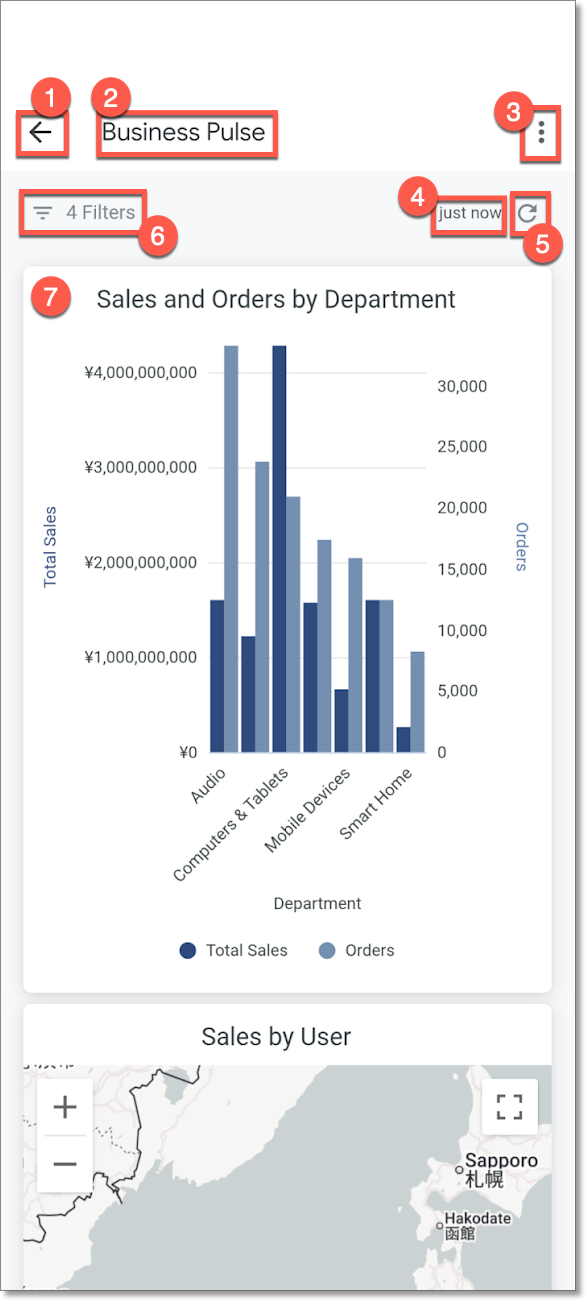
- Pulsante Indietro: ti riporta alla schermata precedente.
- Titolo della dashboard: mostra il titolo della dashboard.
- Menu con tre puntini: fornisce le opzioni per aggiungere o rimuovere la dashboard dai preferiti, condividere la dashboard, copiare il link alla dashboard o visualizzare informazioni sulla dashboard.
- Indicatore dell'ultimo aggiornamento della dashboard: mostra la data dell'ultima query dei dati nella dashboard (o "aggiornamento" dei dati) dal database.
- Icona Ricarica dati: aggiorna i dati nella dashboard. Questa opzione è spesso utile dopo aver modificato i filtri.
- Filtri della dashboard: mostra tutti i filtri della dashboard che sono stati aggiunti a una dashboard. Puoi modificare temporaneamente i valori dei filtri della dashboard nell'app per vedere come cambiano i dati.
- Riquadri delle dashboard: mostra uno o più riquadri delle dashboard in una singola colonna verticale.
Passare dalla modalità verticale alla modalità orizzontale e viceversa
Quando visualizzi una dashboard o un Look nell'app mobile Looker, puoi ruotare lo schermo del tuo dispositivo mobile per passare dalla modalità verticale alla modalità orizzontale e viceversa.
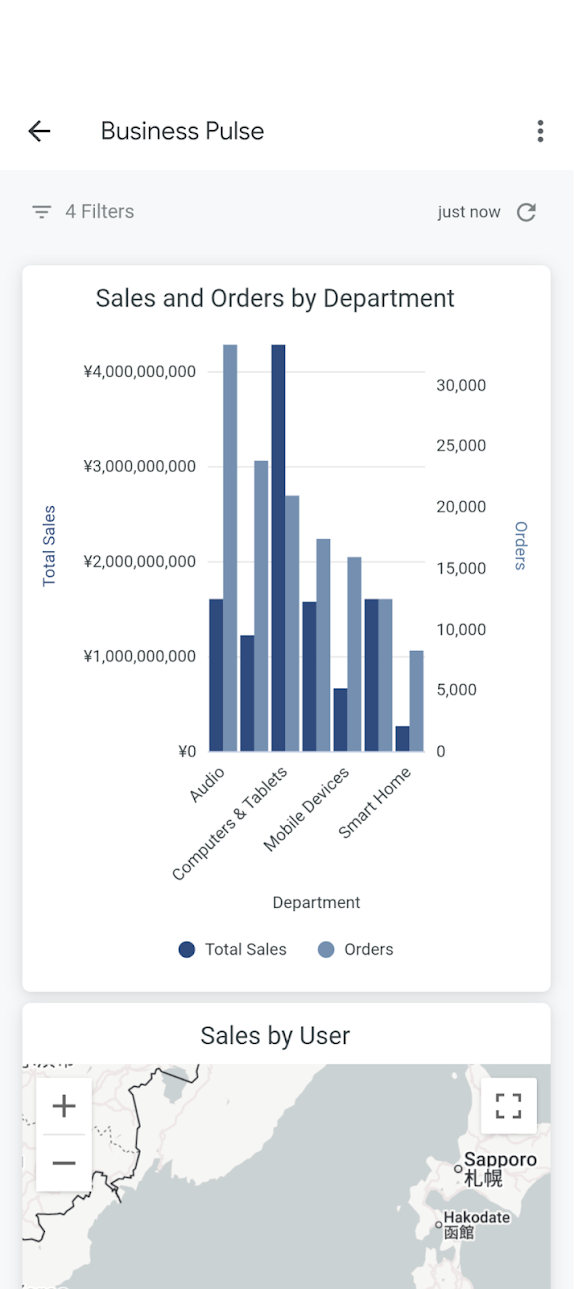
Per impostazione predefinita, i contenuti vengono visualizzati in modalità verticale. La modalità Ritratto può essere utile per visualizzare più riquadri della dashboard contemporaneamente sullo schermo.
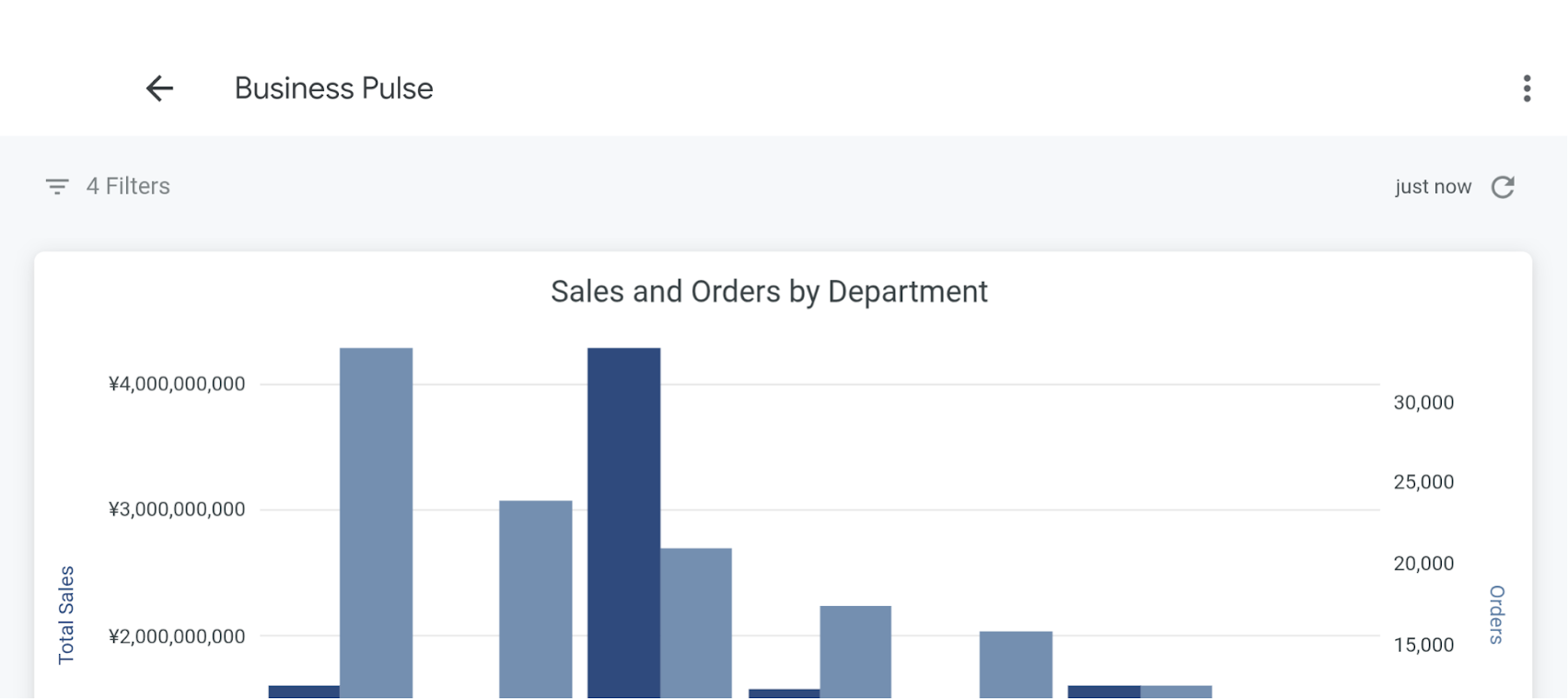
In modalità orizzontale, i riquadri della dashboard si espandono orizzontalmente per riempire la larghezza dello schermo. La modalità orizzontale può essere utile per visualizzare i dettagli di un riquadro alla volta.
Modificare temporaneamente i valori dei filtri
Le dashboard di Looker possono avere uno o più filtri che interessano uno o più riquadri della dashboard.
Puoi modificare temporaneamente i valori dei filtri della dashboard per vedere come cambiano i dati. Se modifichi temporaneamente i valori dei filtri nell'app, non influirai sui risultati della dashboard di altri utenti.
Nella parte superiore della dashboard nell'app mobile viene visualizzata un'icona del filtro e il numero di filtri aggiunti. Per visualizzare i filtri aggiunti a una dashboard, seleziona l'icona del filtro o il testo che indica il numero di filtri aggiunti.
Puoi modificare temporaneamente il valore di un filtro della dashboard. Seleziona un valore del filtro, modificalo e ricarica i dati per vedere in che modo le modifiche al valore del filtro influiscono sui dati.
Per ulteriori informazioni su come apportare modifiche temporanee ai valori dei filtri nelle dashboard, consulta la pagina della documentazione Visualizzare le dashboard.
Utilizzare il menu con tre puntini della dashboard
L'app mobile Looker mostra un menu con tre puntini nella parte superiore di una dashboard. Seleziona il menu con tre puntini per una dashboard definita dall'utente per utilizzare le seguenti opzioni:
- Aggiungi ai preferiti o Rimuovi dai preferiti: aggiungi una dashboard ai preferiti o rimuovi una dashboard dai preferiti.
- Condividi: condividi un link a una dashboard dal tuo dispositivo mobile.
- Copia link: copia il link a una dashboard.
- Visualizza informazioni: visualizza informazioni su una dashboard, tra cui il titolo, informazioni su visualizzazioni e preferiti, la data di creazione della dashboard e il nome dell'utente che l'ha creata.
Il menu con tre puntini per una dashboard LookML include le opzioni per condividere la dashboard o copiare il link alla dashboard.
Puoi anche accedere al menu con tre puntini per una dashboard dalle schermate Visualizzati di recente e Preferiti, da una lavagna o da una cartella che contiene la dashboard.
Aggiungere o rimuovere una dashboard dai preferiti
La schermata Preferitidell'app mobile Looker elenca le dashboard definite dall'utente che hai aggiunto ai preferiti.
Per aggiungere una dashboard ai preferiti mentre la visualizzi o dalla schermata Visualizzati di recente , da una lavagna o da una cartella:
- Seleziona il menu con tre puntini per la dashboard.
- Scegli Aggiungi ai preferiti.
Per rimuovere una dashboard dai preferiti mentre la visualizzi o dalla schermata Visualizzati di recente , dalla schermata Preferiti , da una lavagna o da una cartella:
- Seleziona il menu con tre puntini per una dashboard che hai aggiunto ai preferiti.
- Scegli Rimuovi dai preferiti.
Condividere una dashboard
Puoi condividere le dashboard con altri utenti utilizzando le opzioni di condivisione disponibili sul tuo dispositivo mobile o con un servizio di terze parti integrato con Looker, ad esempio Slack.
Copiare il link a una dashboard
Puoi copiare il link a una dashboard negli appunti del tuo dispositivo mobile:
- Seleziona il menu con tre puntini per la dashboard.
- Seleziona Copia link.
Dopo aver copiato un link, l'app visualizza il messaggio Link copiato negli appunti.
Visualizzare informazioni su una dashboard
Seleziona Visualizza informazioni dal menu con tre puntini per una dashboard definita dall'utente per visualizzare le seguenti informazioni:
- Titolo: mostra il titolo della dashboard, il numero di visualizzazioni e il numero di preferiti.
- Creato: mostra la data di creazione della dashboard e il nome dell'utente che l'ha creata.