


בדף הזה יש סקירה כללית על שליחת תצוגות וניתוחים ליעדי השליחה המובנים של Looker ולכל השירותים המשולבים שזמינים במופע Looker שלכם. מידע על תזמון לוחות בקרה זמין במאמר תזמון ושליחה של לוחות בקרה.
כלי התזמון של Looker הוא השם של החלק בממשק המשתמש של Looker שבו מגדירים את ההגדרות של מסירת התוכן. ב-Looks, אפשר להשתמש בכלי לתזמון כדי לשלוח משלוחים חד-פעמיים או חוזרים. אפשר לשלוח ניתוחים כמשלוחים חד-פעמיים בלבד. כדי לתזמן שליחה חוזרת של תוכן מ-Explore, צריך קודם לשמור אותו כ-Look.
פתיחת הכלי לתזמון מתיקייה
כדי לפתוח את הכלי לתזמון מתוך תיקייה או תיקיית משנה, מוצאים את התיקייה או תיקיית המשנה שמכילות את מרכז הבקרה שרוצים לשלוח. כשעוברים לתיקייה, כל ה-Looks ולוחות הבקרה שבתיקייה מופיעים בתצוגת רשימה או בתצוגת משבצות.
סמל של יומן מציין שתזמנתם לפחות שידור חוזר אחד של התוכן הזה (בתצוגת רשת, צריך להעביר את העכבר מעל התמונה הממוזערת של התוכן כדי לראות את סמל היומן, אם הוא קיים).
בתצוגת רשימה, אפשר לפתוח את הכלי לתזמון בדרכים הבאות:
- לחיצה על סמל היומן של פריט, אם הוא מוצג
- לוחצים על תפריט שלוש הנקודות של פריט מסוים ובוחרים באפשרות עריכת לוח זמנים (אם כבר קיים לוח זמנים לפריט), הוספת לוח זמנים (אם עדיין לא קיים לוח זמנים לפריט) או שליחה (כדי ליצור משלוח חד-פעמי).
- פתיחת התוכן, לחיצה על תפריט גלגל השיניים בפינה השמאלית העליונה ובחירה באפשרות תזמון (לשליחות חוזרות) או שליחה (לשליחות חד-פעמיות)
בתצוגת משבצות, אפשר לפתוח את מתזמן המשימות בדרכים הבאות:
- לחיצה על סמל היומן של פריט, אם הוא מוצג
- פתיחת התוכן, לחיצה על תפריט גלגל השיניים בפינה השמאלית העליונה ובחירה באפשרות תזמון (לשליחות חוזרות) או שליחה (לשליחות חד-פעמיות)
יצירת משלוח
כדי ליצור שליחה מתוך תוכן Looker, פותחים את כלי התזמון מדור קודם על ידי לחיצה על תפריט גלגל השיניים בפינה השמאלית העליונה של התוכן ובחירה באפשרות תזמון (לשליחות חוזרות) או שליחה (לשליחות חד-פעמיות).
כשמדובר בשליחות חוזרות, בחלונית הימנית של הכלי לתזמון מגרסה קודמת מוצגים כל לוחות הזמנים שנוצרו לתוכן, והכותרת של לוח הזמנים שאתם יוצרים או עורכים מודגשת. בחלונית הימנית מופיעים לוחות זמנים בסדר כרונולוגי הפוך, לפי מועד העדכון האחרון שלהם. כדי לשכפל או למחוק לוחות זמנים קיימים, לוחצים על סמל השכפול או על סמל המחיקה משמאל ללוח הזמנים.
אם זהו לוח הזמנים הראשון שאתם יוצרים לתוכן הזה, בחלונית הראשית יוצגו אפשרויות התזמון שמוגדרות לערכי ברירת המחדל. אפשר לשנות את הערכים האלה לפי הצורך. אם כבר יצרתם לוח זמנים אחד או יותר לתוכן הזה, בחלונית הראשית יוצגו הגדרות התזמון השמורות של לוח הזמנים בראש הרשימה. לאחר מכן:
- כדי לערוך את האפשרויות של תזמון קיים, בוחרים את התזמון ומשנים את האפשרויות לפי הצורך. בסיום, לוחצים על שמירת הכול.
- כדי ליצור לוחות זמנים נוספים לאותו תוכן, לוחצים על חדש ומזינים את ההגדרות של לוח הזמנים הנוסף.
בסיום, לוחצים על שמירת הכול.
בקטעים הבאים מוסבר על כל הגדרת תזמון.
מתן שם למשלוח
נותנים ללוח הזמנים שם ייחודי בשדה Give your schedule a name (נותנים שם ללוח הזמנים). השם יופיע בחלונית הימנית אחרי שתשמרו את לוח הזמנים, ברשימה של לוחות הזמנים שיצרתם ובדפי ניהול לוחות הזמנים בחלונית Admin.
בהתאם ליעד המשלוח, יכול להיות ששם הפריט יופיע גם במקומות אחרים:
- כששולחים את הקובץ באימייל, השם משמש כשם הקובץ אם בוחרים בפורמט שכולל קובץ מצורף לאימייל, וכשורת הנושא של האימייל.
- במקרה של Webhook, הכותרת נכללת במטען הייעודי (payload) של ה-Webhook בשדה Title.
- כשמעבירים לקטגוריה של Amazon S3, הכותרת משמשת כשם הקובץ של ההעברה ובאימיילים של שגיאות שנשלחים. שם הקובץ של המשלוח הוא בפורמט
TITLE_TIMESTAMP_HASH, כאשרHASHהוא מזהה אקראי בן שישה תווים ו-TIMESTAMPהוא בתבניתYYYY-MM-DDTHHMM(לדוגמה, חותמת הזמן תיראה כך:2019-05-31T0933ל-31 במאי 2019 בשעה 9:33). אזור הזמן של חותמת הזמן יהיה זהה לאזור הזמן של המשלוח שמוגדר בתזמון. - במשלוחים לשירותים משולבים שיוצרים קובץ מצורף, הכותרת נכללת בשם הקובץ של המשלוח.
במשלוחי SFTP, השם כלול בשם הקובץ של המשלוח. שם הקובץ של המשלוח הוא בפורמט
TITLE_TIMESTAMP_TOKEN, כאשרTOKENהוא מזהה אקראי בן שישה תווים ו-TIMESTAMPהוא בתבניתYYYY-MM-DDTHHMM(לדוגמה, חותמת הזמן תיראה כך:2019-05-31T0933ל-31 במאי 2019 בשעה 9:33). אזור הזמן של חותמת הזמן יהיה זהה לאזור הזמן של המשלוח שמוגדר בתזמון.במשלוחי SFTP, שם הקובץ של המשלוח יכול להכיל רק תווים אלפאנומריים, קו תחתון (_) ומקף (-). מערכת Looker תסיר את כל התווים שאינם
A-Z, a-z, 0-9, _או-ממה שתזינו בשדה Give your schedule a name (מתן שם ללוח הזמנים).
בחירת יעד המשלוח
בהגדרה לאן הנתונים האלה צריכים להגיע? עשויות להופיע כמה אפשרויות ליעדים של מסירת הנתונים. לכל יעד יש אפשרויות משלוח שונות.
היעדים כוללים:
- אימייל
- webhook
- קטגוריית Amazon S3
- SFTP
- כל השירותים המשולבים שהאדמין שלכם ב-Looker הפעיל עבור המופע שלכם – רשימת השירותים הזמינים לשליחת תצוגות וניתוחים מפורטת בקטע אפשרויות השליחה לשילובים עם צדדים שלישיים בדף הזה
אחרי שבוחרים יעד נתונים, מופיע שדה הגדרה חדש שבו אפשר להוסיף פרטים ספציפיים על היעד, כמו כתובת אימייל או כתובת URL של webhook.
אפשרויות משלוח לאימייל
בקטע לאן רוצים להעביר את הנתונים?, בוחרים באפשרות אימייל. התוכן יישלח לרשימה של כתובות אימייל שתציינו.
בקטע למי צריך לשלוח את האימייל, מזינים את כתובות האימייל של הנמענים. מזינים כתובת אימייל אחת או כמה כתובות אימייל שמופרדות בפסיקים ולוחצים על הוספה.
יכול להיות שתוכלו לשלוח אימיילים לכתובות אימייל שלא משויכות לחשבון משתמש כלשהו במופע Looker שלכם. זה תלוי בהגדרות של מופע Looker ובהרשאות שהוקצו לכם. האימיילים האלה מסווגים כאימיילים חיצוניים. כדי להעביר תוכן למשתמשים חיצוניים, אדמין Looker צריך להעניק לכם הרשאות להעברת תוכן למשתמשים חיצוניים או להוסיף את דומייני האימייל של הנמענים האלה לרשימת ההיתרים של דומיינים של אימייל להעברת תוכן מתוזמן.
אם הנמען הוא משתמש אחר ב-Looker, הוא יראה באימייל את האפשרות לקשר חזרה ללוח הבקרה, אלא אם האדמין שלכם ב-Looker הגדיר את מדיניות הנתונים באימייל של מופע Looker שלכם לשליחת נתונים בלבד או אם האפשרות הוספת קישורים לא מסומנת.
אם כל הנמענים מבטלים את ההרשמה לקבלת הודעת אימייל מתוזמנת, התזמון הזה נמחק מ-Looker, גם מדפי ניהול התזמון של משתמשים ואדמינים. אם נמען מבטל את ההרשמה בשם קבוצת אימייל, אף אחד מחברי הקבוצה לא יקבל הודעות אימייל מתוזמנות.
מידע נוסף על משלוחי אימייל מופיע בקטע החלת אפשרויות מתקדמות למשלוח בדף הזה.
מסמנים את התיבה הוספת הודעה מותאמת אישית כדי להוסיף הודעה מותאמת אישית בגוף האימייל. ב-Looker, מספר התווים בהודעה בהתאמה אישית מוגבל ל-1,500.
הגודל המרבי של משלוחים באימייל הוא 20MB (עבור פורמטים שנשלחים בתוכן האימייל) ו-15MB (עבור פורמטים שנשלחים כקובץ מצורף).
אפשרויות משלוח ל-webhooks
Webhooks הם דרך נפוצה יותר ויותר להפעיל חילופי נתונים בין שירותים מבוססי-אינטרנט. בעזרת שירות אינטרנט כמו Zapier, אפשר להשתמש ב-webhook כדי להעביר נתונים מ-Looker למגוון רחב של אפליקציות. לדוגמה, אפשר לתזמן העברה תקופתית של Look או לוח בקרה ל-webhook. כשמגדירים שליחה, Looker מבקש את כתובת ה-webhook.
בקטע לאן הנתונים האלה צריכים להגיע?, בוחרים באפשרות Webhook. בקטע Webhook URL (כתובת ה-URL של ה-Webhook), מזינים את כתובת ה-URL שאליה Looker צריך לשלוח בקשת HTTPS למסירה הזו. אפשר לקבל את כתובת ה-URL הזו משירות האינטרנט שבו אתם משתמשים כדי לטפל ב-webhook. כדי להגדיר תגובה לפעולה מאתר אחר (webhook), עוברים לשירות האינטרנט ומבצעים את הפעולות הבאות:
- מקבלים כתובת URL שאליה Looker צריך לשלוח בקשת HTTPS.
- מציינים את אפליקציית היעד למשלוח נתוני Looker. יכול להיות שיהיה צורך בהגדרות נוספות באפליקציית היעד כדי לקבל נתונים מ-Looker.
ההליך המדויק משתנה בהתאם לשירות האינטרנט ולאפליקציית היעד שבהם אתם משתמשים כדי להציג את לוח הבקרה. הנחיות להגדרת אפליקציה אחרת לקבלת נתוני ה-webhook מ-Looker מופיעות בפוסט הזה ב-Looker Community בנושא Scheduling Looks and dashboards using webhooks (3.46+).
Looker ינסה לשלוח ל-webhook במשך 30 דקות לכל היותר. חשוב לוודא שהיעד יכול להגיב תוך 30 דקות לניסיון המסירה של ה-webhook.
אפשרויות משלוח לקטגוריות Amazon S3
קטגוריות של Amazon S3 הן דרך נפוצה לאחסון כמויות גדולות של נתונים. כדי ש-Looker יוכל להשתמש בקטגוריה של S3, אתם או החברה שלכם צריכים ליצור אותה ב-Amazon.
אם בוחרים באפשרות היעד Amazon S3, Looker יבקש מכם להזין הגדרות נוספות לגבי העיצוב ולגבי קטגוריית Amazon S3, כמו שמתואר בדף הזה. פרטים נוספים על שליחת נתונים באמצעות קטגוריה של Amazon S3 זמינים בפוסט הזה בקהילת Looker בנושא תזמון (ללא הגבלה) של תוצאות ל-S3.
בקטע לאן הנתונים האלה צריכים להגיע?, בוחרים באפשרות Amazon S3. מופיע הקטע S3 Details (פרטי S3) ובו תתבקשו לספק מידע על קטגוריית Amazon S3:
- Bucket: השם של קטגוריית Amazon S3.
- נתיב אופציונלי: התיקייה שבה רוצים לשמור את הנתונים, אם יש כזו.
- מפתח גישה: מזהה מפתח הגישה לקטגוריית S3, שסופק על ידי אמזון.
- מפתח סודי: מפתח הגישה הסודי לקטגוריית S3, שסופק על ידי אמזון.
- אזור: האזור בשירותי Amazon שבו מתארחת קטגוריית S3.
אפשרויות משלוח לשרתי SFTP
בוחרים באפשרות SFTP בקטע לאן הנתונים האלה צריכים להגיע? כדי להעביר את התוכן לשרת SFTP. שליחת תוצאות לשרת SFTP היא שיטה טובה לשימוש כשנתונים או תרשים ויזואליזציה גדולים מדי לשליחה באימייל. אם בוחרים באפשרות הזו, Looker יבקש את כתובת שרת ה-SFTP, שם המשתמש והסיסמה, כמו שמתואר בהמשך.
חשוב לדעת את הפרטים הבאים לגבי משלוחי SFTP:
- כדי לקבל משלוחי SFTP מ-Looker, צריך לוודא שמנהל הרשת הוסיף את כתובות ה-IP של Looker לרשימת ההיתרים של כתובות ה-IP של שרת ה-SFTP או לכללי התעבורה הנכנסת.
- כשמעבירים קובץ לשרת SFTP, שם הקובץ יכול לכלול רק תווים אלפאנומריים, קו תחתון (_) ומקף (-). מערכת Looker תסיר את כל התווים שאינם
A-Z, a-z, 0-9, _או-ממה שתזינו בשדה Give your schedule a name (מתן שם ללוח הזמנים).
כשבוחרים באפשרות SFTP, Looker מבקש את כתובת ה-URL ואת פרטי הכניסה לשרת:
כתובת: כתובת ה-URL או כתובת ה-IP של שרת ה-SFTP שאליו רוצים לשלוח את הנתונים. לדוגמה:
sftp://files.looker.com/Marketing/In/sftp://192.168.0.10/Marketing/In/
כתובת ה-URL לדוגמה הזו מסתיימת בתו
/. המשמעות היא שהקובץ יישמר בתיקייה בשםIn. אם לא מוסיפים את/בסוף, הקובץ יישמר בתיקייהMarketing, והשם "In" יתווסף בתחילת שם הקובץ. צריכה להיות לכם הרשאת כתיבה בתיקייה שבה אתם רוצים ליצור את הקובץ.שם משתמש וסיסמה: פרטי הכניסה לשרת ה-SFTP
אלגוריתם מועדף של חילופי מפתחות: השדה הזה אופציונלי. כדי להגדיר אותו, בוחרים את האלגוריתם המועדף של חילופי מפתחות ב-SSH ליצירת החיבור. האפשרויות הנתמכות הן:
ecdh-sha2-nistp521ecdh-sha2-nistp384ecdh-sha2-nistp256diffie-hellman-group-exchange-sha256diffie-hellman-group14-sha256diffie-hellman-group14-sha1
אם החיבור לא נוצר תוך חמש דקות, צריך לבחור אלגוריתם אחר. חלק מהאלגוריתמים דורשים זמן רב ליצירת מפתח SSH. האפשרות הזו מאפשרת לכם להשתמש באלגוריתם שעשוי לקחת פחות זמן. אם בוחרים באחד מהאלגוריתמים, הוא הופך לאלגוריתם המועדף ליצירת חיבור SSH. אם השרת לא תומך באלגוריתם, כל האלגוריתמים האחרים ישמשו בניסיונות הבאים. אם השדה הזה מוגדר כברירת מחדל, נעשה שימוש בסדר המקורי של האלגוריתמים בספריית החיבור.
התמיכה ב-SFTP מוגבלת לפרטי כניסה של שם משתמש וסיסמה. אין תמיכה בפרטי כניסה של מפתח פרטי ל-SSH.
אלה האלגוריתמים של מפתחות המארח שנתמכים בשליחות SFTP ב-Looker:
ssh-ed25519-cert-v01@openssh.comssh-ed25519ecdsa-sha2-nistp521-cert-v01@openssh.comecdsa-sha2-nistp384-cert-v01@openssh.comecdsa-sha2-nistp256-cert-v01@openssh.comecdsa-sha2-nistp521ecdsa-sha2-nistp384ecdsa-sha2-nistp256ssh-rsa-cert-v01@openssh.comssh-rsa-cert-v00@openssh.comssh-rsarsa-sha2-256rsa-sha2-512
אלה אלגוריתמי ההצפנה (צפנים) שנתמכים בשליחות SFTP ב-Looker:
aes256-ctraes192-ctraes128-ctraes256-gcm@openssh.comaes128-gcm@openssh.com
אלה האלגוריתמים של קודי אימות ההודעות שנתמכים במשלוחי SFTP ב-Looker::
hmac-sha2-512-etm@openssh.comhmac-sha2-256-etm@openssh.comhmac-sha2-512hmac-sha2-256hmac-sha1
Looker מאחסן טביעות אצבע של SFTP עבור שרת ה-SFTP שלכם. אם נתקלתם בשגיאות בהעברה באמצעות SFTP, יכול להיות שהטביעות האצבע של ה-SFTP לא תקינות. במקרה כזה, צריך לפנות לאדמין של Looker.
Looker מעלה את הקובץ לתיקייה שצוינה בשרת ה-SFTP, לפי המוסכמה הבאה לשם הקובץ:
<name>_<timestamp>_<token>.<file extension>
-
<name>הוא השם שסיפקתם בשדה Give your schedule a name, אחרי שמערכת Looker מסירה את כל התווים מלבדA-Z, a-z, 0-9, _או- -
<timestamp>היא חותמת הזמן שבה התזמון נשלח, בפורמט%Y-%m-%dT%H%M -
<token>הוא אסימון שמורכב ממחרוזת אקראית של שישה תווים -
<file extension>היא סיומת הקובץ
לדוגמה: Test_Schedule_2019-04-11T1130_HWkvys.csv
אפשרויות משלוח לשילובים עם צד שלישי
אתם יכולים לתזמן או לשלוח Look או את התוצאות של Explore לשירות שמשולב עם Looker, כמו Slack, Dropbox, Google Drive ועוד. האדמין של Looker צריך להפעיל את השילובים. אדמינים ב-Looker צריכים להעניק הרשאות ספציפיות למשתמשים ולמשתמשים שמשובצים כדי לשלוח נתונים ולתזמן את השליחה שלהם לשילובים עם צד שלישי.
כשבוחרים שירות משולב בשדה יעד בכלי לתזמון, יכול להיות שיופיעו כמה שדות חדשים ותתבקשו לספק מידע נוסף.
ברשימה הבאה מפורטים השירותים ב-Looker Action Hub שאליהם אפשר לשלוח Look או את התוצאות של ניתוח נתונים.
כך משתמשים ברשימה:
- כתובות ה-URL שמופיעות בעמודה Link to README file (קישור לקובץ README) מספקות הוראות להפעלה ולהגדרה של השירות המשולב כדי שיפעל עם Looker.
- כתובות ה-URL שמוצגות בעמודה איך משתמשים בשילוב הזה כוללות הוראות לשליחת נתונים מ-Looker לשירות המשולב. חלק מהמאמרים האלה כוללים גם הוראות להפעלה.
- בקטע Required LookML tags (תגי LookML נדרשים) מפורטים כל התגים הנדרשים שצריך להשתמש בהם עם הפרמטר
tagsבמודל הבסיסי של התוכן. - סוג הפעולה מציין את רמת הנתונים שהשירות המשולב שולח: שדה, שאילתה או מרכז בקרה. פעולה ברמת השדה שולחת את הערך של תא יחיד שצוין בטבלת נתונים. פעולה ברמת השאילתה שולחת את התוצאות של שאילתה שלמה, כמו כל השורות ב'ניתוח' או ב-Look. פעולה ברמת לוח הבקרה שולחת תמונה של לוח הבקרה.
- משתמש באימות Google OAuth: מציין אם השירות המשולב משתמש בפרטי כניסה של Google OAuth לצורך אימות.
- משתמש בהזרמת נתונים מציין אם השירות המשולב תומך בתוצאות שאילתה שמוזרמות.
| שירות משולב | תיאור | קישור לקובץ README | איך משתמשים בשילוב הזה | תגי LookML נדרשים | סוג הפעולה | האם נעשה שימוש באימות Google OAuth (כן/לא) | שימוש בסטרימינג של נתונים (כן/לא) |
|---|---|---|---|---|---|---|---|
| Airtable | הוספת רשומות לטבלה ב-Airtable. | צפייה בקובץ ה-README ב-GitHub | למאמר בקהילה | ללא | שאילתה | לא | לא |
| Amazon SageMaker Infer | ביצוע הסקה באמצעות Amazon SageMaker. | אין קובץ README זמין | אין מאמר זמין | ללא | שאילתה | לא | כן |
| Amazon SageMaker Train: Linear Learner | מתחילים משימת אימון ב-Amazon SageMaker באמצעות אלגוריתם Linear Learner. | אין קובץ README זמין | אין מאמר זמין | ללא | שאילתה | לא | כן |
| Amazon SageMaker Train: Xgboost | מתחילים משימת אימון ב-Amazon SageMaker, באמצעות אלגוריתם Xgboost. | אין קובץ README זמין | אין מאמר זמין | ללא | שאילתה | לא | כן |
| Amazon Web Services EC2 Stop Instance | מפסיקים מכונת EC2 באמצעות Amazon EC2 API. | צפייה בקובץ ה-README ב-GitHub | למאמר בקהילה | aws_resource_id | שדה, שאילתה | לא | לא |
| מקדח אוגר | משתמש בתוצאת השאילתה כדי לבנות מודל חיזוי. | צפייה בקובץ ה-README ב-GitHub | לעיון בקובץ README | ללא | שאילתה | לא | כן |
| Azure Storage | שליחה ואחסון של קובץ נתונים ב-Azure Storage. | צפייה בקובץ ה-README ב-GitHub | למאמר בקהילה | ללא | שאילתה | לא | כן |
| Braze | הפעולה Braze מאפשרת לסמן משתמשים ב-Braze באמצעות נקודת הקצה של API בארכיטקטורת REST מתוך Look. מוודאים שמופיע שדה braze_id עם תג בתוצאות. מקסימום ייצוא: 10,000. |
צפייה בקובץ ה-README ב-GitHub | לעיון בקובץ README | braze_id | שאילתה | לא | כן |
| DigitalOcean — Stop Droplet | מפסיקים את התהליך של DigitalOcean באמצעות DigitalOcean API. | צפייה בקובץ ה-README ב-GitHub | למאמר בקהילה | digitalocean_droplet_id | שדה, שאילתה | לא | לא |
| DigitalOcean Spaces | שליחה של קובץ נתונים לאחסון ב-DigitalOcean ושמירה שלו שם. | צפייה בקובץ ה-README ב-GitHub | למאמר בקהילה | ללא | שאילתה | לא | כן |
| Dropbox | שליחה ואחסון של קובץ נתונים ב-Dropbox. | אין קובץ README זמין | לעיון במסמכי התיעוד | ללא | שאילתה | כן | לא |
| קהלים בהתאמה אישית ב-Facebook | העלאת נתונים אל Facebook Ads Custom Audiences מתוך רשימת לקוחות. | צפייה בקובץ ה-README ב-GitHub | לעיון בקובץ README | ללא | שאילתה | כן | כן |
| Firebase | שימוש ב-Firebase לשליחת הודעות פוש לנייד. | אין קובץ README זמין | אין מאמר זמין | ללא | שאילתה | לא | לא |
| התאמה ללקוחות ב-Google Ads | העלאת נתונים ל'התאמה ללקוחות' ב-Google Ads. | צפייה בקובץ ה-README ב-GitHub | לעיון במסמכי התיעוד | ללא | שאילתה | כן | כן |
| ייבוא נתונים ב-Google Analytics | העלאת נתונים למערך נתונים ב-Google Analytics. | צפייה בקובץ ה-README ב-GitHub | לעיון בקובץ README | ללא | שאילתה | כן | כן |
| Google Cloud Storage | כתיבת קובצי נתונים לקטגוריה של Google Cloud Storage. | צפייה בקובץ ה-README ב-GitHub | למאמר בקהילה | ללא | שאילתה | לא | כן |
| Google Drive | שליחת נתונים ל-Google Drive. | אין קובץ README זמין | לעיון במסמכי התיעוד | ללא | שאילתה | כן | כן |
| Google Sheets | שליחת נתונים בפורמט CSV לגיליון אלקטרוני ב-Google Sheets. | אין קובץ README זמין | לעיון במסמכי התיעוד | ללא | שאילתה | כן | כן |
| חברות ב-Hubspot | מוסיפים מאפיינים לחברות באמצעות Hubspot V3 API. | צפייה בקובץ ה-README ב-GitHub | לעיון בקובץ README | hubspot_company_id | שאילתה | לא | כן |
| אנשי קשר ב-Hubspot | הוספת נכסים לאנשי הקשר באמצעות Hubspot V3 API. | צפייה בקובץ ה-README ב-GitHub | לעיון בקובץ README | hubspot_contact_id | שאילתה | לא | כן |
| Kloudio | מוסיפים נתונים לגיליון אלקטרוני ב-Google Sheets. | צפייה בקובץ ה-README ב-GitHub | לעיון בקובץ README | ללא | שאילתה | לא | לא |
| mParticle | ייצוא בכמות גדולה של נתוני משתמשים או נתוני אירועים מ-Looker ל-mParticle. | צפייה בקובץ ה-README ב-GitHub | לעיון בקובץ README | לעיון בקובץ README | שאילתה | לא | כן |
| קמפיינים ב-Salesforce | הוספה של אנשי קשר או לידים לקמפיין ב-Salesforce. | צפייה בקובץ ה-README ב-GitHub | לעיון בקובץ README | sfdc_contact_id או sfdc_lead_id | שאילתה | כן | לא |
| קבוצת פלחים | מוסיפים מאפיינים או משתמשים לקבוצות הפלחים. | צפייה בקובץ ה-README ב-GitHub | לעיון במסמכי התיעוד | segment_group_id ו-user_id, או segment_group_id ו-segment_anonymous_id | שאילתה | לא | כן |
| Segment Identify | מוסיפים מאפיינים למשתמשי Segment באמצעות Identify. | צפייה בקובץ ה-README ב-GitHub | לעיון במסמכי התיעוד | email או user_id או segment_anonymous_id או segment_group_id | שאילתה | לא | כן |
| רצועת פלחים | אפשר להתחבר למספר שילובים ש-Segment מספקת כדי לזהות משתמשים ולטרגט אותם בתהליכי עבודה שיווקיים. | צפייה בקובץ ה-README ב-GitHub | לעיון במסמכי התיעוד | email או user_id או segment_anonymous_id או segment_group_id | שאילתה | לא | כן |
| SendGrid | שולחים נתונים ומתזמנים את שליחת התוצאות לכתובת אימייל באמצעות SendGrid API. | צפייה בקובץ ה-README ב-GitHub | למאמר בקהילה | ללא | שאילתה | לא | לא |
| Slack | שליחת תוכן מ-Looker בהודעות ישירות, בערוצים ציבוריים ובערוצים פרטיים ב-Slack באמצעות OAuth. היא זמינה לפריסות באירוח Looker בגרסה 6.24 ומעלה, כשהתכונה IP Allowlist מושבתת. | אין קובץ README זמין | לעיון במסמכי התיעוד | ללא | שאילתה | כן | כן |
| Slack Attachment (API Token) | שליחת נתונים ישירות לערוץ Slack יחד עם פרטי הכניסה של המשתמש. כדאי לעיין גם במאמרי העזרה בנושא Lookerbot כדי לקבל מידע על פונקציות נוספות של Slack. | צפייה בקובץ ה-README ב-GitHub | לעיון במסמכי התיעוד | ללא | שאילתה | לא | לא |
| Teams — Incoming Webhook | שליחת נתונים ל-Microsoft Teams באמצעות webhook נכנס. | צפייה בקובץ ה-README ב-GitHub | לעיון בקובץ README | ללא | שאילתה | לא | לא |
| מגש | אפשר להתחבר למספר שילובים ש-Tray.io מספקת כדי להפוך תהליכי עבודה לאוטומטיים. | צפייה בקובץ ה-README ב-GitHub | למאמר בקהילה | ללא | שאילתה | לא | כן |
| Twilio — Send Data | שליחת נתונים מ-Look או תזמון של שליחת תוצאות למספר טלפון באמצעות Twilio API. | צפייה בקובץ ה-README ב-GitHub | למאמר בקהילה | ללא | שאילתה | לא | לא |
| Twilio — שליחת הודעה | שליחת הודעה לסדרה של מספרי טלפון (עמודות נתונים שתויגו כמספרי טלפון) בדוח Look. | צפייה בקובץ ה-README ב-GitHub | לעיון בקובץ README | טלפון | שדה, שאילתה | לא | לא |
| Zapier | אפשר להתחבר למספר שילובים שסופקו על ידי Zapier כדי להפוך תהליכי עבודה לאוטומטיים. | צפייה בקובץ ה-README ב-GitHub | למאמר בקהילה | ללא | שאילתה | לא | כן |
בחירת פורמט הנתונים
האפשרויות לעיצוב של נתונים ב-Looks וב-Explores משתנות בהתאם ליעד השליחה. כדי לבחור את הפורמט של המשלוח, בוחרים את הסמל המתאים בקטע פורמט הנתונים בכלי לתזמון.
בטבלה הבאה מוסבר איך כל פורמט מוצג בכל יעד.
| פורמט | אימייל | Webhook | Amazon S3 | SFTP |
|---|---|---|---|---|
| טבלת נתונים | טבלת הנתונים בגוף האימייל בפורמט HTML | לא זמין ליעד הזה | לא זמין ליעד הזה | לא זמין ליעד הזה |
| המחשה | הוויזואליזציה בגוף האימייל כתמונה בפורמט PNG | לא זמין ליעד הזה | לא זמין ליעד הזה | לא זמין ליעד הזה |
| CSV | טבלת הנתונים כקובץ טקסט מצורף מופרד בפסיקים | טבלת הנתונים כקובץ טקסט מצורף מופרד בפסיקים | טבלת הנתונים כקובץ טקסט מצורף מופרד בפסיקים | טבלת הנתונים כקובץ טקסט מצורף מופרד בפסיקים |
| XLSX | טבלת הנתונים כקובץ Excel מצורף | טבלת הנתונים כקובץ Excel מצורף | טבלת הנתונים כקובץ Excel מצורף | טבלת הנתונים כקובץ Excel מצורף |
| JSON — פשוט | טבלת הנתונים כקובץ JSON מצורף. בפורמט הזה, Looker משתמש בשם השדה של מאפיין או מדד כערך המעובד, ולא בתווית של השדה. | טבלת הנתונים כקובץ JSON מצורף. בפורמט הזה, Looker משתמש בשם השדה של מאפיין או מדד כערך המעובד, ולא בתווית של השדה. | טבלת הנתונים כקובץ JSON מצורף. בפורמט הזה, Looker משתמש בשם השדה של מאפיין או מדד כערך המעובד, ולא בתווית של השדה. | טבלת הנתונים כקובץ JSON מצורף. בפורמט הזה, Looker משתמש בשם השדה של מאפיין או מדד כערך המעובד, ולא בתווית של השדה. |
| JSON — Label | לא זמין ליעד הזה | טבלת הנתונים בפורמט JSON. בפורמט הזה, Looker משתמש בתוויות של שדות כערך המעובד בפלט JSON. | לא זמין ליעד הזה | לא זמין ליעד הזה |
| JSON — פשוט, מוטבע | לא זמין ליעד הזה | טבלת הנתונים שנשלחה ישירות בפורמט JSON. בפורמט הזה, Looker משתמש בשם השדה של מאפיין או מדד כערך המעובד, ולא בתווית של השדה. | לא זמין ליעד הזה | לא זמין ליעד הזה |
| JSON — מפורט, מוטבע | לא זמין ליעד הזה | טבלת הנתונים שנשלחה ישירות בפורמט JSON, עם פרטים נוספים כמו מטא-נתונים של שדות, פרטי מטמון, השעה שבה השאילתה הסתיימה והזמן שנדרש להרצת השאילתה. בפורמט הזה, Looker משתמש בשם השדה של מאפיין או מדד כערך המעובד, ולא בתווית של השדה. | טבלת הנתונים שנשלחה ישירות בפורמט JSON, עם פרטים נוספים כמו מטא-נתונים של שדות, פרטי מטמון, השעה שבה השאילתה הסתיימה והזמן שנדרש להרצת השאילתה. בפורמט הזה, Looker משתמש בשם השדה של מאפיין או מדד כערך המעובד, ולא בתווית של השדה. | טבלת הנתונים שנשלחה ישירות בפורמט JSON, עם פרטים נוספים כמו מטא-נתונים של שדות, פרטי מטמון, השעה שבה השאילתה הסתיימה והזמן שנדרש להרצת השאילתה. בפורמט הזה, Looker משתמש בשם השדה של מאפיין או מדד כערך המעובד, ולא בתווית של השדה. |
| טקסט | טבלת הנתונים כקובץ טקסט מצורף מופרד בטאבים | טבלת הנתונים כקובץ טקסט מצורף מופרד בטאבים | טבלת הנתונים כקובץ טקסט מצורף מופרד בטאבים | טבלת הנתונים כקובץ טקסט מצורף מופרד בטאבים |
| HTML | טבלת הנתונים כקובץ HTML מצורף | טבלת הנתונים כקובץ HTML מצורף | טבלת הנתונים כקובץ HTML מצורף | טבלת הנתונים כקובץ HTML מצורף |
הפעלת משלוח
כשמתזמנים משלוחים חוזרים, יש שתי אפשרויות להפעלת המשלוחים:
- מרווח חוזר: בוחרים באפשרות הזו כדי להשתמש בלוח הזמנים למשלוחים שהגדרתם בקטע ציון המחזוריות של המשלוחים בדף הזה.
- עדכון של קבוצת נתונים: אם מפתח LookML הגדיר קבוצות נתונים, אפשר לתזמן את השליחה כך שתתבצע אחרי שהופעלה קבוצת נתונים, אחרי שהמערכת ניהלה את המטמון ואחרי שהמערכת בנתה מחדש PDT רלוונטיים.
ציון הטריגר של קבוצת הנתונים
כדי להשתמש בטריגר של קבוצת נתונים, בוחרים באפשרות עדכון קבוצת נתונים בקטע טריגר של הכלי לתזמון. לאחר מכן בוחרים את קבוצת הנתונים של המקור מהתפריט הנפתח בחירת קבוצת נתונים.
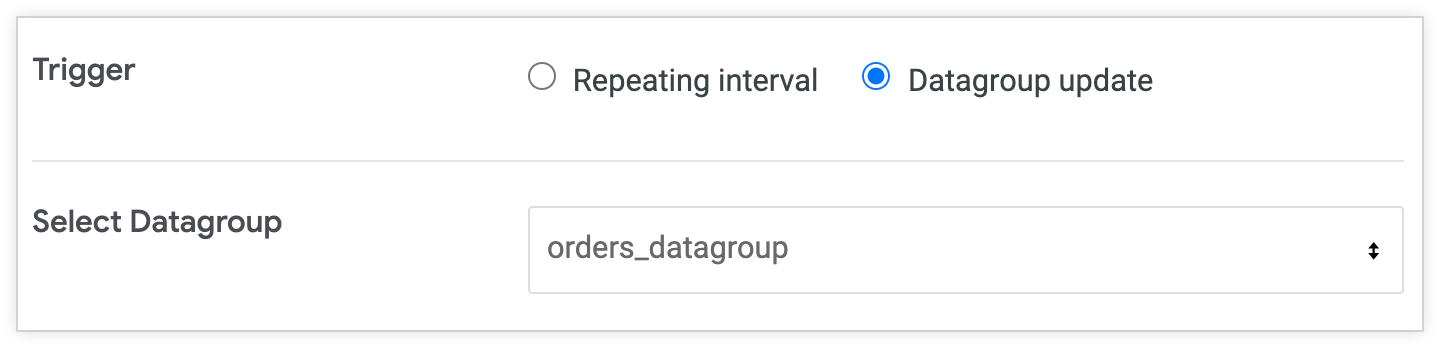
כדי לתזמן תוכן באמצעות טריגר של קבוצת נתונים, קובץ המודל שהתוכן מבוסס עליו צריך לכלול קבוצת נתונים. ב-Looker מפורטות כל קבוצות הנתונים שמוגדרות במודלים שנכללים ב-Look או במשבצת של לוח הבקרה, גם אם קבוצות הנתונים לא משמשות לטיפול בשמירה במטמון של שאילתות או של PDT.
תזמונים שמבוססים על קבוצות נתונים מופעלים רק אחרי שתהליך היצירה מחדש מסתיים עבור כל ה-PDT שמאוחסנים בקבוצת הנתונים הזו, כדי להבטיח שהמשלוח יכלול את הנתונים העדכניים ביותר.
ציון תדירות החזרה של המשלוח
אם משתמשים במרווח זמן חוזר למשלוחים, אפשר להתאים אישית את התזמון של לוח הזמנים בקטע שליחת לוח הזמנים הזה. בקטע Trigger (טריגר) של הכלי לתזמון, בוחרים באפשרות Repeating interval (מרווח חוזר). אפשרויות התזמון משתנות בהתאם לאפשרות שבוחרים: יומי, שבועי, חודשי, שעתי או לפי דקה. אפשר לשנות את אזור הזמן של התזמון בקטע אפשרויות מתקדמות.
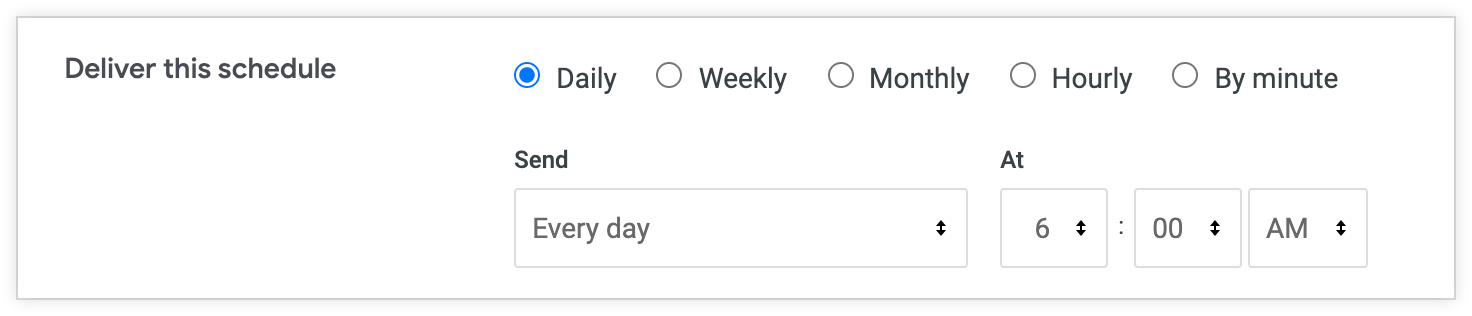
שעת הסיום של מרווחי הזמן שעתי ולפי דקה לא נכללת. המשלוח האחרון יישלח במרווח הזמן האחרון שנבחר לפני שעת הסיום שצוינה. לדוגמה, אם התוכן מתוזמן לשעה בין השעות 00:00 ל-23:00, הוא יישלח בכל שעה עגולה, מ-00:00 עד 22:00. אם התוכן מתוזמן לדקה כל 30 דקות בין השעות 00:00 ל-23:00, המסירה האחרונה בטווח הזמן הזה תתבצע ב-22:30.
החלת מסננים על הצגת המודעות
אם אתם שולחים Look או לוח בקרה עם מסננים, אתם יכולים לשנות את תנאי המסנן כדי לסנן עוד יותר את התוצאות שיישלחו.
לוחצים על מסננים כדי לראות ולשנות את המסננים שמשויכים ל-Look או למרכז הבקרה הזה לצורך השליחה. שינוי אפשרויות המסנן האלה בכלי לתזמון לא ישנה את המסננים ב-Look או בלוח הבקרה. אם מסנן בלוח הבקרה מחייב ערך מסנן, והמסנן של התזמון ריק, לא יוצגו תוצאות בתזמון כשהוא יישלח.
אם משנים שמות של שדות שמשמשים כמסננים ב-Looks או במרכזי הבקרה, חשוב לבדוק את הקטע Filters ב-Looks ובמרכזי הבקרה המתוזמנים ולעדכן את המסננים לפי הצורך כדי לשקף את השינויים. אם העברת תוכן מתוזמנת כוללת מסננים שכבר לא פועלים (לדוגמה, אם השדה שאליו מתייחסים השתנה), יכול להיות שההעברה המתוזמנת תחשוף נתונים לא מסוננים.
כדי להתאים אישית עוד יותר את המשלוחים, אפשר להשתמש באפשרות הסינון matches a user attribute (אם האדמינים של Looker הגדירו ערכים ספציפיים למשתמש שנקראים מאפייני משתמש). הגדרת מסנן לאחד מהמאפיינים האלה מתאימה אוטומטית את התוצאות לכל משתמש, כלומר אתם יכולים לשלוח תוצאות מותאמות אישית למשתמשים רבים גם אם אתם שולחים משלוח חד-פעמי. מידע נוסף זמין בדף התיעוד בנושא מאפייני משתמש.
החלת אפשרויות מתקדמות של הצגה
בקטע אפשרויות מתקדמות יש אפשרויות נוספות להתאמה אישית של המשלוח. לוחצים על החץ לצד אפשרויות מתקדמות כדי להרחיב את התפריט הזה. האפשרויות הזמינות תלויות ביעד ובפורמט של המשלוח שבחרתם, וגם אם אתם שולחים מרכז בקרה, Look או כלי מחקר. הקישורים בטבלה הבאה מובילים לתיאור של כל אפשרות שזמינה למשלוח של Look או Explore ליעדים המובנים של Looker. יכול להיות שיהיו אפשרויות מתקדמות ייחודיות לשליחה לשילובים עם צד שלישי.
Send this schedule if
אם אתם שולחים תצוגות חוזרות, אתם יכולים להתאים אישית את התזמון כך שהתוכן של התצוגה יישלח רק כשמתקיימים תנאים מסוימים. התראות מספקות פונקציה דומה לכרטיסים בלוח הבקרה.
בתפריט הנפתח Send this schedule if (שליחת התזמון הזה אם), מציינים אם רוצים לשלוח את התוכן של Look רק אם יש תוצאות, רק אם אין תוצאות או אם יש תוצאות או אין תוצאות. לדוגמה, אתם יכולים להשתמש במסננים כדי ליצור תנאים למצבים שאתם רוצים לעקוב אחריהם, כמו פריטים שנמצאים מתחת לכמות מסוימת במלאי, הוצאות שגבוהות מערך מסוים וכן הלאה, ואז להציג את התוכן רק אם התנאי הזה מתקיים.
אפשר גם לציין שהמשלוח יתבצע רק אם תוצאות השאילתה השתנו מאז משלוח הנתונים האחרון. כדי לעשות זאת, מסמנים את התיבה לצד and results changed since last run. האפשרות הזו לא זמינה אם רוצים להשתמש באפשרות ההגבלה כל התוצאות.
הגבלה
אתם יכולים להגביל את גודל המשלוח על ידי בחירה באחת מאפשרויות ההגבלה הבאות לנתונים:
- התוצאות בטבלה: הנתונים נשלחים כמשלוח אחד.
- כל התוצאות: הנתונים מועברים בסטרימינג כשהם מוחזרים, ונשלחות כל שורות הנתונים מתוצאות השאילתה. האפשרות כל התוצאות גלויה רק למשתמשים שיש להם תפקיד שכולל את ההרשאה
schedule_without_limit.
אם בוחרים באפשרות תוצאות בטבלה, Looker יפעל בהתאם למגבלות השורות שהגדרתם ב-Look או ב-Explore שנשמרו. אם בוחרים באפשרות כל התוצאות, Looker יחזיר את כל השורות של השאילתה, בלי קשר להגדרות Look שנשמרו ובלי קשר למגבלה הרגילה של Looker של 5,000 שורות. ההגדרה הזו יכולה להיות שימושית לאחזור של מערכי נתונים גדולים מאוד, אבל צריך להיזהר ולוודא שהשאילתה לא גדולה מדי בשביל מסד הנתונים.
הגבלת האפשרויות לאימייל
כששולחים תצוגות וניתוחים, אפשר להגביל את גודל האימייל כדי לא לחרוג ממגבלות הגודל של ההודעות בשרת האימייל. בוחרים אחת מהאפשרויות הבאות להגבלת הנתונים:
- תוצאות בטבלה: הנתונים נשלחים עם מגבלה של 5,000 שורות. האפשרות הזו היא האפשרות היחידה שזמינה לאימיילים שמשתמשים באפשרויות הפורמט של טבלת נתונים או תצוגה חזותית. Looker לא ישלח אימיילים עם יותר מ-5,000 שורות של נתונים.
- כל התוצאות: אם משתמשים באפשרויות הפורמט Text, CSV, JSON – Simple, XLSX או HTML, אפשר לשלוח את כל השורות של תוצאות Look שנשמר. אם בוחרים באפשרות הזו, המערכת מתעלמת מכל המגבלות שהוגדרו בטבלת Look שנשמרה או מהמגבלה הרגילה של Looker על 5,000 שורות. עם זאת, יש מגבלת נתונים כוללת שמוטלת על אפליקציות אימייל. מערכת Looker לא תשלח אימיילים עם גוף אימייל שמכיל יותר מ-20MB של נתונים או קבצים מצורפים שמכילים יותר מ-15MB של נתונים. אם מציינים פורמט של טבלת נתונים או תצוגה חזותית ואז בוחרים באפשרות כל התוצאות, Looker משנה אוטומטית את הפורמט לשימוש בקובץ טקסט מצורף כדי לתמוך בשליחת כל התוצאות. האפשרות כל התוצאות גלויה רק למשתמשים שיש להם תפקיד שכולל את ההרשאה
schedule_without_limit.
כדי לוודא שלא חרגתם ממגבלת השורות או הנתונים של אימיילים מתוזמנים, אתם יכולים להזין את כתובת האימייל שלכם כנמען וללחוץ על שליחת בדיקה כדי לשלוח את הנתונים לעצמכם באופן מיידי. אם לא קיבלתם את האימייל, סביר להניח שהגעתם למגבלת השורות או למגבלת הנתונים של האימיילים.
אפשרויות אימייל
למשלוחים באימייל יש אפשרויות משלוח נוספות: הפעלת התזמון כנמען והוספת קישורים.
הפעלת לוח הזמנים כנמען
האפשרות הזו זמינה רק ליעד האימייל.
האפשרות הפעלת התזמון כמקבל מאפשרת לאדמינים לציין רשימה של משתמשים שכל אחד מהם יקבל את התוכן כאילו הוא הפעיל את השאילתה, על סמך ההרשאות שלו. משתמשים בלי הרשאת אדמין יכולים גם להזין את כתובת האימייל שלהם כדי לקבל את התוכן כאילו הם שאלו שאלה לגביו, בהתאם להרשאות שלהם. המשמעות היא שמסנני הגישה ומאפייני המשתמש של כל משתמש יחולו על הנתונים שייכללו בכל אימייל.
לדוגמה, אדמין ב-Looker צריך לתזמן שאילתה שסופרת משתמשים שמקובצים לפי מדינה לסדרת משתמשים, ולכל משתמש יש ערכים שונים של מסנן גישה.
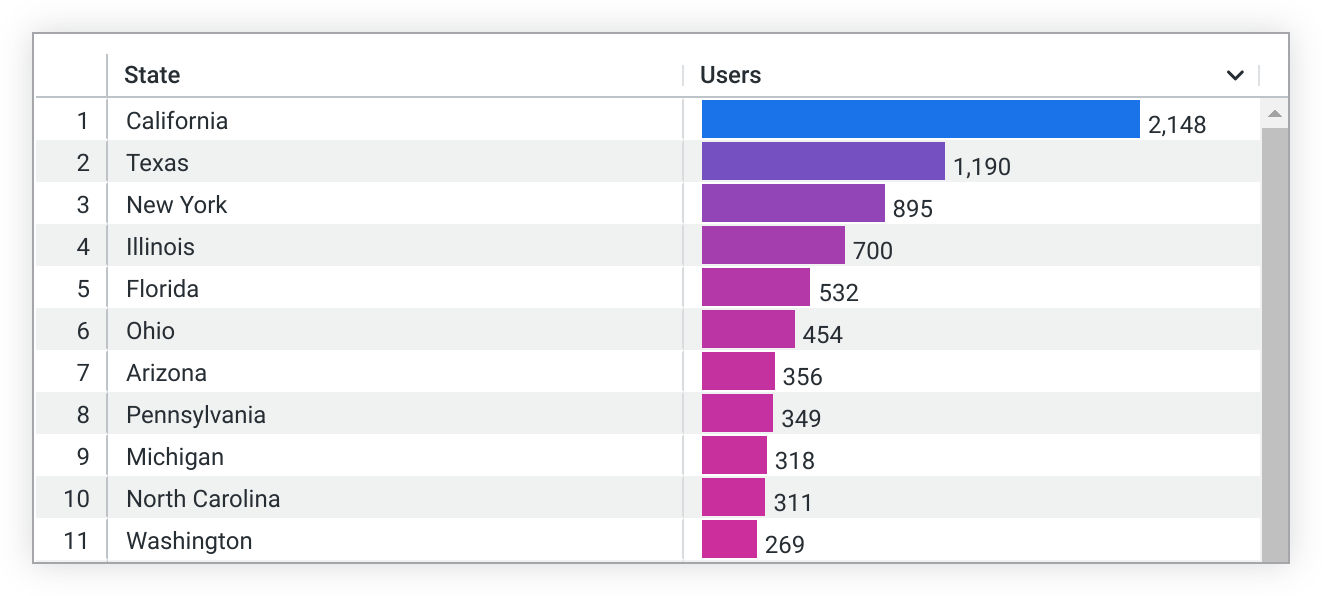
למשתמש א' מוגדר מסנן גישה users.state = 'California'. כשבוחרים באפשרות הפעלת התזמון בתור הנמען, השאילתה המתוזמנת תחיל את מסנן הגישה users.state = 'California' ותשלח את התוצאות המסוננות למשתמש א'. התוצאות יציגו שורה רק לגבי קליפורניה.

האפשרות הזו מתחשבת בהרשאות של המשתמש שיצר את התזמון, וגם בסוגים של כתובות האימייל שנוספו לשדה הטקסט למי לשלוח את האימייל?.
במקרים מסוימים, האפשרות הפעלת התזמון כנמען לא זמינה:
- כשמשתמש שאינו אדמין מוסיף כתובת אימייל שאינה שלו
- כשמשתמש עם הרשאת אדמין ב-Looker מוסיף את כתובת האימייל של משתמש מושבת
- כשאדמין ב-Looker מוסיף כתובת אימייל שלא שייכת למשתמש ב-Looker (חשבון Looker מסומן בסמל Looker לצד הנמען)
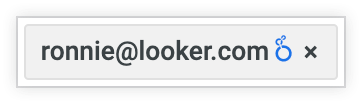
- אם כתובת האימייל נוספה לפני שנבחרה האפשרות הפעלת התזמון כנמען, האפשרות מושבתת באופן אוטומטי. האפשרות הזו תהיה זמינה שוב אם כתובת האימייל הזו תימחק מרשימת הנמענים.
- אם כתובת האימייל נוספה אחרי שנבחרה האפשרות הפעלת התזמון כנמען, הוספת כתובת האימייל תגרום לשגיאה והאימייל יוסר אוטומטית מהשדה למי לשלוח את האימייל?. האפשרות הפעלת התזמון כמקבל תישאר מופעלת.
במקרה מיוחד שבו משתמש מופיע ברשימת הנמענים של תזמון שהאפשרות הפעלת התזמון כנמען מופעלת בו, ואז החשבון של המשתמש מושבת, התזמון לא יפעל עבור המשתמש המושבת החל מההפעלה הבאה שלו. אם החשבון של המשתמש הזה יימחק, כל התזמון ייכשל ולא יישלח לאף נמען. אדמין ב-Looker או משתמש עם הרשאה see_schedules יוכלו לאבחן את הכשל הזה בדף היסטוריית התזמון בחלונית אדמין.
הכללת קישורים
אם האדמין שלכם ב-Looker הגדיר את מדיניות הנתונים באימייל של מופע Looker לשליחת קישורים ונתונים, בכלי לתזמון יופיע האפשרות הוספת קישורים. אם האפשרות הזו מסומנת, משלוחי נתונים באימייל כוללים קישור בחזרה ל-Looker עם הכיתוב 'הצגת הדוח המלא' עבור תצוגות וניתוחים שנשלחו, ו'הצגת מרכז הבקרה המלא' עבור מרכזי בקרה שנשלחו.
הקישור הזה מאפשר לנמעני האימייל לבחון את הנתונים במופע Looker שלכם. כדי שהנמענים יוכלו לראות את התוכן ב-Looker, הם צריכים להתחבר ל-Looker ולקבל הרשאות גישה למודל שהתוכן שנשלח מבוסס עליו. אם רוצים להסיר את הקישור הזה מהאימיילים של העברת הנתונים, מבטלים את הסימון בתיבת הסימון Include Links (הכללת קישורים).
אפשרויות פורמט
לדיווחים שלא משתמשים בפורמט ההמחשה יש אפשרויות נוספות של מסירה: החלת אפשרויות המחשה וערכי נתונים בפורמט.
החלת אפשרויות של תרשים להמחשה
האפשרות הזו לא זמינה למסירות של Look או Explore בפורמט Visualization.
בוחרים באפשרות החלת אפשרויות של תצוגה חזותית כדי שהנתונים שיועברו ייראו כמו תרשים טבלה. כל ההגדרות הבאות בתפריטים Plot (תרשים), Series (סדרה) ו-Formatting (עיצוב) שהוגדרו להמחשה יחולו:
- הצגת מספרי השורות
- הסתרת סה"כ
- הסתרת סה"כ של שורות
- הגבלת השורות שמוצגות למקסימום של 500 שורות שמוצגות או מוסתרות
- הצגת שם השדה המלא
- תוויות בהתאמה אישית לכל עמודה (בפורמט JSON — Detail, Inline תמיד נעשה שימוש בשמות השדות הגולמיים, ולא בתווית השדה – מידע נוסף על האופן שבו Looker מעבד שדות בפורמט JSON זמין בפוסט בקהילה בנושא שינוי בפורמט JSON)
- עיצוב מותנה למסירות של תרשימי טבלה להמחשה בפורמט Excel
עיצוב מותנה מוצג בגיליונות אלקטרוניים של Excel שנוצרים מ-Looks ומחקירות עם תרשימים של טבלאות רק אם מוחל הכלל לאורך סולם.
מבטלים את הסימון של האפשרות החלת אפשרויות להצגה חזותית כדי ש-Looker ישלח את הנתונים כמו שהם מופיעים בקטע נתונים של ה-Look או בחלון ניתוח מכאן של משבצת בלוח הבקרה. JSON — Label משתמש בשדה label, גם אם האפשרות Apply visualization options לא מסומנת.
ערכי נתונים בפורמט
האפשרות הזו לא זמינה למסירות של Look או Explore בפורמט Visualization.
אפשר להגדיר את פורמט הנתונים:
- בוחרים באפשרות ערכי נתונים בפורמט אם רוצים שהנתונים ייראו יותר כמו חוויית השימוש בניתוח ב-Looker, למרות שחלק מהתכונות (כמו קישור) לא נתמכות בכל סוגי הקבצים.
- אם לא רוצים להחיל עיצוב מיוחד על תוצאות השאילתה, כמו עיגול של מספרים ארוכים או הוספה של תווים מיוחדים שהמפתחים של Looker הוסיפו, צריך לבטל את הסימון של ערכי נתונים מעוצבים. האפשרות הזו מועדפת בדרך כלל כשמעבירים נתונים לעיבוד בכלי אחר.
רזולוציית הטבלה
כששולחים תוכן לאימייל בפורמט של תרשים להמחשה, אפשר להתאים אישית את הרוחב של התרשים באמצעות התפריט הנפתח רזולוציית הטבלה. אפשרויות הרוחב הן:
- רגיל: 800 פיקסלים
- רחב: 1,680 פיקסלים
אם בוחרים באפשרות רחב ורוחב התרשים חורג מהמגבלה שהוגדרה בתוכנת האימייל, יכול להיות שהנמענים של האימייל יצטרכו לגלול אופקית כדי לראות את התרשים כולו.
אזור הזמן
כברירת מחדל, Looker משתמש באזור הזמן שמשויך לחשבון שלכם כדי לקבוע מתי לשלוח את נתוני המסירה. אם לא משויך לחשבון שלכם אזור זמן, Looker משתמש באזור הזמן של האפליקציה. אם רוצים לציין אזור זמן אחר, בוחרים באפשרות שימוש באזור זמן מותאם אישית. אזור הזמן שתבחרו לא ישפיע על הנתונים ב-Look או בלוח הבקרה, אלא רק על התזמון של המסירה.
בדיקת המסירה
לוחצים על הלחצן שליחת בדיקה כדי לשלוח בדיקה חד-פעמית ליעד שצוין. האפשרות Test now לא מתחשבת בחלק מההגדרות של Advanced options, אבל היא כן מתחשבת במסננים שנבחרו.
שמירת המשלוח
סיכום של הגדרות השליחה מוצג בתחתית הכלי לתזמון.
למשלוחים חד-פעמיים, כשמסיימים להגדיר את אפשרויות המשלוח, לוחצים על הלחצן שליחה כדי לשלוח את התוכן מיד ליעד שצוין.
למשלוחים חוזרים, כשמסיימים להגדיר את אפשרויות המשלוח, לוחצים על הלחצן שמירת הכל כדי לשמור את לוח הזמנים ולסגור את החלון. התוכן יועבר בהתאם להגדרות המסירה שלכם. אם תפתחו מחדש את הכלי לתזמון פגישות, לוח הזמנים ששמרתם יופיע בחלונית הימנית. אפשר לשכפל או למחוק את התזמון בלחיצה על הסמל שכפול או על הסמל מחיקה, בהתאמה.
לוח הזמנים השמור יופיע גם בדף לוחות זמנים שיצרת בפרופיל המשתמש, ובדפים לוחות זמנים והיסטוריית לוחות זמנים בחלונית ניהול. מידע נוסף זמין בקטע צפייה במשלוחים בדף הזה.
צפייה במשלוחים
אתם יכולים לראות את התזמונים שיצרתם, ואם יש לכם את ההרשאות המתאימות, את כל התזמונים של מופע Looker.
איך רואים משלוחים שיצרתם
בדף Schedules You've Created (פעולות מתוזמנות שיצרתם) מוצגת רשימה של כל הפעולות המתוזמנות שיצרתם. כדי להגיע לדף הזה, לוחצים על סמל פרופיל המשתמש ובוחרים באפשרות Schedules (פעולות מתוזמנות). מידע נוסף על צפייה בלוחות הזמנים שיצרתם וניהול שלהם זמין במאמר צפייה בלוחות הזמנים של העברת הנתונים.
צפייה במשלוחים שנוצרו על ידי משתמשים אחרים
אם אדמין Looker העניק לכם הרשאות לצפייה בדפי האדמין Schedules (תזמונים) ו-Schedule History (היסטוריית התזמונים), תוכלו לראות את רשימת כל התזמונים של כל מופע Looker. עם זאת, לא תוכלו לערוך או למחוק את לוחות הזמנים האלה.
חשוב לדעת
לפעמים, יכול להיות שמשלוח של הודעת אימייל מתוזמנת לא יגיע לנמען אחד או יותר. זה יכול לקרות אם יש שגיאה במודל הבסיסי, אם לנמען אין גישה לנתונים או אם יש בעיות בעיבוד או שגיאות בדף.
יכולות להיות גם בעיות אחרות:
- אם החברה שלכם הגדירה הגדרות אימייל משלה בקטע אדמין ב-Looker, האדמינים שלכם ב-Looker יצטרכו לוודא שההגדרות נכונות ושהספק שלכם מספק שירותי אימייל בצורה תקינה.
- בהתאם להגדרה של מגבלה, מסירת הנתונים תוגבל ל-5,000 שורות או לגודל קובץ מקסימלי של 15MB לאימייל עם קבצים מצורפים ו-20MB לאימיילים עם תוכן מוטבע. אימיילים עם יותר שורות או נתונים מהמגבלות האלה לא יישלחו.
- אם אימייל לא נשלח בזמן הצפוי – אבל בסופו של דבר הוא מגיע – סביר להניח שזה קורה כי הוא מתחרה עם משימות אחרות של Looker. המשימות האלה יכולות לכלול אימיילים מתוזמנים אחרים, הרבה אנשים שבודקים נתונים בו-זמנית או בנייה של טבלאות נגזרות קבועות. במקרה כזה, כדאי לבדוק עם האדמינים של Looker אם יש משימות מתחרות.
- אם אימייל ספציפי ממשיך להיעלם מרשימת התפוצה, סביר להניח שמשתמש ביטל את ההרשמה שלו לקבלת הודעת האימייל המתוזמנת הזו. זה יכול להיות בעייתי במיוחד אם משתמשים בכתובת אימייל קבוצתית כדי לשלוח אימיילים לכמה אנשים, כי כל נמען בודד יכול לבטל את ההרשמה של כל כתובת האימייל הקבוצתית. אם אתם רוצים להבין את תהליך ההסרה מרשימת התפוצה, כדאי לעיין בפוסט הזה בקהילת Looker בנושא מעקב אחרי אירועים של הסרה מרשימת התפוצה של מתזמן.