


Esta página se refere ao parâmetro
view_label, que faz parte de uma junção.
view_labeltambém pode ser usado como parte de uma Análise, conforme descrito na página de documentação do parâmetroview_label(para análises).
view_labeltambém pode ser usado como parte de uma dimensão, medida ou filtro, conforme descrito na página de documentação do parâmetroview_label(para campos).
Uso
explore: view_name {
  join: view_name_2 {
    view_label: "desired label"
  }
}
|
Hierarquia
view_label |
Valor padrão
O nome da junção
Aceita
Uma string
|
Definição
O view_label muda a forma como um grupo de campos de uma visualização unida é rotulado no seletor de campos. Você pode usar view_label para agrupar os campos de uma visualização com o nome de outra.
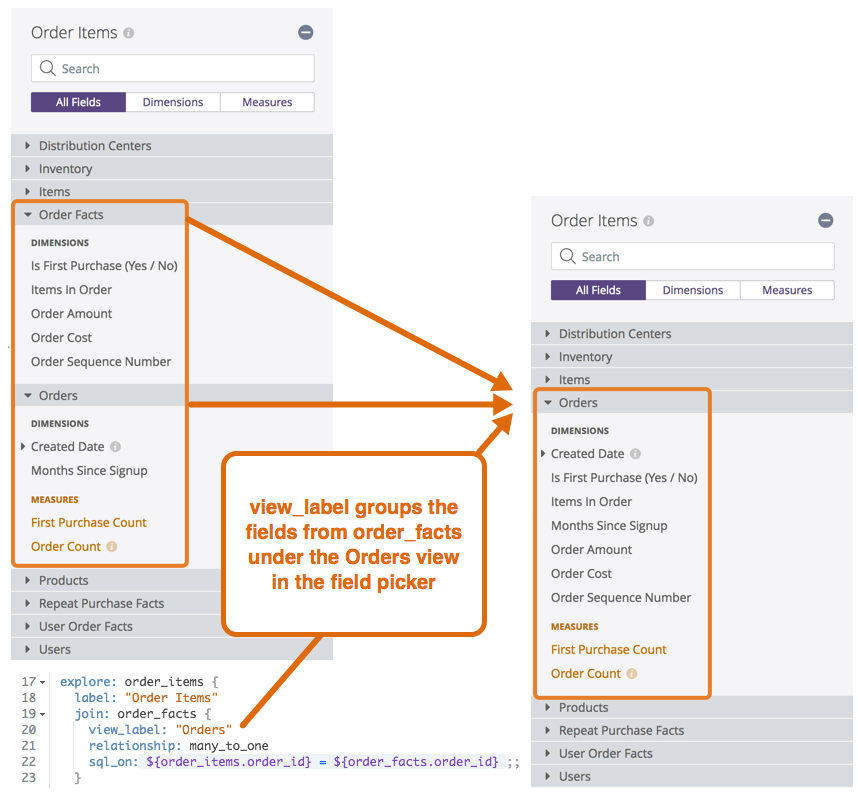
Use view_label quando precisar de mais de uma visualização para fins de estimativa, mas essas visualizações representam a mesma entidade para seus usuários comerciais. Por exemplo, considere uma Análise chamada order_items com duas visualizações unidas: order_facts e orders. Talvez você queira que essas visualizações mantenham nomes separados para fins de modelagem. No entanto, pode ser mais simples para os usuários se ambos aparecerem como Pedidos na UI.
Se você não adicionar explicitamente um view_label a um join, o view_label vai usar como padrão o nome da junção.
Para mudar os nomes dos campos, use o parâmetro label.
Exemplos
Faça com que a visualização customer_facts pareça fazer parte da visualização Cliente no seletor de campos:
explore: customer {
  join: customer_facts {
    view_label: "Customer"
    sql_on: ${customer.id} = ${customer_facts.customer_id} ;;
  }
}
Faça com que a visualização product_facts pareça fazer parte da visualização Informações do produto no seletor de campos:
explore: product_info {
  join: product_facts {
    view_label: "Product Info"
    sql_on: ${product_info.product_id} = ${product_facts.product_id} ;;
  }
}
Desafios comuns
view_label não tem outro efeito além de mudar a aparência do seletor de campos.
Quando você muda o view_label de um join, apenas o seletor de campos é afetado. A forma como os campos devem ser referenciados na LookML permanece inalterada.
Use letras maiúsculas corretamente ao combinar várias visualizações com view_label
Se você quiser que uma visualização unida seja mesclada com outra no seletor de campos, verifique se o uso de maiúsculas em view_label está correto. O uso de maiúsculas e minúsculas precisa corresponder ao nome da visualização no seletor de campos. Exemplo:
explore: product_info {
  join: product_facts {
    view_label: "Product Info"
    sql_on: ${product_info.product_id} = ${product_facts.product_id} ;;
  }
}
product_info vai aparecer no seletor de campos como Informações do produto. Cada palavra é capitalizada, e os sublinhados são mudados para espaços. Por isso, usamos view_label: 'Product Info' em vez de view_label: 'product_info'.
Informações importantes
Há várias maneiras de rotular novamente uma visualização combinada.
O LookML tem várias maneiras de renomear uma visualização unida, e todas elas têm efeitos diferentes na forma como você escreve LookML. view_label não é adequado para todos os casos de uso.
| Situação | LookML adequado |
|---|---|
| Nomeie uma visualização de forma diferente da tabela subjacente, tanto no seletor de campos quanto ao escrever LookML. | sql_table_name para visualizações |
| Nomeie uma visualização combinada de forma diferente da visualização subjacente, apenas no seletor de campos | view_label para junções |
| Junte a mesma visualização a uma Análise várias vezes e aplique um nome exclusivo a cada caso, tanto no seletor de campos quanto ao escrever LookML. | from para junções |
| Se a mesma visualização puder descrever várias tabelas diferentes, escolha a que será usada. | sql_table_name para junções |
view_label afeta as visualizações unidas da Análise
Esse parâmetro é semelhante a view_label (para análises detalhadas), mas afeta as visualizações mescladas da análise detalhada em vez da visualização de base. Ao contrário de label (para visualizações), esse parâmetro só afeta a visualização quando ela é mostrada na análise detalhada.