


O SQL Runner oferece uma maneira de acessar diretamente seu banco de dados e usar esse acesso de várias maneiras. Com o SQL Runner, você pode navegar pelas tabelas no seu esquema, usar uma análise ad hoc de uma consulta SQL, executar consultas descritivas pré-escritas nos seus dados, conferir o histórico do SQL Runner, fazer o download de resultados, compartilhar consultas, adicionar a um projeto do LookML como uma tabela derivada e realizar outras tarefas úteis.
Nesta página, descrevemos como modificar o esquema e os dados do banco de dados usando o SQL Runner, conferir o plano de execução do banco de dados para uma consulta com a instrução EXAMINE e como usar o SQL Runner para receber informações sobre o banco de dados. Consulte estas outras páginas de documentação para informações sobre:
- Noções básicas do SQL Runner
- Como usar o SQL Runner para criar consultas e análises
- Como usar o SQL Runner para criar tabelas derivadas
Como modificar o esquema e os dados do banco de dados
Além de executar consultas no banco de dados, a guia Banco de dados no SQL Runner permite executar instruções de linguagem de definição de dados (DDL, na sigla em inglês) e linguagem de manipulação de dados (DML, na sigla em inglês) no banco de dados. Você pode usar o SQL Runner para fazer mudanças de esquema (como criar, descartar e alterar) e de dados (como inserir, atualizar e excluir). Os dialetos SQL têm suporte variado para instruções DDL e DML. Consulte a documentação do seu banco de dados para saber quais instruções são compatíveis.
Para executar uma instrução DDL ou DML no banco de dados no SQL Runner, siga estas etapas:
- Acesse o SQL Runner.
- No SQL Runner, clique na guia Banco de dados.
- Insira a instrução DDL ou DML na caixa Consulta do SQL Runner. Consulte a documentação do dialeto do banco de dados para conferir o suporte e a sintaxe das instruções DDL e DML.
- Clique em Executar para executar a instrução no banco de dados.
Se a instrução for executada com sucesso no banco de dados, a caixa Resultados do SQL mostrará uma confirmação.
Como examinar um plano de execução usando EXPLAIN
Além de executar consultas SQL no banco de dados, você pode usar o SQL Runner para executar uma função EXPLAIN para uma consulta. A função EXPLAIN, que é compatível com a maioria dos dialetos SQL, retorna o plano de execução do banco de dados para uma consulta.
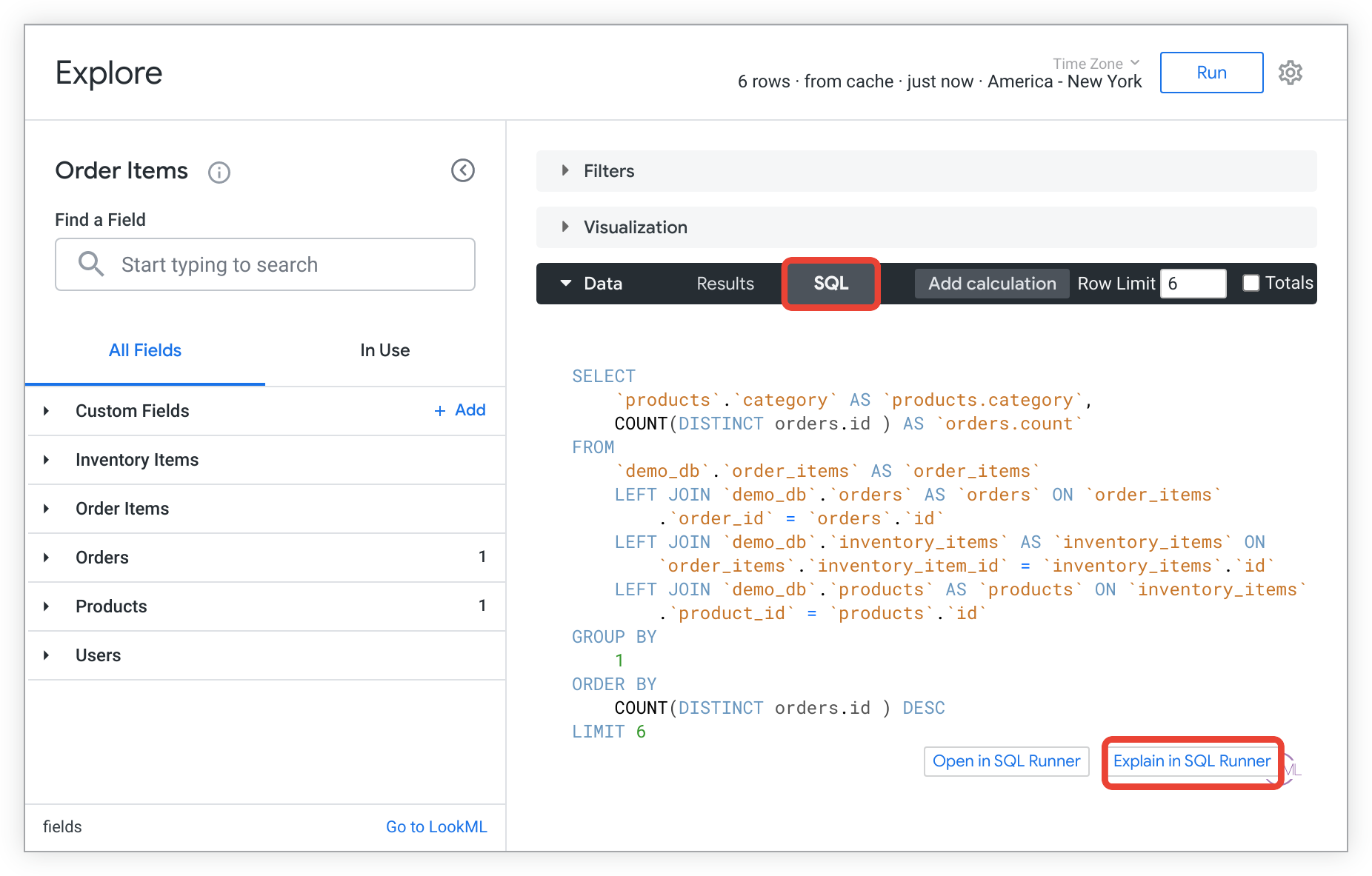
- Em uma análise, execute uma consulta e clique na guia SQL da área Dados para conferir o comando SQL da consulta.
Na guia SQL da análise, clique no botão Explicar no SQL Runner.
O Looker vai abrir o SQL Runner e carregar a consulta em uma função
EXPLAIN.No SQL Runner, clique em Executar para executar a função
EXPLAIN.Confira a saída da função
EXPLAIN.
As informações e o formato exatos da resposta EXPLAIN vão depender do seu dialeto específico. Consulte a documentação do seu dialeto para mais detalhes.
No exemplo anterior do MySQL, a função EXPLAIN retorna uma lista das etapas realizadas pelo banco de dados para concluir a consulta. Isso pode ser útil para consultas que parecem lentas para serem executadas, já que você pode descobrir que o banco de dados está verificando uma tabela inteira em uma consulta, quando talvez a tabela possa usar um índice para melhorar o desempenho.
Para conferir um exemplo detalhado de como usar EXPLAIN no SQL Runner para otimizar o SQL, consulte a postagem da comunidade Como otimizar o SQL com EXPLAIN
(link em inglês).
Como receber informações sobre o banco de dados
A guia Banco de dados no SQL Runner tem várias ferramentas para fornecer insights sobre o banco de dados.
Como receber informações de conexão do banco de dados
Quando você escolhe uma conexão no SQL Runner, o Looker mostra o dialeto do banco de dados para essa conexão à direita do banner CONSULTA SQL. Se você navegou até o SQL Runner escolhendo Abrir no SQL Runner ou Explicar no SQL Runner, o Looker vai pré-selecionar a conexão apropriada e mostrar o dialeto do banco de dados da conexão.

Clique no menu de engrenagem de conexão para acessar mais opções de conexão do banco de dados:
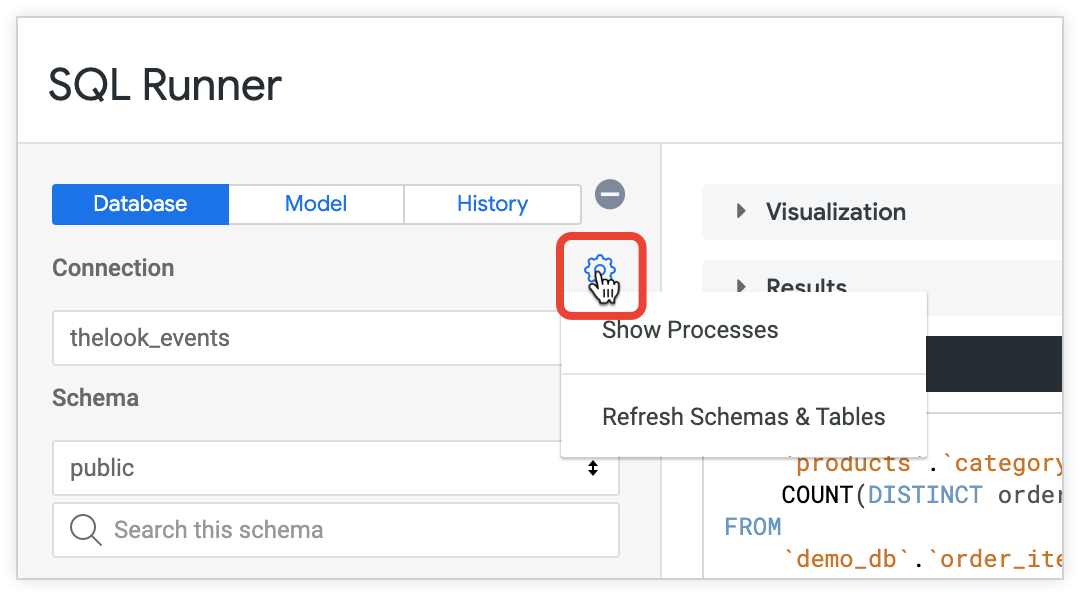
- Selecione a opção Mostrar processos para exibir informações sobre consultas e processos em execução na conexão.
- Selecione a opção Atualizar esquemas e tabelas para preencher novamente o painel de navegação à esquerda do SQL Runner com os esquemas e tabelas no banco de dados.
Opções do menu de engrenagem do BigQuery
Quando você escolhe uma conexão do BigQuery que oferece suporte a vários bancos de dados, o Looker mostra opções específicas do dialeto no menu de engrenagem. O item de menu alterna entre Mostrar projetos disponíveis e Pesquisar projetos públicos, dependendo da opção selecionada.
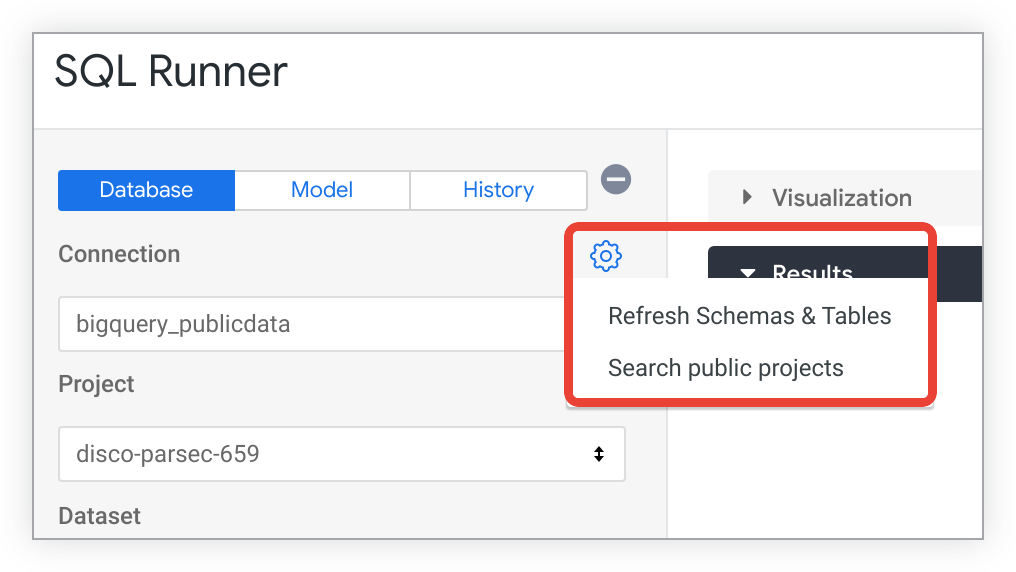
- Selecione Atualizar esquemas e tabelas para preencher novamente o painel de navegação à esquerda do SQL Runner com os esquemas e tabelas que estão no banco de dados.
- Quando os projetos disponíveis são mostrados, há uma opção de menu de engrenagem para Pesquisar projetos públicos. Selecione essa opção para pesquisar conjuntos de dados públicos que não estão visíveis no esquema de informações.
- Quando os projetos públicos são mostrados, há uma opção de menu de engrenagem para Mostrar projetos disponíveis. Selecione essa opção para reverter a exibição de projetos e tabelas do BigQuery específicos da conexão no painel de navegação à esquerda do SQL Runner.
Como pesquisar no banco de dados
O SQL Runner mostra uma caixa de pesquisa abaixo do Esquema selecionado (ou Conjunto de dados, para conexões do Google BigQuery).
A pesquisa do SQL Runner procura os nomes de todas as tabelas e colunas de tabelas que contêm a string na caixa de pesquisa. Na figura a seguir, "airport_name" é uma coluna e "airport_remarks" é uma tabela.
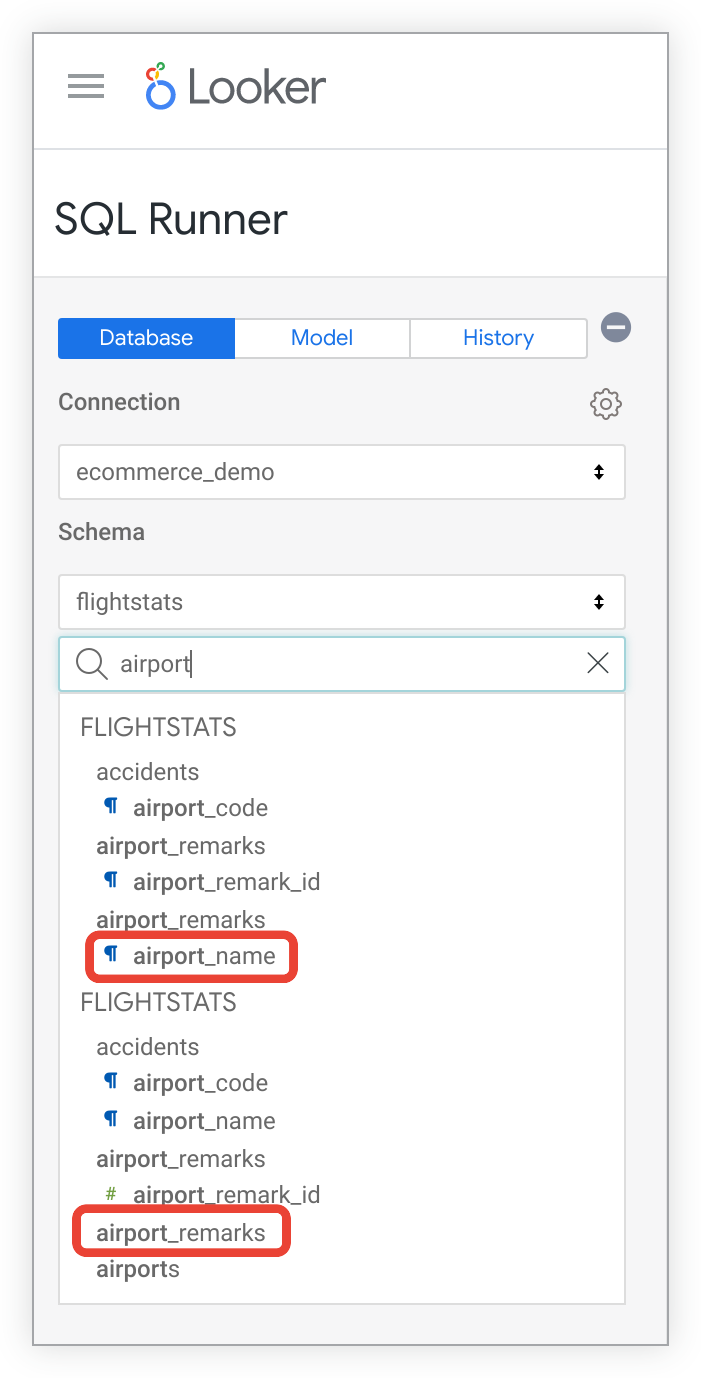
Clique em um dos resultados da pesquisa para navegar até esse item no SQL Runner.
Como receber informações de tabelas
Por padrão, o SQL Runner pré-carrega todas as informações da tabela quando você seleciona uma conexão e um esquema. Para conexões que têm muitas tabelas ou tabelas muito grandes, um administrador pode desativar esse comportamento desmarcando a opção Pré-cache do SQL Runner na página Conexões.
O painel de navegação à esquerda do SQL Runner permite navegar pelos esquemas e tabelas nas suas conexões. Selecione uma conexão e um esquema para conferir todas as tabelas nesse esquema. Clique no nome de uma tabela para conferir os campos dela.
O SQL Runner tem algumas consultas pré-escritas para ajudar você a entender seus dados. Para usar essas consultas, clique na engrenagem que aparece ao lado do nome de uma tabela ou coluna de tabela e selecione a consulta que você quer executar. O Looker gera o SQL automaticamente na seção Consulta SQL e a consulta será executada.
As consultas disponíveis variam de acordo com o dialeto do banco de dados.
Informações da tabela
O Looker mostra as seguintes opções quando você clica na engrenagem ao lado do nome de uma tabela:
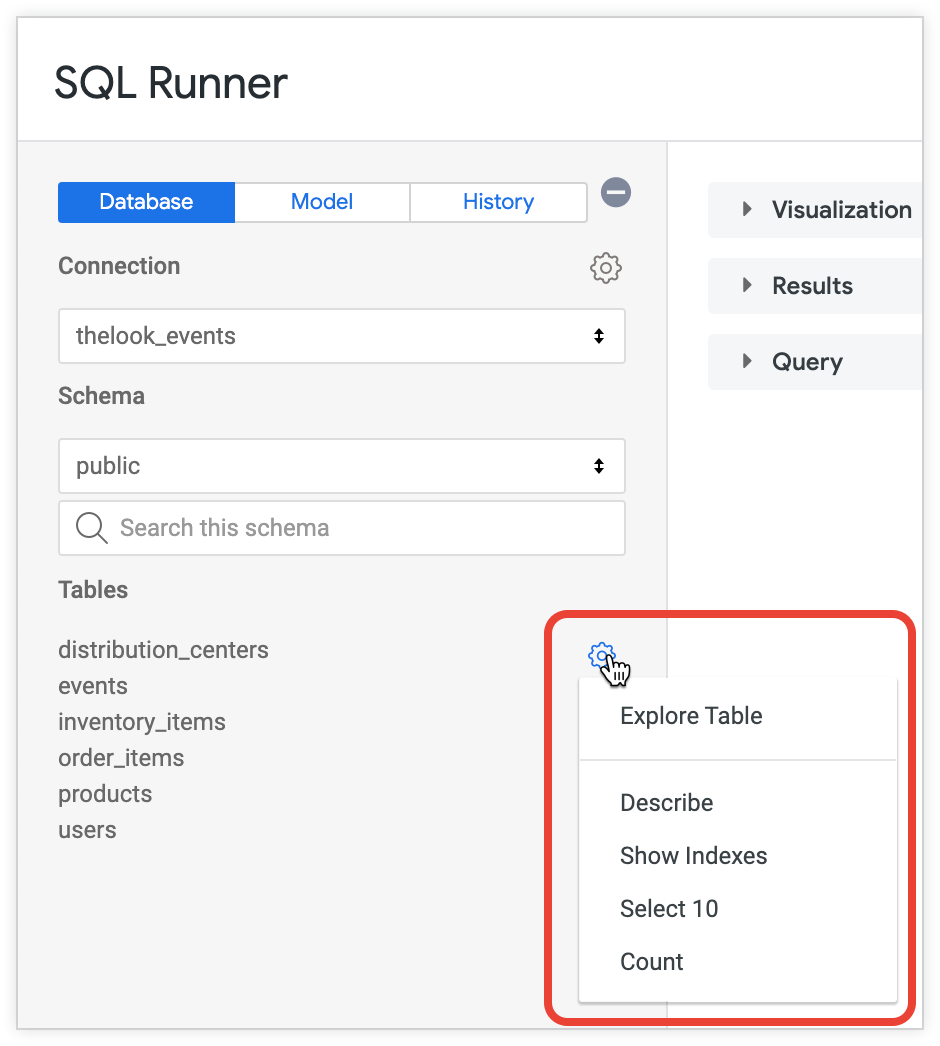
- Analisar tabela: abre uma nova guia do navegador para uma análise do Looker da tabela.
- Descrever: mostra os nomes das colunas na tabela subjacente, bem como os tipos de dados delas.
- Mostrar índices: mostra informações sobre como a tabela é indexada.
- Selecionar 10: retorna uma consulta das dez primeiras linhas da tabela. Essa é uma boa maneira de ter uma ideia de como os dados realmente são.
- Contagem: retorna uma consulta
count(*)simples para receber a contagem total de linhas da tabela.
Informações sobre as colunas
Clique no nome de uma tabela para conferir as colunas dela. O Looker mostra as seguintes opções quando você clica na engrenagem ao lado do nome de uma coluna:
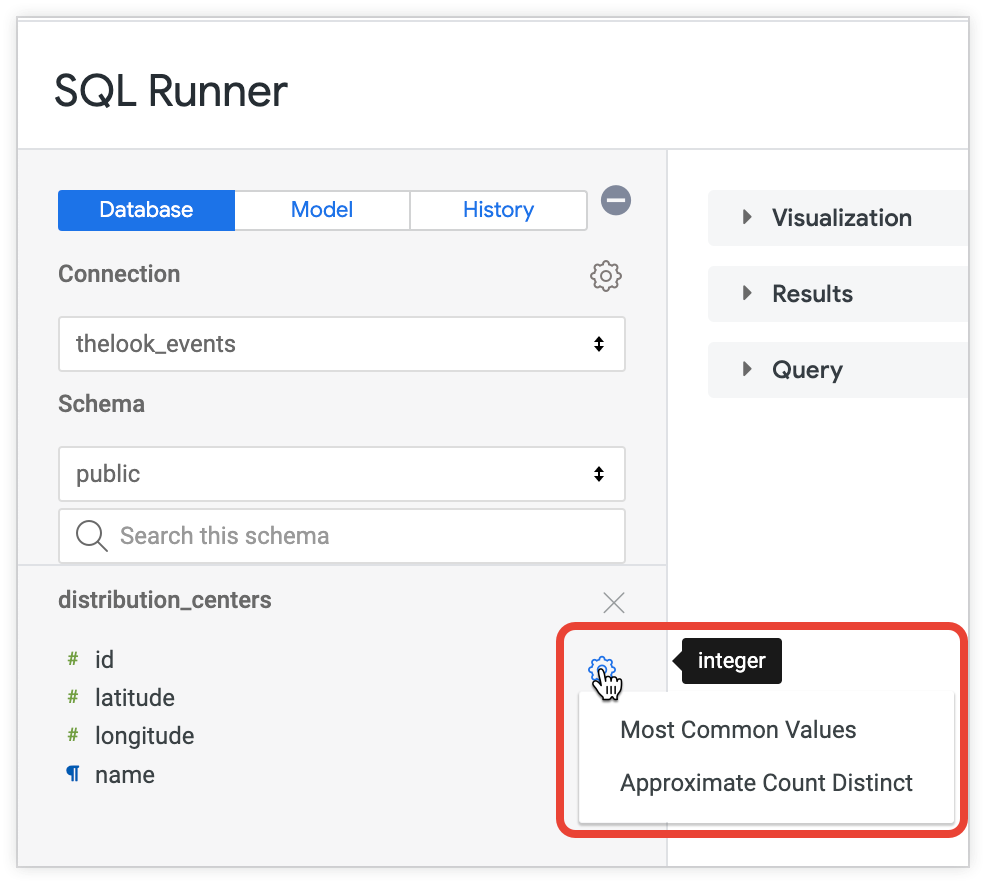
- Valores mais comuns: retorna uma consulta dos valores mais comuns para essa coluna da tabela, juntamente com uma contagem do número de vezes que esse valor é encontrado na coluna.
- Contagem aproximada de valores distintos: mostra uma contagem aproximada do número de valores distintos encontrados na coluna.
Como receber informações sobre o tipo de dados da coluna
Você pode usar o SQL Runner para receber informações sobre o tipo de dados da coluna seguindo estas etapas:
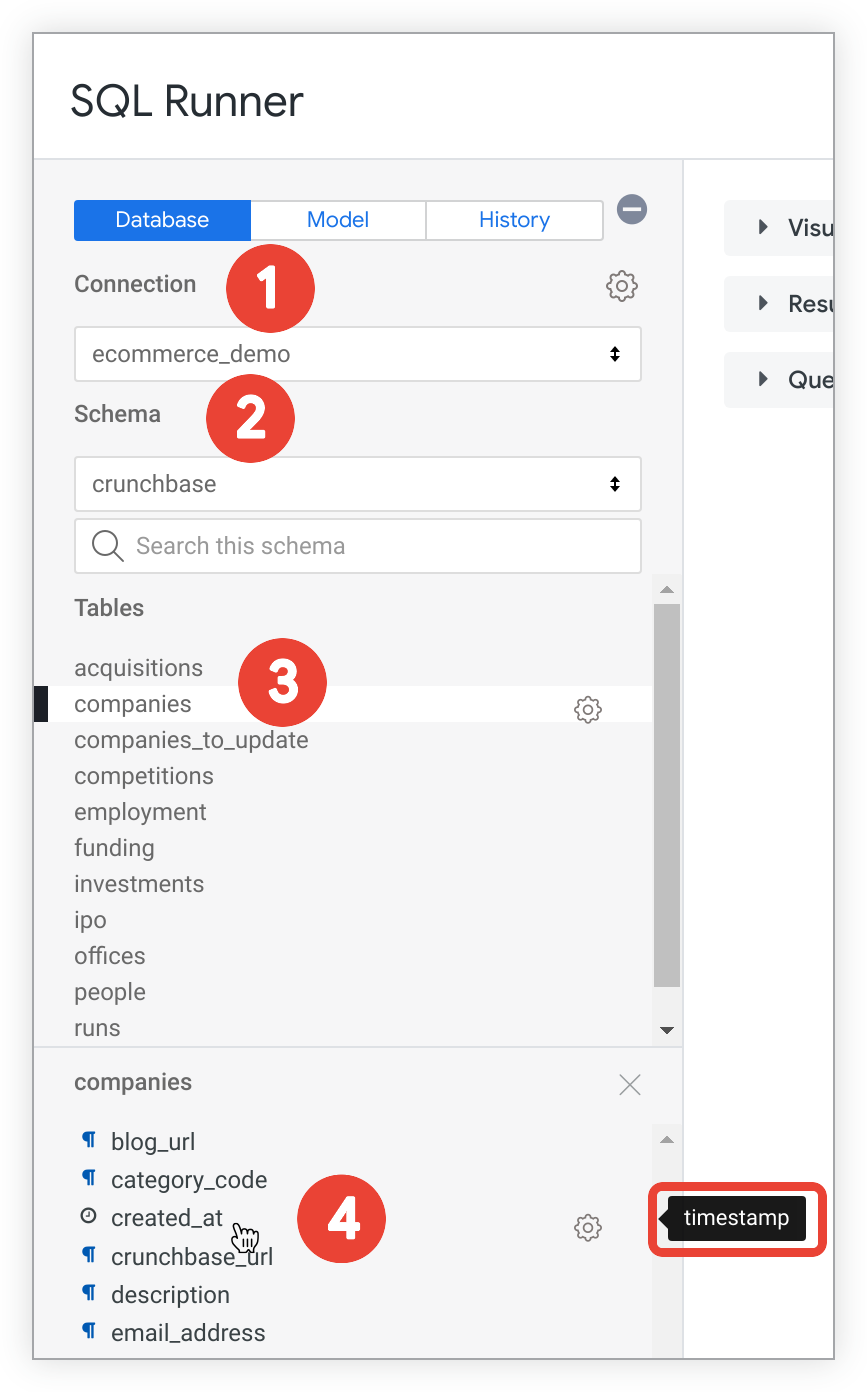
- No SQL Runner, selecione a conexão do banco de dados no menu suspenso Conexão.
- Selecione o esquema no menu suspenso Esquema. Para conexões do BigQuery, selecione Projeto e Conjunto de dados.
- O SQL Runner mostra a lista de tabelas nesse esquema no banco de dados. Clique em uma tabela para conferir as colunas dela.
- Cada nome de coluna tem um ícone para representar o tipo de dados. Passe o cursor sobre um nome de coluna para conferir o tipo de dados nessa coluna.
Como editar as consultas SQL pré-criadas
Você pode editar qualquer consulta SQL na área Consulta, incluindo as consultas SQL predefinidas escolhidas nos menus de engrenagem da tabela e do campo.
Por exemplo, você pode usar a consulta Contagem do SQL Runner para carregar um comando de contagem básico para um banco de dados e, em seguida, editar a consulta SQL. Então, se você acha que a coluna id na tabela public.users pode ser uma chave primária, valide se não há valores duplicados editando a consulta de contagem desta forma:
SELECT id ,COUNT(*)
FROM public.users
GROUP BY 1
ORDER BY 2 DESC
LIMIT 10
Como a consulta é classificada pela contagem antes que os resultados sejam limitados a 10 linhas, os resultados vão incluir os valores de contagem mais altos. Se essa consulta retornar uma contagem de 1 para cada valor id, é provável que id seja a chave primária nessa tabela. No entanto, essa consulta especifica apenas as linhas na tabela no momento da execução da consulta. Como inserções futuras no banco de dados podem desqualificar id como uma chave primária, recomendamos implementar restrições no banco de dados para garantir que as chaves primárias sejam exclusivas.