


O conteúdo do Looker pode ser um Look, que é um snapshot salvo dos dados resultantes de uma consulta, ou um painel, que é uma coleção de blocos que mostram os resultados de consultas.
Toda a navegação ocorre no menu de navegação principal. Para abrir ou ocultar o menu, clique no ícone Menu principal .
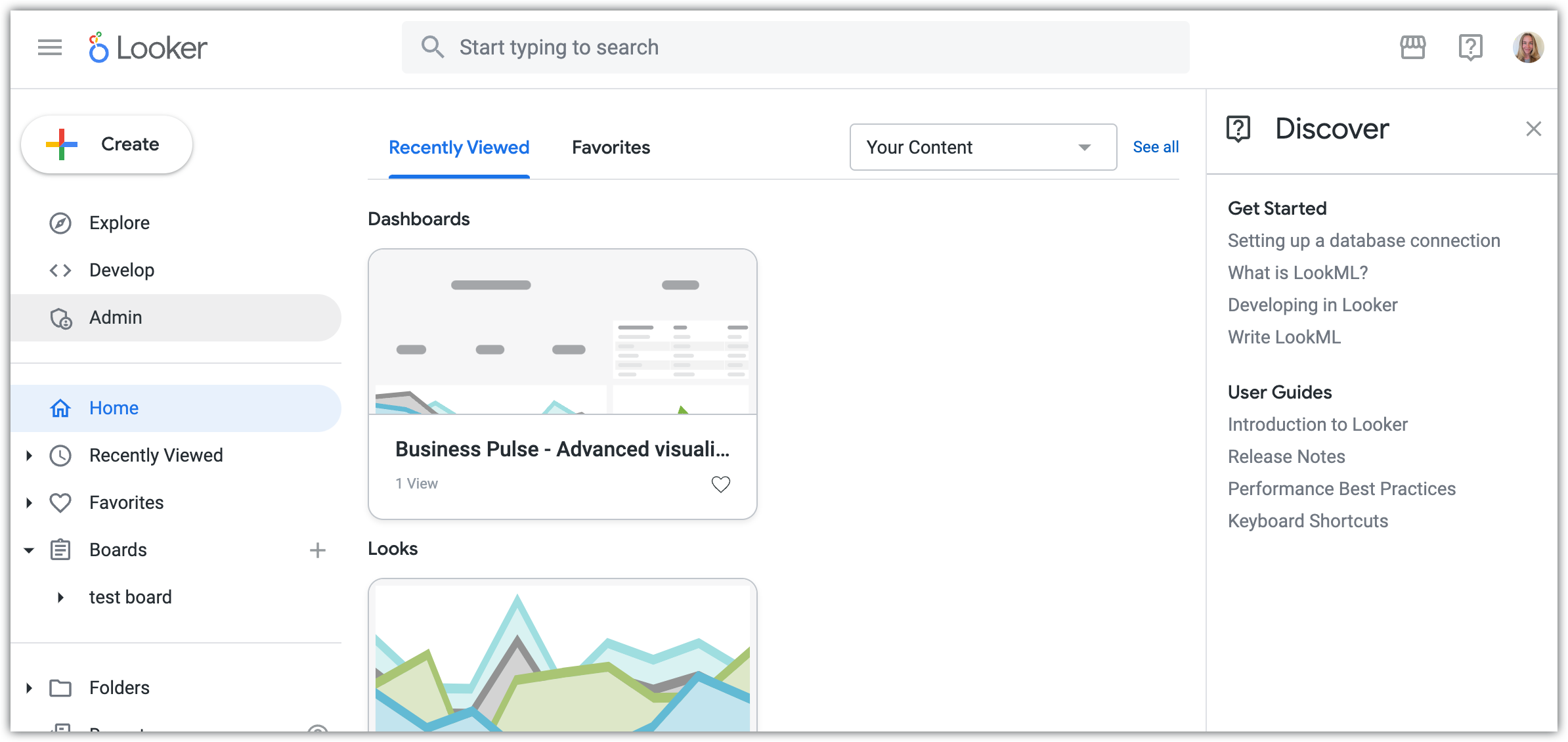
Também é possível pesquisar e navegar até o conteúdo diretamente da página inicial.
Como usar o menu de navegação principal
Você pode navegar até o conteúdo salvo no menu de navegação principal. Dependendo das suas permissões, o menu de navegação principal pode incluir as seguintes opções:
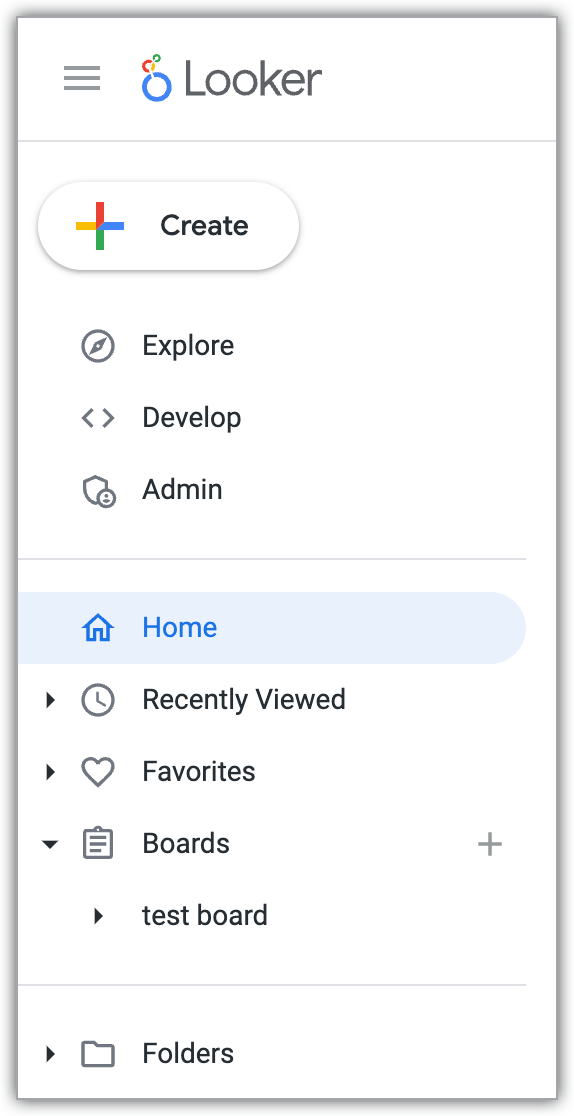
Botão Criar: dependendo das suas permissões, permite criar os seguintes itens:
- Painéis: é necessário ter a
save_contentpermissão para ver essa opção. - Quadros.
- Modelos do LookML: é necessário ter a
developpermissão para ver essa opção. - Conexões: é necessário ter a
manage_project_connectionspermissão para ver essa opção.
- Painéis: é necessário ter a
Analisar: abre o painel Analisar, em que é possível pesquisar, selecionar e visualizar análises.
Desenvolver: abre o painel Desenvolver, em que é possível acessar projetos do LookML e desenvolver no LookML.
Admin: abre o painel Admin, em que é possível administrar o Looker.
Início: mostra a página inicial, se o administrador do Looker tiver ativado a página inicial pré-criada ou outra opção de página inicial. Se o administrador tiver definido um quadro como página inicial, o nome do quadro vai aparecer em vez do texto Início.
Visão geral: mostra a página inicial padrão da organização, se o administrador tiver configurado uma página inicial padrão diferente para você ou um grupo a que você pertence. Se o administrador tiver definido um quadro como página inicial da organização, o nome do quadro vai aparecer em vez de Visão geral.
Visualizados recentemente: lista os Looks e painéis definidos pelo usuário visualizados mais recentemente.
Favoritos: mostra uma lista de Looks ou painéis que você marcou como favoritos.
Quadros: lista os quadros que você criou ou adicionou à sua lista de quadros.
Pastas: lista as pastas a que você tem acesso, incluindo as seguintes:
- Todas as pastas, um diretório de nível superior com pontos de entrada para outras pastas
- Sua pasta pessoal
- Sua pasta padrão, se você tiver configurado uma
- Pessoas, que contém todas as pastas pessoais de outros usuários a que você tem acesso
- Pastas compartilhadas, que contém pastas, Looks e painéis criados pelo usuário que são usados em toda a empresa ou em departamentos
- Painéis do LookML, uma pasta que contém painéis criados por desenvolvedores usando o LookML
Como navegar até o conteúdo nas pastas
No Looker, o conteúdo é salvo em pastas. Uma pasta pode incluir Looks, painéis ou até mesmo subpastas. Só é possível ver as pastas a que você tem acesso.
Em uma pasta, os painéis e Looks são listados nos cabeçalhos Painéis e Looks. As pastas mostram as seguintes informações e opções para Looks e painéis:
- Caixa de seleção: marque a caixa de seleção para mover, excluir ou copiar um item. Quando você seleciona um item, o Looker mostra botões para as ações que podem ser realizadas.
- Bloco, descrição e metadados: inclui uma prévia visual do painel ou Look. Se uma descrição foi adicionada ao painel ou Look, ela será mostrada abaixo do título. Os metadados, ou informações sobre quantas visualizações o painel ou Look tem e quem o criou, também são mostrados abaixo do título.
Ícone de favorito : clique no ícone de favorito para adicionar ou remover o Look ou o painel dos seus favoritos.
Menu de três pontos do painel ou Look : oferece opções para configurar o conteúdo e entregar os dados.
Os Looks têm as seguintes informações e opções adicionais:
- Coluna Última atualização: mostra quando o Look foi editado pela última vez.
- Analisar aqui: um link para analisar a partir desse Look.
- Coluna **Modelo** : mostra o nome do modelo associado ao Look.
Os painéis e Looks também podem mostrar as seguintes informações, dependendo das configurações:
- Ícone no painel
 : para Looks, a presença do ícone de discagem No painel indica que o Look é usado em um painel. Mantenha o ponteiro do mouse sobre o ícone para mostrar a lista de painéis. Se o Look não for usado em um painel, ele não terá um ícone de painel.
 - Ícone de agenda : a presença do ícone de agenda indica que o Look ou o painel está programado para entrega de conteúdo. Clique no ícone para abrir a caixa de diálogo Programação do conteúdo, em que é possível conferir e editar as opções de entrega do conteúdo. Ao clicar no ícone de agenda de um painel, o programador legado é aberto.
Como classificar listas de conteúdo
É possível classificar listas de subpastas, Looks e painéis em pastas das seguintes maneiras:
- Usando o menu suspenso Classificar por nos cabeçalhos de seção para selecionar uma opção de classificação
- Usando a seta crescente Ordem e a seta decrescente na parte de cima dos cabeçalhos de seção para mudar a ordem de classificação do conteúdo por nome
Também é possível classificar Looks e painéis por nome clicando no cabeçalho da coluna Nome. Clique no cabeçalho várias vezes para alternar entre a ordem de classificação crescente e decrescente.
Como usar a visualização em lista e em grade
As pastas mostram painéis e Looks usando miniaturas que oferecem uma prévia da aparência deles, sem revelar os dados reais. É possível alternar entre duas visualizações em uma pasta:
- Visualização em lista (padrão): os painéis e Looks são mostrados em uma lista detalhada.
- Visualização em grade: os painéis e Looks são mostrados como miniaturas. Mantenha o ponteiro do mouse sobre uma miniatura para conferir os seguintes detalhes:
- Descrição e metadados
- Caixa de seleção para selecionar o item a ser copiado, movido ou movido para a lixeira
- Ícone No painel (para Looks)
- Ícone de favoritos
- Menu "opções" de três pontos
Clique no ícone Mostrar itens em uma grade para mudar para a visualização em grade. Clique no ícone Mostrar itens em uma lista  para voltar à visualização em lista.
Como navegar até o conteúdo nos quadros
Os quadros permitem organizar painéis e Looks sem mudar os locais deles nas pastas.
Para visualizar um quadro e o conteúdo dele, é necessário ter pelo menos o nível de acesso Visualizar para esse quadro. Se você tiver o nível de acesso Gerenciar acesso, editar, poderá fazer mudanças no quadro, como adicionar e remover conteúdo.
Como encontrar um quadro
É possível encontrar quadros de várias maneiras:
- Pesquisar: use a caixa de entrada de pesquisa para encontrar quadros por nome.
Menu de navegação principal:
- A seção Quadros lista os quadros que você criou ou adicionou à sua lista de quadros.
- Clique no ícone Criar ou encontrar um quadro , e selecione Navegar por todos os quadros. O Looker mostra a janela Encontrar quadros na sua organização, que lista todos os quadros que você criou ou a que tem acesso.
É possível filtrar para mostrar apenas os quadros que você criou ou adicionou, e classificar a lista de quadros por nome, criador, data de criação ou popularidade.
Como visualizar o conteúdo em um quadro
Os quadros são organizados em seções que os usuários com o nível de acesso Gerenciar acesso, editar podem criar e organizar.
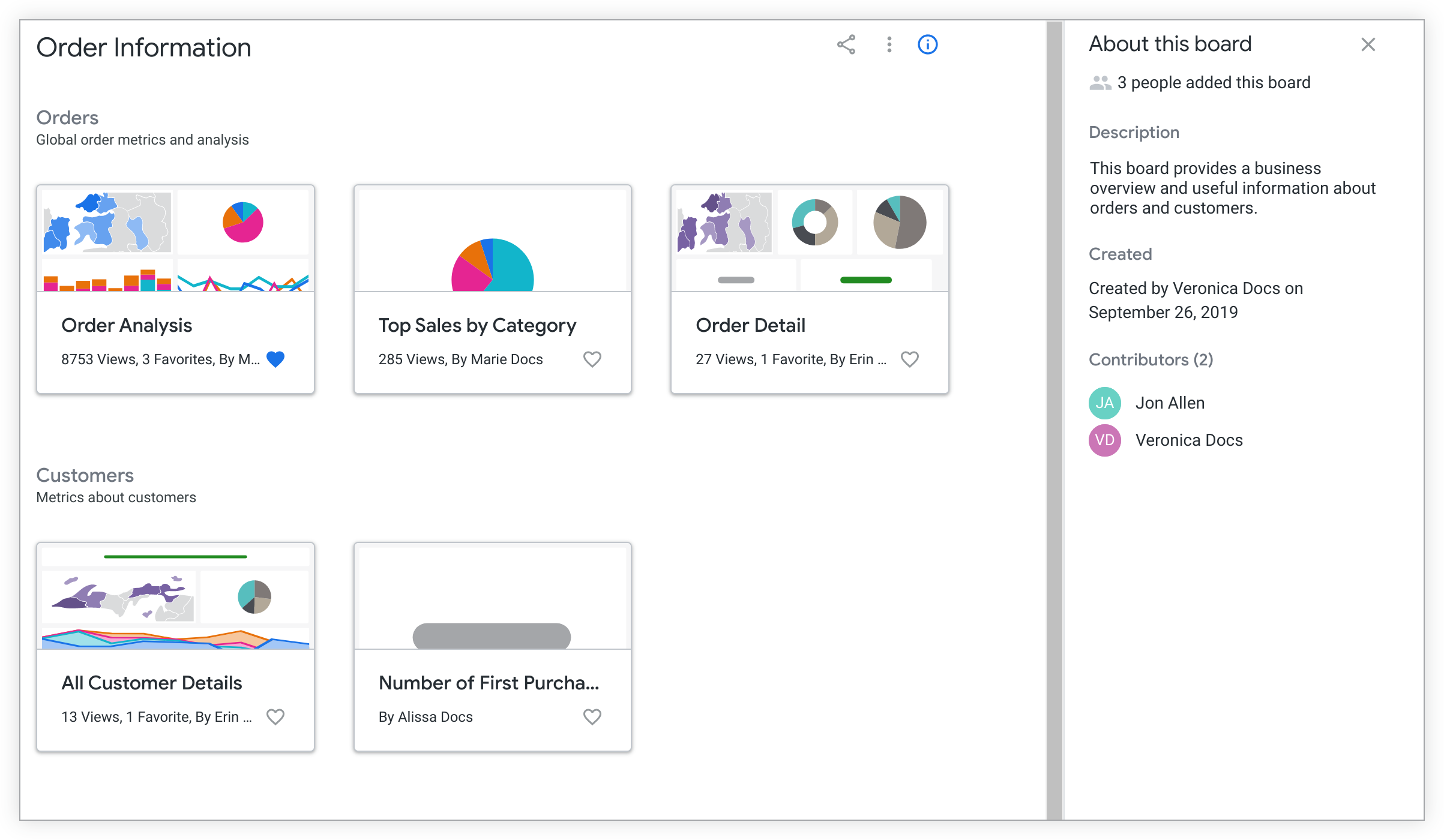
Ao navegar até um quadro, você verá todos os Looks ou painéis que foram adicionados a ele e a que você tem acesso. O conteúdo que você pode ver em um quadro depende dos seguintes fatores:
- Seu nível de acesso ao quadro
- Seus níveis de acesso às pastas em que os Looks e painéis estão armazenados
- Seu acesso ao modelo em que o Look ou painel se baseia
Para abrir a seção de informações de um quadro, clique no ícone Informações do quadro . A seção de informações de um quadro mostra as seguintes informações:
- Sobre este quadro: o número de pessoas que adicionaram o quadro.
- Descrição: os colaboradores do quadro podem adicionar uma descrição que contenha texto e links do Markdown. Se uma descrição foi adicionada ao quadro, ela será mostrada nesta seção.
- Criado: mostra informações sobre quem criou o quadro e quando ele foi criado.
- Colaboradores: lista o número de colaboradores entre parênteses. Abaixo do cabeçalho Colaboradores , há uma lista de colaboradores. Os colaboradores de um quadro incluem o criador do quadro e os usuários que fizeram mudanças nele.
Como pesquisar conteúdo salvo
Como alternativa à navegação pelas pastas, você pode usar palavras ou frases específicas para pesquisar conteúdo salvo na instância do Looker.
Para fazer uma pesquisa, siga estas etapas:
- Coloque o cursor na caixa de entrada de pesquisa Comece a digitar para pesquisar search no cabeçalho do aplicativo. Se a janela do aplicativo for estreita, a caixa de entrada será substituída por um ícone de Pesquisa.
Digite o termo de pesquisa.
Você verá uma lista de resultados da pesquisa que inclui pastas, quadros, Looks, painéis e outros conteúdos a que você tem acesso.
Selecione um resultado da pesquisa para visualizar o conteúdo.
Há três tipos de experiências de pesquisa:
-
- Inclui uma classificação aprimorada que inclui automaticamente resultados selecionados e não selecionados, sem que você precise escolher qual conjunto de resultados quer ver. É por isso que a opção "Pesquisa selecionada" não está disponível quando a pesquisa aprimorada está ativada.
- Resultados da pesquisa mais rápidos. Para aumentar o desempenho da pesquisa, a pesquisa aprimorada não retorna arquivos do LookML. Ainda é possível pesquisar arquivos do LookML em um projeto do LookML.
Pesquisa legada: se a pesquisa aprimorada não estiver ativada na sua instância, você verá a pesquisa legada do Looker.
-
- Quando o recurso Pesquisa selecionada está ativado, os resultados da pesquisa incluem conteúdo de pastas compartilhadas, sua pasta pessoal e quadros. O conteúdo salvo nas pastas pessoais de outros usuários será incluído nos resultados somente se também estiver fixado em um quadro. Os resultados da pesquisa vão excluir o conteúdo que existe apenas nas pastas pessoais de outros usuários.
- Para incluir conteúdo de pastas pessoais de outros usuários, desative a opção Pesquisa selecionada na caixa de diálogo de resultados da pesquisa.
Como visualizar conteúdo na página inicial
Para navegar até a página inicial, selecione o logotipo do Looker no cabeçalho ou selecione Início no menu de navegação principal. Se o administrador do Looker tiver definido um quadro ou uma página diferente do Looker (como Favoritos) como página inicial, o nome do quadro ou da página vai aparecer em vez de Início.
Dependendo das configurações especificadas pelo administrador, você poderá ver uma das seguintes opções ao navegar até a página inicial ou fazer login no Looker:
Página inicial pré-criada do Looker: se o administrador tiver escolhido a opção de página inicial pré-criada do Looker, a página inicial vai mostrar miniaturas visualmente representativas para painéis e Looks. O conteúdo é organizado nesta página nas seguintes seções:
Uma guia Visualizados recentemente mostra o conteúdo que foi visualizado mais recentemente. O menu suspenso Filtrar por grupo nessa guia filtra o conteúdo visualizado recentemente das seguintes maneiras:
- Visualizado por você: mostra o conteúdo que você visualizou recentemente.
- Se o administrador do Looker tiver configurado vários grupos, você poderá selecionar um grupo na lista suspensa para mostrar o conteúdo mais visualizado desse grupo.
Ao clicar no link Ver tudo ao lado da lista suspensa, você será direcionado para a página Visualizados recentemente.
Favoritos mostra os Looks ou painéis que você marcou como favoritos clicando nos ícones de coração Adicionar aos favoritos , que podem ser feitos na página inicial, bem como na pasta ou página que você quer favoritar.
- A barra lateral "Descobrir" aparece na sua página inicial personalizada se o administrador do Looker tiver definido a página inicial pré-criada do Looker como sua página inicial e você não a tiver fechado antes. Essa barra lateral contém links para documentação que podem ajudar você a começar a usar o Looker e a modelar com o LookML. Para fechar, clique no ícone Fechar na barra lateral. Fechar a barra lateral Descobrir revela a barra lateral de anúncios, se o administrador a tiver configurado. Para reabrir a barra lateral Descobrir, clique no ícone Ajuda no cabeçalho e selecione a opção Descobrir.
- A barra lateral de anúncios aparece na sua página inicial personalizada se o administrador do Looker tiver definido a página inicial pré-criada do Looker como sua página inicial e adicionado conteúdo à barra lateral. A barra lateral pode incluir texto, links e imagens do administrador. Você pode manter o ponteiro do mouse sobre a barra lateral para conferir mais informações e links, se o administrador os tiver incluído.
Uma página do Looker: o administrador pode definir sua página inicial como outra página no Looker. Por exemplo, se a página inicial tiver sido definida como a página Favoritos ou Visualizados recentemente, essa página será mostrada quando você fizer login no Looker. A opção Início no menu de navegação principal também será substituída por uma referência a essa página.
Uma pasta: o administrador pode ter definido sua página inicial como a pasta "Compartilhada" ou outra pasta na sua organização. Por exemplo, se a página inicial tiver sido definida como a pasta Pastas compartilhadas, a página Pastas da sua organização será mostrada quando você fizer login no Looker.
Um quadro: se o administrador tiver definido um quadro como página inicial, o nome do quadro vai aparecer no menu de navegação principal.
Uma página do Markdown (ou outro URL no Looker): um administrador pode definir a página inicial para apontar para uma pasta baseada em URL, quadros ou outra página no Looker, como um arquivo do Markdown ou um painel específico.
Se o administrador tiver definido sua página inicial como um URL diferente de uma pasta ou quadro, você poderá navegar até a página inicial selecionando o ícone do Looker no cabeçalho do aplicativo.
Próximas etapas
Agora você sabe como encontrar painéis e Looks criados por outra pessoa. Em seguida, aprenda a visualizar e usar painéis.