


Les licences Data Studio Pro sont disponibles sans frais pour les utilisateurs Looker dans le cadre d'un abonnement Data Studio Pro. Pour commencer à utiliser Data Studio Pro, vous devez configurer un abonnement Data Studio Pro, accepter les licences sans frais de votre compte Looker et les attribuer aux utilisateurs Looker.
Le nombre de licences Data Studio Pro sans frais attribuées à votre compte Looker est déterminé par le nombre de licences Looker incluses dans votre contrat Looker. Pour en savoir plus sur les conditions de cette offre, consultez la page de documentation Détails de l'offre de licences Data Studio Pro sans frais.
Cette page explique comment effectuer les tâches suivantes pour une instance Looker :
- Accepter les licences Data Studio Pro sans frais qui ont été attribuées à votre instance Looker
- Spécifier le Google Cloud projet qui héberge votre contenu Data Studio Pro
- Ajouter des utilisateurs Looker à votre abonnement Data Studio Pro
Avant de commencer
Si vous ne disposez pas encore d'un abonnement Data Studio Pro, nous vous recommandons de configurer le Google Cloud projet pour votre contenu Data Studio avant d'accepter les licences sans frais attribuées à votre compte. Pour en savoir plus sur les exigences concernant les Google Cloud projets et sur la configuration d'un nouvel abonnement Data Studio Pro, consultez la page de documentation Démarrer un nouvel abonnement Pro.
Des licences Data Studio Pro sans frais sont disponibles pour les instances Looker qui répondent aux exigences suivantes :
- L'instance est hébergée par Looker.
- Si l'instance est hébergée dans le Google Cloud, elle doit exécuter Looker 22.16 ou version ultérieure.
- Si l'instance est hébergée par un fournisseur de services cloud autre que Google Cloud, elle doit exécuter Looker 23.4 ou version ultérieure.
Chaque utilisateur Looker qui utilisera Data Studio doit également être un utilisateur Google Workspace ou Cloud Identity disposant d'un compte Google géré.
Un compte Looker, tel que défini dans votre contrat Looker, ne peut être associé qu'à un seul abonnement Data Studio Pro.
Rôles requis
Pour obtenir l'autorisation dont vous avez besoin pour accepter les licences Data Studio Pro sans frais, demandez à votre administrateur Looker de vous accorder le rôle Administrateur Looker.
Pour obtenir l'autorisation dont vous avez besoin pour configurer un abonnement en libre-service à Data Studio Pro, demandez à votre administrateur IAM de vous accorder un rôle contenant l'autorisation lookerstudio.pro.manage pour le Google Cloud projet qui héberge votre contenu Data Studio Pro. Les rôles Identity and Access Management Propriétaire (roles/owner) et Gestionnaire Looker Studio Pro (roles/lookerstudio.proManager) contiennent cette autorisation par défaut, mais vous pouvez peut-être l'obtenir avec des rôles personnalisés ou d'autres rôles prédéfinis.
Pour en savoir plus sur l'attribution de rôles Identity and Access Management, consultez la section Gérer les accès.
Accepter les licences Data Studio Pro
Pour accepter vos licences Data Studio Pro sans frais, procédez comme suit :
- Dans le panneau Admin de votre instance Looker, accédez à la section Plate-forme , puis sélectionnez la page Data Studio Pro. Si votre compte Looker utilise plusieurs instances, vous pouvez accepter vos licences sans frais dans n'importe quelle instance.
- Activez le paramètre Accepter les licences Data Studio Pro.
Sélectionner un Google Cloud projet
Une fois que vous avez accepté les licences Data Studio Pro sans frais, vous devez associer votre instance Looker au Google Cloud projet utilisé par votre abonnement Data Studio Pro. Pour spécifier votreprojet Data Studio Pro Google Cloud , procédez comme suit :
- Dans le panneau Admin de votre instance Looker, accédez à la section Plate-forme , puis sélectionnez la page Looker Studio Pro.
- Dans le champ Google Cloud Numéro de projet, saisissez le numéro de projet du Google Cloud projet qui héberge votre contenu Data Studio Pro. Notez que le numéro de projet est différent de l'ID du projet.
- Cliquez sur Enregistrer.
Ajouter des utilisateurs à votre abonnement Data Studio Pro
Pour terminer la configuration de votre nouvel abonnement Data Studio Pro, ajoutez des utilisateurs à votre abonnement et attribuez-leur des licences. Vous pouvez effectuer ces étapes dans la console Google Cloud ou dans Data Studio, selon vos préférences. Si vous aviez déjà configuré votre abonnement Data Studio Pro avant d'accepter vos licences sans frais, vos licences ont été appliquées automatiquement à vos utilisateurs Data Studio Pro existants.
Console
Pour terminer la configuration de votre nouvel abonnement Data Studio Pro dans la console Google Cloud, procédez comme suit à partir de la page ou de l'onglet Data Studio Pro de votre instance Looker :
- Cliquez sur Ajouter des utilisateurs. La page d'accueil de Data Studio Pro s'ouvre dans la console Google Cloud.
- Cliquez sur S'abonner pour ouvrir le panneau Acheter des licences Data Studio Pro :
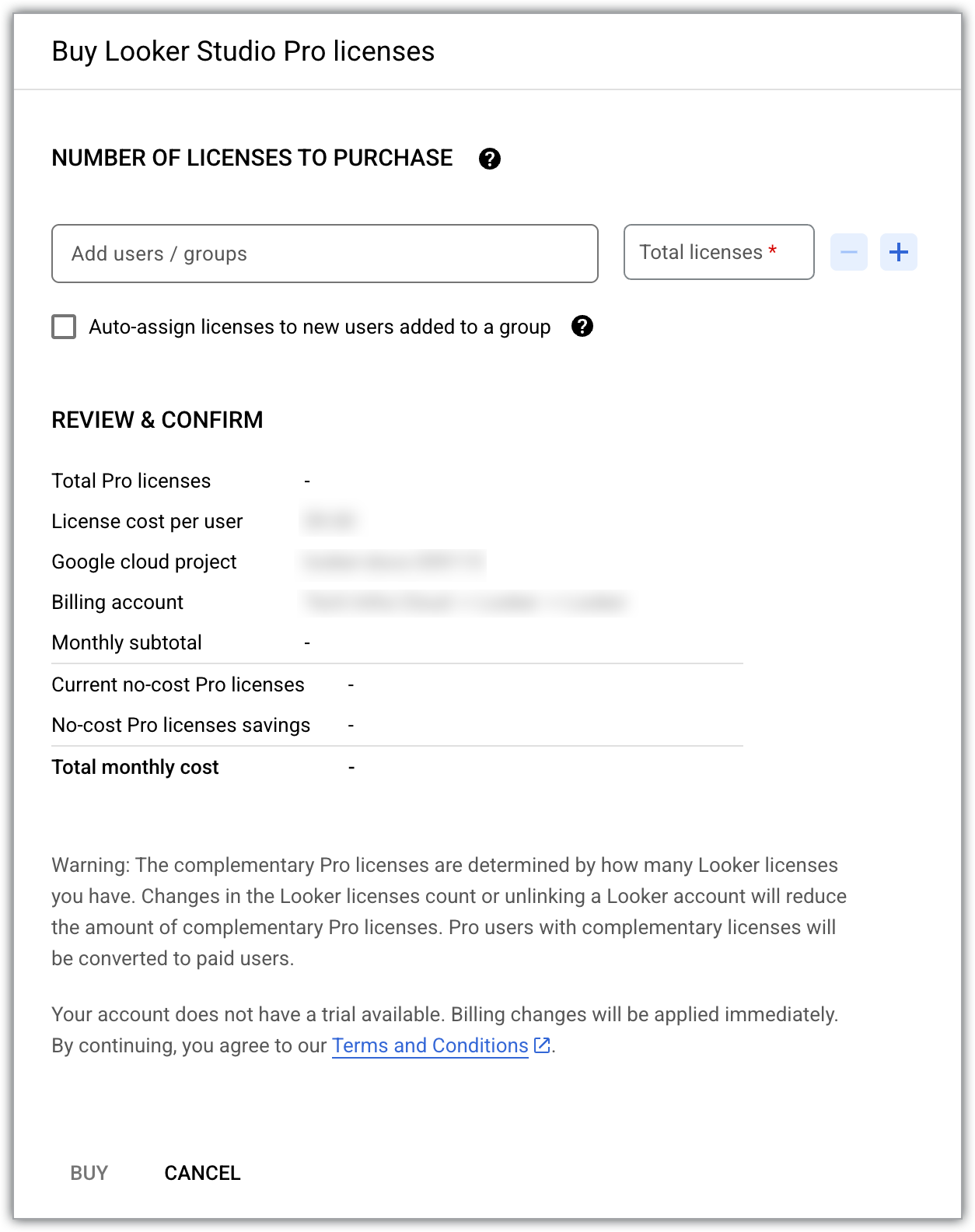
- L'élément de ligne Licences Pro sans frais actuelles affiche le nombre de licences Data Studio Pro sans frais qui ont été attribuées à votre instance Looker (Google Cloud Core).
- Dans le champ Ajouter des utilisateurs / groupes, ajoutez les adresses e-mail des utilisateurs ou des groupes à votre abonnement.
- Le champ Nombre total de licences affiche le nombre total de licences nécessaires pour prendre en charge le nombre d'utilisateurs que vous avez ajoutés.
- Sélectionnez Attribuer automatiquement des licences aux nouveaux utilisateurs ajoutés à un groupe pour attribuer les licences disponibles aux utilisateurs qui sont ajoutés à des groupes Google dans le cadre de l'abonnement Data Studio.
- Cliquez sur Acheter.
Data Studio
Pour terminer la configuration de votre nouvel abonnement Data Studio Pro dans Data Studio, procédez comme suit à partir de la page ou de l'onglet Data Studio Pro de votre instance Looker :
- Cliquez sur Ajouter des utilisateurs dans Data Studio Pro.
- Ajoutez des utilisateurs à votre abonnement en suivant les étapes décrites sur la page de documentation Ajouter des utilisateurs à l'abonnement.
Supprimer des licences ou des utilisateurs
Chaque utilisateur Data Studio Pro doit disposer d'une licence Data Studio Pro. Si vous devez réduire le nombre de licences utilisées avec votre abonnement Data Studio Pro, vous devrez également supprimer le nombre d'utilisateurs correspondant.
Pour supprimer des licences et des utilisateurs de votre abonnement Data Studio Pro dans la console Google Cloud, procédez comme suit :
- Dans le Google Cloud projet qui héberge le contenu de votre abonnement Data Studio Pro, accédez à la page Data Studio.
- Sélectionnez Gérer l'accès.
- Sélectionnez l'utilisateur ou le groupe que vous souhaitez supprimer de l'abonnement.
- Sélectionnez Supprimer Supprimer. Dans la boîte de dialogue qui s'affiche, sélectionnez de nouveau Supprimer.
- Fermez la fenêtre Gérer l'accès.
- Sélectionnez Ajouter / supprimer des licences.
- À côté du champ Nombre total de licences, sélectionnez Supprimer Réduire le nombre de licences pour réduire le nombre de licences dans l'abonnement Data Studio Pro.
- Sélectionnez Confirmer.
Pour en savoir plus, consultez Supprimer des utilisateurs d'un abonnement Pro.
Transférer des licences Data Studio Pro sans frais vers un autre abonnement
Une fois que vous avez enregistré le projet que vous avez sélectionné pour vos licences Data Studio Pro dans votre instance Looker, nous vous recommandons vivement de ne pas modifier la sélection du projet. Vos licences sans frais doivent être associées au même Google Cloud projet que votre abonnement Data Studio Pro. Si vous devez transférer vos licences d'un abonnement Data Studio Pro à un autre, procédez comme suit :
- Configurez un nouvel abonnement Data Studio Pro basé sur un autre projet.
- Ajoutez des utilisateurs à votre nouvel abonnement.
- Transférez la propriété de tout contenu "sans propriétaire" qui se trouve dans les espaces de travail d'équipe associés à l'ancien abonnement.
- Résiliez l'ancien abonnement.
Ensuite, pour associer vos licences Data Studio Pro sans frais au nouvel abonnement Data Studio Pro, procédez comme suit :
- Dans le panneau Admin de votre instance Looker, accédez à la section Plate-forme , puis sélectionnez la page Looker Studio Pro.
- Dans le champ Google Cloud Numéro de projet, saisissez le numéro de projet du nouveau Google Cloud projet. Notez que le numéro de projet est différent de l'ID du projet.
- Cliquez sur Enregistrer.
Conséquences de la résiliation d'un abonnement Data Studio Pro
Si l'abonnement Data Studio Pro est résilié, Looker ne le reconnaîtra plus. Bien que la console Google Cloud continue d'indiquer que l'instance Looker et l'abonnement Data Studio Pro sont associés, l'utilisation de Data Studio Pro sur le Google Cloud projet ne vous sera plus facturée. Les licences Data Studio Pro de votre instance Looker restent disponibles si vous rétablissez votre abonnement (pendant le délai de grâce de 30 jours) ou si vous souscrivez un nouvel abonnement. La version sans frais de Data Studio est également disponible.
Pour en savoir plus sur les conséquences de la résiliation d'un abonnement Data Studio Pro ou de la suppression d'un Google Cloud projet associé à un abonnement résilié, consultez Résilier un abonnement Data Studio Pro.
Résoudre les problèmes liés aux licences sans frais
Des erreurs peuvent se produire lorsque vous acceptez des licences Data Studio Pro sans frais ou que vous ajoutez des utilisateurs à un abonnement Data Studio Pro. Consultez le tableau suivant pour savoir comment résoudre les erreurs liées à l'acceptation des licences.
| Message d'erreur | Procédure de résolution | Exemple |
|---|---|---|
You have reached your license limit. To add more users, either delete some existing users/groups or purchase additional licenses. |
|
Si 10 licences sans frais sont disponibles, ajoutez 10 utilisateurs à votre abonnement pour utiliser toutes les licences. Si vous ajoutez 11 utilisateurs, une licence supplémentaire vous sera facturée. Si vous augmentez le champ Nombre de licences à acheter à 11, une licence supplémentaire vous sera facturée, que vous pourrez attribuer ultérieurement. |