


Tutorial ini menunjukkan cara memigrasikan aplikasi stateful di GKE dari jenis mesin generasi lama, seperti N2, dengan volume Persistent Disk terlampir, ke jenis mesin generasi baru, seperti N4, dengan volume Hyperdisk terlampir menggunakan Backup untuk GKE. Untuk mengetahui informasi selengkapnya tentang jenis mesin yang mendukung Hyperdisk, lihat dokumentasi Compute Engine.
Untuk mendemonstrasikan migrasi, tutorial ini menggunakan database Sakila dan database World untuk menyediakan set data contoh. Sakila adalah database contoh yang disediakan oleh MySQL yang merepresentasikan toko penyewaan DVD fiktif. Database World berisi data tentang negara dan kota. Tutorial ini menggunakan dua set data berbeda di seluruh namespace terpisah untuk menyimulasikan lingkungan multi-tenant yang kompleks.
Tutorial ini ditujukan untuk spesialis Penyimpanan dan administrator Penyimpanan yang membuat dan mengalokasikan penyimpanan, serta mengelola keamanan data dan akses data. Untuk mempelajari lebih lanjut peran umum dan contoh tugas yang dirujuk dalam Google Cloud konten, lihat Peran dan tugas pengguna GKE umum.
Arsitektur deployment
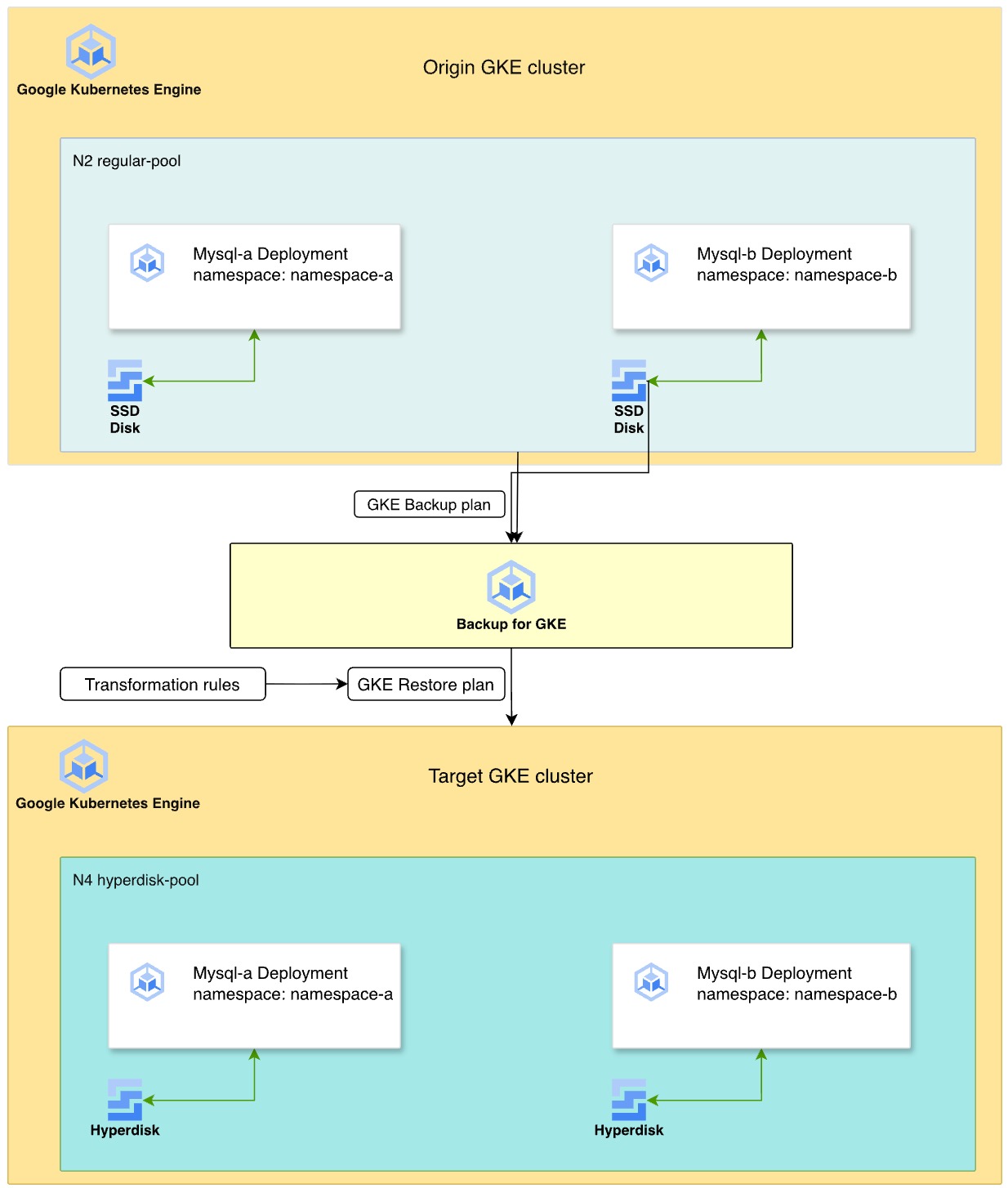
Diagram berikut menggambarkan proses penggunaan Backup untuk GKE guna memigrasikan workload MySQL stateful dari Persistent Disk pada jenis mesin N2 ke Hyperdisk pada jenis mesin N4.
- Cluster asal: dua deployment MySQL berada di namespace terpisah,
namespace-adannamespace-b, di node pool seri mesin N2. Deployment ini menggunakan Persistent disk SSD untuk penyimpanan data. - Strategi pencadangan: Anda mengaktifkan agen Pencadangan untuk GKE di cluster, dan membuat rencana pencadangan untuk merekam namespace, data volume, dan secret. Kemudian, Anda menjalankan pencadangan manual untuk membuat titik pemulihan point-in-time.
- Transformasi dan pemulihan: Anda menentukan rencana pemulihan menggunakan aturan transformasi untuk menyesuaikan resource bagi lingkungan target.
Aturan ini melakukan hal berikut:
- Tukar
StorageClassdaripremium-rwo(PD) ke kelas penyimpanan Hyperdisk bernamabalanced-storage. - Ubah aturan afinitas Pod untuk membantu memastikan bahwa workload yang dipulihkan dijadwalkan di node pool N4 baru.
- Tukar
- Lingkungan target: Anda menyediakan cluster GKE baru dengan jenis mesin N4. Proses pemulihan membuat ulang disk sebagai volume Hyperdisk dari cadangan dan men-deploy instance MySQL ke node N4 yang kompatibel.
Tujuan
Dalam tutorial ini, Anda akan mempelajari cara melakukan hal-hal berikut:
- Siapkan aplikasi stateful GKE untuk pencadangan.
- Aktifkan add-on Pencadangan untuk GKE.
- Buat rencana pencadangan dan cadangkan cluster sumber.
- Buat rencana pemulihan yang menggunakan aturan transformasi untuk memigrasikan penyimpanan ke Hyperdisk.
- Pulihkan workload ke cluster baru dan verifikasi data.
Biaya
Dalam dokumen ini, Anda akan menggunakan komponen Google Cloudyang dapat ditagih berikut:
- GKE
- Compute Engine (Persistent Disk and Hyperdisk)
- Backup for GKE
Untuk membuat perkiraan biaya berdasarkan proyeksi penggunaan Anda,
gunakan kalkulator harga.
Sebelum memulai
- Login ke akun Google Cloud Anda. Jika Anda baru menggunakan Google Cloud, buat akun untuk mengevaluasi performa produk kami dalam skenario dunia nyata. Pelanggan baru juga mendapatkan kredit gratis senilai $300 untuk menjalankan, menguji, dan men-deploy workload.
-
In the Google Cloud console, on the project selector page, select or create a Google Cloud project.
Roles required to select or create a project
- Select a project: Selecting a project doesn't require a specific IAM role—you can select any project that you've been granted a role on.
-
Create a project: To create a project, you need the Project Creator role
(
roles/resourcemanager.projectCreator), which contains theresourcemanager.projects.createpermission. Learn how to grant roles.
-
Verify that billing is enabled for your Google Cloud project.
Enable the Compute Engine, GKE, Backup for GKE, and IAM APIs, if any are not already enabled.
Roles required to enable APIs
To enable APIs, you need the
serviceusage.services.enablepermission. If you created the project, then you likely already have this permission through the Owner role (roles/owner). Otherwise, you can get this permission through the Service Usage Admin role (roles/serviceusage.serviceUsageAdmin). Learn how to grant roles.-
In the Google Cloud console, on the project selector page, select or create a Google Cloud project.
Roles required to select or create a project
- Select a project: Selecting a project doesn't require a specific IAM role—you can select any project that you've been granted a role on.
-
Create a project: To create a project, you need the Project Creator role
(
roles/resourcemanager.projectCreator), which contains theresourcemanager.projects.createpermission. Learn how to grant roles.
-
Verify that billing is enabled for your Google Cloud project.
Enable the Compute Engine, GKE, Backup for GKE, and IAM APIs, if any are not already enabled.
Roles required to enable APIs
To enable APIs, you need the
serviceusage.services.enablepermission. If you created the project, then you likely already have this permission through the Owner role (roles/owner). Otherwise, you can get this permission through the Service Usage Admin role (roles/serviceusage.serviceUsageAdmin). Learn how to grant roles.-
Pastikan Anda memiliki peran berikut di project: roles/container.admin, roles/iam.serviceAccountAdmin, roles/compute.admin, roles/gkebackup.admin, roles/monitoring.viewer
Memeriksa peran
-
Di konsol Google Cloud , buka halaman IAM.
Buka IAM - Pilih project.
-
Di kolom Principal, temukan semua baris yang mengidentifikasi Anda atau grup yang mencakup Anda. Untuk mengetahui grup mana saja yang Anda ikuti, hubungi administrator Anda.
- Untuk semua baris yang menentukan atau menyertakan Anda, periksa kolom Peran untuk melihat apakah daftar peran menyertakan peran yang diperlukan.
Memberikan peran
-
Di konsol Google Cloud , buka halaman IAM.
Buka IAM - Pilih project.
- Klik Grant access.
-
Di kolom New principals, masukkan ID pengguna Anda. Biasanya, ini adalah alamat email untuk Akun Google.
- Klik Pilih peran, lalu telusuri peran.
- Untuk memberikan peran tambahan, klik Add another role, lalu tambahkan tiap peran tambahan.
- Klik Simpan.
-
Menyiapkan Cloud Shell
-
Di konsol Google Cloud , aktifkan Cloud Shell.
Sesi Cloud Shell akan dimulai dan menampilkan prompt command line. Diperlukan waktu beberapa detik untuk melakukan inisialisasi pada sesi.
- Setel project default Anda:
gcloud config set project PROJECT_IDGanti
PROJECT_IDdengan project ID Anda.
Menyiapkan lingkungan
Di bagian ini, Anda akan menyiapkan variabel lingkungan dan membuat clone repositori contoh.
Tetapkan variabel lingkungan untuk project, nama cluster, dan zona Anda:
export PROJECT_ID=PROJECT_ID
export KUBERNETES_CLUSTER_PREFIX=backup-gke-migration
export TARGET_CLUSTER_PREFIX=restore-gke-migration
export ZONE=us-central1-a
Ganti
PROJECT_IDdengan project ID Google CloudAnda.Buat clone repositori kode contoh dan buka direktori:
git clone https://github.com/GoogleCloudPlatform/kubernetes-engine-samples
cd kubernetes-engine-samples/databases/backup-migration
Buat cluster GKE sumber
Buat cluster zona dengan node pool yang menggunakan jenis mesin N2 dan volume Persistent Disk yang terpasang.
Membuat cluster:
gcloud container clusters create ${KUBERNETES_CLUSTER_PREFIX}-cluster \
  --location ${ZONE} \
  --node-locations ${ZONE} \
  --shielded-secure-boot \
  --shielded-integrity-monitoring \
  --machine-type "e2-micro" \
  --num-nodes "1"
Buat node pool dengan jenis mesin
n2-standard-4untuk workload sumber:gcloud container node-pools create regular-pool \ --cluster ${KUBERNETES_CLUSTER_PREFIX}-cluster \ --machine-type n2-standard-4 \ --zone ${ZONE} \ --num-nodes 1Aktifkan add-on Pencadangan untuk GKE di cluster sumber:
gcloud container clusters update ${KUBERNETES_CLUSTER_PREFIX}-cluster \
  --project=${PROJECT_ID}  \
  --location=${ZONE} \
  --update-addons=BackupRestore=ENABLED
Dapatkan kredensial untuk cluster:
gcloud container clusters get-credentials ${KUBERNETES_CLUSTER_PREFIX}-cluster --zone ${ZONE}Pastikan agen Pencadangan untuk GKE diaktifkan:
gcloud container clusters describe ${KUBERNETES_CLUSTER_PREFIX}-cluster \
  --project=${PROJECT_ID}  \
  --location=${ZONE}
Outputnya terlihat mirip dengan berikut ini, dan mengonfirmasi bahwa agen cadangan diaktifkan:
addonsConfig:
  gkeBackupAgentConfig:
    enabled: true
Men-deploy MySQL dengan data sampel
Deploy dua database MySQL di namespace terpisah untuk menyimulasikan lingkungan produksi.
Buat namespace
namespace-adannamespace-b:kubectl create namespace namespace-a kubectl create namespace namespace-bDeploy workload MySQL di
namespace-adannamespace-b:Deploy file
mysql-a-deployment.yaml:kubectl apply -f manifests/02-mysql/mysql-a-deployment.yaml -n namespace-aManifes berikut membuat Pod MySQL di
namespace-adengan disk SSD Persistent Disk yang disediakan secara dinamis di noderegular-pool. Sandi root ditetapkan kemigration:Deploy file
mysql-b-deployment.yaml:kubectl apply -f manifests/02-mysql/mysql-b-deployment.yaml -n namespace-bManifes berikut membuat Pod MySQL di
namespace-bdengan disk SSD Persistent Disk yang disediakan secara dinamis di noderegular-pool. Sandi root ditetapkan kemigration:
Deploy Pod klien MySQL untuk mengupload set data sampel:
kubectl apply -f manifests/02-mysql/mysql-client.yaml
kubectl wait pods mysql-client --for condition=Ready --timeout=300s
Manifes berikut men-deploy Pod klien MySQL:
Hubungkan ke Pod klien:
kubectl exec -it mysql-client -- bashDi dalam Pod, download set data sampel Sakila dan World:
curl --output dataset.tgz "https://downloads.mysql.com/docs/sakila-db.tar.gz"
tar -xvzf dataset.tgz -C ./

curl --output world-db.tar.gz "https://downloads.mysql.com/docs/world-db.tar.gz"
tar xvzf world-db.tar.gz -C ./
Impor set data Sakila ke dalam database
mysql-a:mysql -u root -h mysql-a.namespace-a -p # Enter password: migration SOURCE /sakila-db/sakila-schema.sql; SOURCE /sakila-db/sakila-data.sql;Verifikasi data Sakila yang diimpor:
USE sakila;
SELECT table_name, table_rows FROM INFORMATION_SCHEMA.TABLES WHERE TABLE_SCHEMA = 'sakila';
Keluar dari MySQL:
exitImpor set data World ke dalam database
mysql-b:mysql -u root -h mysql-b.namespace-b -p # Enter password: migration SOURCE /world-db/world.sql;Verifikasi data Dunia yang diimpor:
USE world;
SELECT table_name, table_rows FROM INFORMATION_SCHEMA.TABLES WHERE TABLE_SCHEMA = 'world';
Outputnya mirip dengan hal berikut ini:
+-----------------+------------+
| table_name      | table_rows |
+-----------------+------------+
| city            |       4079 |
| country         |        239 |
| countrylanguage |        984 |
+-----------------+------------+
Keluar dari MySQL:
exitKeluar dari shell Pod klien:
exit
Mencadangkan cluster GKE
Mencadangkan seluruh cluster, termasuk secret dan volume.
Buat rencana pencadangan:
gcloud beta container backup-restore backup-plans create main-plan \ --project=${PROJECT_ID} \ --location=us-central1 \ --cluster=projects/${PROJECT_ID}/locations/${ZONE}/clusters/${KUBERNETES_CLUSTER_PREFIX}-cluster \ --selected-namespaces=namespace-a,namespace-b,default \ --include-secrets \ --include-volume-data \ --target-rpo-minutes=1440 \ --backup-retain-days=7 \ --backup-delete-lock-days=3 \ --locked--selected-namespaces: mencadangkan namespace tertentu untuk menghindari konflik dengan resource sistem.--include-volume-data: membantu memastikan data Persistent Disk dicadangkan.--target-rpo-minutes: mengonfigurasi jadwal pencadangan berbasis Toleransi Jumlah Data yang Hilang (RPO). RPO adalah jangka waktu maksimum yang dapat diterima di mana data mungkin hilang, dan RPO menentukan frekuensi pencadangan. Dengan1440menit (1 hari), pencadangan dijadwalkan untuk berjalan setiap hari.
Membuat cadangan:
gcloud beta container backup-restore backups create first-backup \
    --project=${PROJECT_ID} \
    --location=us-central1 \
    --backup-plan=main-plan \
    --wait-for-completion
Tunggu hingga output menampilkan
Backup state: SUCCEEDED.Pastikan cadangan dibuat:
gcloud beta container backup-restore backups list \
    --project=${PROJECT_ID} \
    --location=us-central1 \
    --backup-plan=main-plan
Memulihkan dengan transformasi Hyperdisk
Pulihkan cadangan ke cluster baru. Pemulihan mengubah penyimpanan dari Persistent Disk ke Hyperdisk dan memindahkan workload ke node N4.
Buat cluster GKE target di node N4:
gcloud container clusters create ${TARGET_CLUSTER_PREFIX}-cluster \
  --location ${ZONE} \
  --node-locations ${ZONE} \
  --shielded-secure-boot \
  --shielded-integrity-monitoring \
  --machine-type "e2-micro" \
  --num-nodes "1"
Buat node pool dengan jenis mesin
n4-standard-4, yang diperlukan untuk Hyperdisk:gcloud container node-pools create hyperdisk-pool \ --cluster ${TARGET_CLUSTER_PREFIX}-cluster \ --machine-type n4-standard-4 \ --zone ${ZONE} \ --num-nodes 1Dapatkan kredensial untuk cluster target:
gcloud container clusters get-credentials ${TARGET_CLUSTER_PREFIX}-cluster --zone ${ZONE}Terapkan
StorageClassHyperdisk bernamabalanced-storage:kubectl apply -f manifests/01-storage-class/storage-class-hdb.yamlManifes berikut menentukan
StorageClassHyperdisk:Tinjau aturan transformasi dalam file
manifests/03-transformation-rule/volume.yaml. File ini menentukan cara resource diubah selama pemulihan:- Transformasi PVC: mengubah
storageClassNamemenjadibalanced-storage(Hyperdisk). - Transformasi deployment: memperbarui afinitas node untuk menjadwalkan Pod di node
n4-standard-4.
- Transformasi PVC: mengubah
Buat rencana pemulihan menggunakan aturan transformasi berikut:
gcloud beta container backup-restore restore-plans create main-restore \
  --project=${PROJECT_ID} \
  --location=us-central1 \
  --backup-plan=projects/${PROJECT_ID}/locations/us-central1/backupPlans/main-plan \
  --cluster=projects/${PROJECT_ID}/locations/${ZONE}/clusters/${TARGET_CLUSTER_PREFIX}-cluster \
  --namespaced-resource-restore-mode=merge-replace-on-conflict \
  --all-namespaces \
  --cluster-resource-conflict-policy=use-existing-version  \
  --cluster-resource-scope-selected-group-kinds=cluster-resource-scope-all-group-kinds \
  --volume-data-restore-policy=restore-volume-data-from-backup \
  --transformation-rules-file=manifests/03-transformation-rule/volume.yaml
Lakukan pemulihan:
gcloud beta container backup-restore restores create first-restore \
   --project=${PROJECT_ID} \
   --location=us-central1 \
   --restore-plan=main-restore \
   --backup=projects/${PROJECT_ID}/locations/us-central1/backupPlans/main-plan/backups/first-backup
Memverifikasi migrasi
Verifikasi bahwa aplikasi berjalan di cluster baru dan data tetap utuh.
Periksa apakah Pod sedang berjalan:
kubectl get pods -AHubungkan ke Pod klien MySQL di cluster baru:
# Verify that the client Pod is running
kubectl apply -f manifests/02-mysql/mysql-client.yaml
kubectl wait pods mysql-client --for condition=Ready --timeout=300s
kubectl exec -it mysql-client -- bash
Verifikasi database Sakila yang dipulihkan di
namespace-a:mysql -u root -h mysql-a.namespace-a -p # Password: migration USE sakila; SELECT table_name, table_rows FROM INFORMATION_SCHEMA.TABLES WHERE TABLE_SCHEMA = 'sakila';Verifikasi database World yang dipulihkan di
namespace-b:mysql -u root -h mysql-b.namespace-b -p # Password: migration USE world; SELECT table_name, table_rows FROM INFORMATION_SCHEMA.TABLES WHERE TABLE_SCHEMA = 'world';
Pembersihan
Agar tidak perlu membayar biaya pada akun Google Cloud Anda untuk resource yang digunakan dalam tutorial ini, hapus project yang berisi resource tersebut, atau simpan project dan hapus setiap resource.
Hapus cluster GKE:
gcloud container clusters delete ${KUBERNETES_CLUSTER_PREFIX}-cluster --location ${ZONE} --quiet
gcloud container clusters delete ${TARGET_CLUSTER_PREFIX}-cluster --location ${ZONE} --quiet
Hapus rencana pencadangan dan pemulihan:
# Delete the restore plan
gcloud beta container backup-restore restore-plans delete main-restore \
    --project=${PROJECT_ID} \
    --location=us-central1 \
    --quiet

# Delete the Backup
gcloud beta container backup-restore backups delete first-backup \
    --project=${PROJECT_ID} \
    --location=us-central1 \
    --backup-plan=main-plan \
    --quiet

# Delete the backup plan
gcloud beta container backup-restore backup-plans delete main-plan \
    --project=${PROJECT_ID} \
    --location=us-central1 \
    --quiet
Langkah berikutnya
- Pelajari lebih lanjut Pencadangan untuk GKE.
- Baca tentang Penyimpanan gabungan Hyperdisk.