


במדריך הזה נסביר איך אפשר להפחית עלויות על ידי פריסה של כלי מתוזמן להתאמה לעומס (autoscaler) ב-Google Kubernetes Engine (GKE). סוג כזה של כלי לשינוי גודל אוטומטי משנה את גודל האשכולות בהתאם ללוח זמנים שמבוסס על השעה ביום או על היום בשבוע. מידרוג אוטומטי מתוזמן שימושי אם תעבורת הנתונים שלכם עולה ויורדת באופן צפוי – לדוגמה, אם אתם קמעונאים אזוריים, או אם התוכנה שלכם מיועדת לעובדים ששעות העבודה שלהם מוגבלות לחלק מסוים ביום.
המדריך מיועד למפתחים ולמפעילים שרוצים להגדיל את גודל האשכולות באופן מהימן לפני שמגיעים שיאי תנועה, ולהקטין אותם שוב כדי לחסוך כסף בלילה, בסופי שבוע או בכל זמן אחר שבו יש פחות משתמשים אונליין. הוא מתבסס על ההנחה שאתם מכירים את Docker, Kubernetes, Kubernetes CronJobs, GKE ו-Linux.
מבוא
באפליקציות רבות יש דפוסי תנועה לא אחידים. לדוגמה, עובדים בארגון מסוים יכולים להשתמש באפליקציה רק במהלך היום. כתוצאה מכך, השרתים של מרכז הנתונים עבור האפליקציה הזו לא פעילים בלילה.
בנוסף ליתרונות אחרים, Google Cloud יכול לעזור לכם לחסוך כסף על ידי הקצאה דינמית של תשתית בהתאם לעומס התנועה. במקרים מסוימים, הגדרה פשוטה של התאמה אוטומטית לעומס יכולה לפתור את הבעיה של הקצאת משאבים לא אחידה בגלל תנועה לא אחידה. אם זה המקרה שלכם, כדאי להמשיך. עם זאת, במקרים אחרים, שינויים חדים בדפוסי התנועה מחייבים הגדרות מדויקות יותר של שינוי גודל אוטומטי כדי למנוע חוסר יציבות במערכת במהלך הגדלת הקיבולת, וכדי למנוע הקצאת יתר של משאבים באשכול.
המדריך הזה מתמקד בתרחישים שבהם השינויים החדים בדפוסי התנועה מובנים היטב, ואתם רוצים לתת רמזים למנגנון ההתאמה האוטומטית לעומס שהתשתית שלכם עומדת לחוות עליות חדות. במאמר הזה מוסבר איך להגדיל את אשכולות GKE בבוקר ולהקטין אותם בלילה, אבל אפשר להשתמש בגישה דומה כדי להגדיל ולהקטין את הקיבולת לכל אירוע ידוע, כמו אירועים של שיא בהיקף, קמפיינים פרסומיים או תנועה בסופי שבוע.
הקטנת קלאסטר אם יש לכם הנחות תמורת התחייבות לשימוש
במדריך הזה מוסבר איך לצמצם את העלויות על ידי הקטנת אשכולות GKE למינימום בשעות השפל. עם זאת, אם רכשתם הנחה תמורת התחייבות לשימוש (CUD), חשוב להבין איך ההנחות האלה פועלות בשילוב עם התאמה אוטומטית לעומס (automatic scaling).
בחוזים עם התחייבות לשימוש (CUD), אתם מקבלים מחירים מוזלים במיוחד כשאתם מתחייבים לשלם על כמות מוגדרת של משאבים (מעבדי CPU וירטואליים, זיכרון ועוד). עם זאת, כדי לקבוע את כמות המשאבים שצריך להתחייב אליהם, צריך לדעת מראש כמה משאבים עומסי העבודה שלכם צורכים לאורך זמן. כדי לעזור לכם לצמצם את העלויות, בתרשים הבא מוצגים המשאבים שכדאי לכלול בתכנון, ואלה שלא כדאי לכלול.
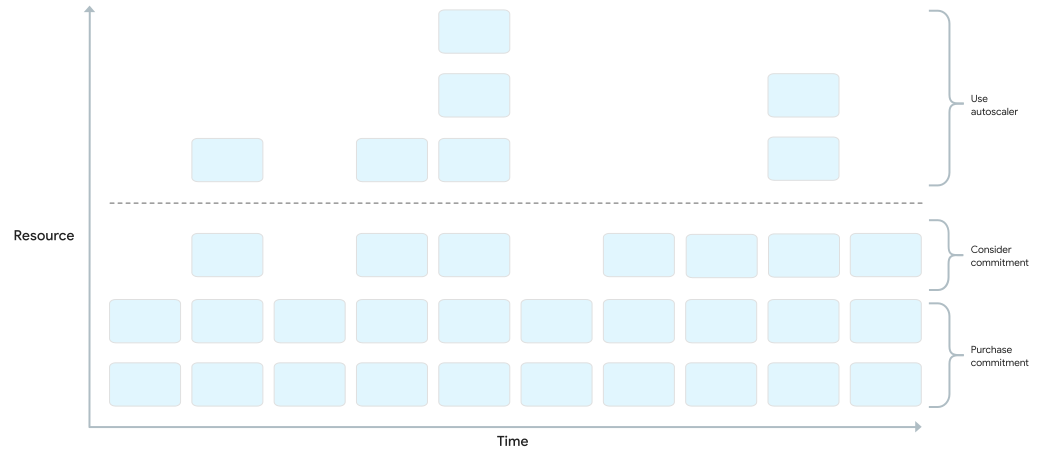
כפי שאפשר לראות בתרשים, הקצאת המשאבים במסגרת חוזה התחייבות לשימוש היא קבועה. כדי שההתחייבות שלכם תהיה משתלמת, אתם צריכים להשתמש במשאבים שמכוסים בחוזה רוב הזמן. לכן, כשמחשבים את המשאבים שהתחייבתם להם, לא צריך לכלול משאבים שנעשה בהם שימוש בזמן שיאי השימוש. לגבי משאבים עם שימוש לא אחיד, מומלץ להשתמש באפשרויות של שינוי גודל אוטומטי ב-GKE. בין האפשרויות האלה אפשר למצוא את הכלי לשינוי גודל אוטומטי לפי לוח זמנים שמוסבר במאמר הזה, או אפשרויות מנוהלות אחרות שמוסברות במאמר שיטות מומלצות להרצת אפליקציות Kubernetes שעברו אופטימיזציה של עלויות ב-GKE.
אם כבר יש לכם חוזה לשימוש בהתחייבות בכמות מסוימת של משאבים, לא תוכלו להקטין את העלויות על ידי הקטנת האשכול מתחת למינימום הזה. במקרים כאלה, מומלץ לנסות לתזמן משימות מסוימות כדי למלא את הפערים בתקופות שבהן הביקוש למשאבי מחשוב נמוך.
ארכיטקטורה
בתרשים הבא מוצגת הארכיטקטורה של התשתית ושל המנגנון המתוזמן להתאמה לעומס (autoscaler) שאתם פורסים במדריך הזה. המידרוג האוטומטי המתוזמן מורכב ממערכת של רכיבים שפועלים יחד כדי לנהל את המידרוג לפי לוח זמנים.
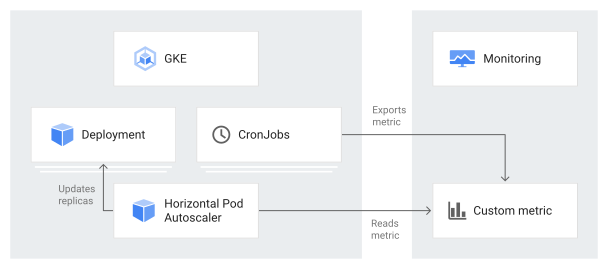
בארכיטקטורה הזו, קבוצה של CronJobs מייצאת מידע ידוע על דפוסי תנועה אל מדד מותאם אישית של Cloud Monitoring. אחר כך, המערכת קוראת את הנתונים האלה באמצעות Horizontal Pod Autoscaler (HPA) של Kubernetes, כדי להשתמש בהם כקלט לקביעת מתי ה-HPA צריך לשנות את גודל עומס העבודה. יחד עם מדדי עומס אחרים, כמו ניצול יעד של המעבד (CPU), ה-HPA מחליט איך לשנות את קנה המידה של הרפליקות לפריסה נתונה.
מטרות
- יוצרים אשכול GKE.
- פריסת אפליקציה לדוגמה שמשתמשת ב-HPA של Kubernetes.
- מגדירים את הרכיבים של שינוי הגודל האוטומטי המתוזמן ומעדכנים את ה-HPA כדי לקרוא ממדד מותאם אישית מתוזמן.
- מגדירים התראה שתופעל כשהכלי המתוזמן להתאמה לעומס (autoscaler) לא פועל כמו שצריך.
- יוצרים עומס באפליקציה.
- בודקים איך ה-HPA מגיב לעלייה רגילה בתנועה ולמדדים המותאמים אישית המתוזמנים שהגדרתם.
הקוד של המדריך הזה נמצא במאגר GitHub.
עלויות
במסמך הזה משתמשים ברכיבים הבאים של Google Cloud, והשימוש בהם כרוך בתשלום:
בעזרת מחשבון העלויות אתם יכולים להעריך את העלויות בהתאם לשימוש הצפוי.
לפני שמתחילים
- נכנסים לחשבון Google Cloud . אנחנו ממליצים למשתמשים חדשים ב- Google Cloud ליצור חשבון כדי שיוכלו להעריך את הביצועים של המוצרים שלנו בתרחישים מהעולם האמיתי. לקוחות חדשים מקבלים בחינם גם קרדיט בשווי 300$ להרצה, לבדיקה ולפריסה של עומסי העבודה.
-
In the Google Cloud console, on the project selector page, select or create a Google Cloud project.
Roles required to select or create a project
- Select a project: Selecting a project doesn't require a specific IAM role—you can select any project that you've been granted a role on.
-
Create a project: To create a project, you need the Project Creator role
(
roles/resourcemanager.projectCreator), which contains theresourcemanager.projects.createpermission. Learn how to grant roles.
-
Verify that billing is enabled for your Google Cloud project.
Enable the GKE, Artifact Registry and the Cloud Monitoring APIs, if any are not already enabled.
Roles required to enable APIs
To enable APIs, you need the
serviceusage.services.enablepermission. If you created the project, then you likely already have this permission through the Owner role (roles/owner). Otherwise, you can get this permission through the Service Usage Admin role (roles/serviceusage.serviceUsageAdmin). Learn how to grant roles.-
In the Google Cloud console, on the project selector page, select or create a Google Cloud project.
Roles required to select or create a project
- Select a project: Selecting a project doesn't require a specific IAM role—you can select any project that you've been granted a role on.
-
Create a project: To create a project, you need the Project Creator role
(
roles/resourcemanager.projectCreator), which contains theresourcemanager.projects.createpermission. Learn how to grant roles.
-
Verify that billing is enabled for your Google Cloud project.
Enable the GKE, Artifact Registry and the Cloud Monitoring APIs, if any are not already enabled.
Roles required to enable APIs
To enable APIs, you need the
serviceusage.services.enablepermission. If you created the project, then you likely already have this permission through the Owner role (roles/owner). Otherwise, you can get this permission through the Service Usage Admin role (roles/serviceusage.serviceUsageAdmin). Learn how to grant roles.
הכנת הסביבה
מפעילים את Cloud Shell במסוף Google Cloud .
בחלק התחתון של Google Cloud המסוף יתחיל סשן של Cloud Shell ותופיע הודעה של שורת הפקודה. Cloud Shell היא סביבת מעטפת שבה ה-CLI של Google Cloud מותקן ומוגדרים ערכים לפרויקט הקיים. הסשן יופעל תוך כמה שניות.
ב-Cloud Shell, מגדירים את מזהה הפרויקט ב- Google Cloud , את כתובת האימייל ואת האזור והאזור הזמין של המחשוב:
PROJECT_ID=YOUR_PROJECT_ID
ALERT_EMAIL=YOUR_EMAIL_ADDRESS
gcloud config set project $PROJECT_ID
gcloud config set compute/region us-central1
gcloud config set compute/zone us-central1-f
מחליפים את מה שכתוב בשדות הבאים:
-
YOUR_PROJECT_ID: שם הפרויקט ב- Google Cloud . -
YOUR_EMAIL_ADDRESS: כתובת אימייל לקבלת הודעה אם הכלי לשינוי גודל קבוע מראש לא פועל כמו שצריך.
אם רוצים, אפשר לבחור אזור ותחום אחרים למדריך הזה.
-
משכפלים את המאגר
kubernetes-engine-samplesב-GitHub:git clone https://github.com/GoogleCloudPlatform/kubernetes-engine-samples/ cd kubernetes-engine-samples/cost-optimization/gke-scheduled-autoscalerהקוד בדוגמה הזו בנוי בתיקיות הבאות:
- Root: מכיל את הקוד שמשמש את CronJobs לייצוא מדדים מותאמים אישית ל-Cloud Monitoring.
-
k8s/: מכיל דוגמה לפריסה עם Kubernetes HPA. -
k8s/scheduled-autoscaler/: מכיל את משימות ה-Cron שיוצאות מדד מותאם אישית וגרסה מעודכנת של HPA לקריאה ממדד מותאם אישית. -
k8s/load-generator/: מכיל פריסת Kubernetes עם אפליקציה שמדמה שימוש שעתי. פריסה היא אובייקט Kubernetes API שמאפשר להפעיל כמה עותקים של Pods שמפוזרים בין הצמתים באשכול. -
monitoring/: מכיל את רכיבי Cloud Monitoring שמוגדרים במדריך הזה.
יצירת אשכול GKE
ב-Cloud Shell, יוצרים אשכול GKE להרצת קנה המידה האוטומטי המתוזמן:
gcloud container clusters create scheduled-autoscaler \
    --enable-ip-alias \
    --release-channel=stable \
    --machine-type=e2-standard-2 \
    --enable-autoscaling --min-nodes=1 --max-nodes=10 \
    --num-nodes=1 \
    --autoscaling-profile=optimize-utilization
הפלט אמור להיראות כך:
NAME                   LOCATION       MASTER_VERSION   MASTER_IP      MACHINE_TYPE   NODE_VERSION     NUM_NODES  STATUS
scheduled-autoscaler   us-central1-f  1.22.15-gke.100  34.69.187.253  e2-standard-2  1.22.15-gke.100  1          RUNNING
זו לא הגדרה של סביבת ייצור, אבל היא מתאימה למדריך הזה. בהגדרה הזו, מגדירים את הכלי להתאמה אוטומטית של אשכולות עם מינימום של 1 צומת ומקסימום של 10 צמתים. בנוסף, מפעילים את פרופיל
optimize-utilizationכדי לזרז את תהליך ההקטנה.
פריסת האפליקציה לדוגמה
פורסים את האפליקציה לדוגמה בלי ההגדרה של התאמה אוטומטית מתוזמנת לעומס:
kubectl apply -f ./k8sפותחים את הקובץ
k8s/hpa-example.yaml.הרשימה הבאה מציגה את תוכן הקובץ.
שימו לב שהמספר המינימלי של העתקים (
minReplicas) מוגדר ל-10. ההגדרה הזו גם קובעת את קנה המידה של האשכול על סמך ניצול המעבד (ההגדרותname: cpuו-type: Utilization).ממתינים עד שהאפליקציה תהיה זמינה:
kubectl wait --for=condition=available --timeout=600s deployment/php-apache
EXTERNAL_IP=''
while [ -z $EXTERNAL_IP ]
do
    EXTERNAL_IP=$(kubectl get svc php-apache -o jsonpath={.status.loadBalancer.ingress[0].ip})
    [ -z $EXTERNAL_IP ] && sleep 10
done
curl -w '\n' http://$EXTERNAL_IP
כשהאפליקציה זמינה, הפלט אמור להיראות כך:
OK!בודקים את ההגדרות:
kubectl get hpa php-apacheהפלט אמור להיראות כך:
NAME         REFERENCE               TARGETS   MINPODS   MAXPODS   REPLICAS   AGE
php-apache   Deployment/php-apache   9%/60%    10        20        10         6d19h
בעמודה
REPLICASמוצג הערך10, שתואם לערך של השדהminReplicasבקובץhpa-example.yaml.בודקים אם מספר הצמתים גדל ל-4:
kubectl get nodesהפלט אמור להיראות כך:
NAME                                                  STATUS   ROLES    AGE   VERSION
gke-scheduled-autoscaler-default-pool-64c02c0b-9kbt   Ready    <none>   21S   v1.17.9-gke.1504
gke-scheduled-autoscaler-default-pool-64c02c0b-ghfr   Ready    <none>   21s   v1.17.9-gke.1504
gke-scheduled-autoscaler-default-pool-64c02c0b-gvl9   Ready    <none>   21s   v1.17.9-gke.1504
gke-scheduled-autoscaler-default-pool-64c02c0b-t9sr   Ready    <none>   21s   v1.17.9-gke.1504
כשיוצרים את האשכול, מגדירים תצורה מינימלית באמצעות הדגל
min-nodes=1. עם זאת, האפליקציה שפרסתם בתחילת התהליך הזה מבקשת עוד תשתית כי הערך שלminReplicasבקובץhpa-example.yamlמוגדר כ-10.הגדרת הערך של
minReplicasל-10 היא אסטרטגיה נפוצה שמשמשת חברות כמו קמעונאים, שצופים עלייה פתאומית בתנועה בשעות הראשונות של יום העסקים. עם זאת, הגדרת ערכים גבוהים ל-HPAminReplicasעלולה להגדיל את העלויות, כי אי אפשר לצמצם את האשכול, גם לא בלילה כשתנועת האפליקציות נמוכה.
הגדרת שינוי גודל אוטומטי מתוזמן
ב-Cloud Shell, מתקינים את Custom Metrics - Cloud Monitoring adapter באשכול GKE:
kubectl apply -f https://raw.githubusercontent.com/GoogleCloudPlatform/k8s-stackdriver/master/custom-metrics-stackdriver-adapter/deploy/production/adapter_new_resource_model.yaml
kubectl wait --for=condition=available --timeout=600s deployment/custom-metrics-stackdriver-adapter -n custom-metrics
המתאם הזה מאפשר התאמה אוטומטית של קנה המידה של Pods על סמך מדדים בהתאמה אישית של Cloud Monitoring.
יוצרים מאגר ב-Artifact Registry ומעניקים הרשאות קריאה:
gcloud artifacts repositories create gke-scheduled-autoscaler \
  --repository-format=docker --location=us-central1
gcloud auth configure-docker us-central1-docker.pkg.dev
gcloud artifacts repositories add-iam-policy-binding gke-scheduled-autoscaler \
   --location=us-central1 --member=allUsers --role=roles/artifactregistry.reader
מפתחים את קוד הייצוא של המדדים המותאמים אישית ומעבירים אותו:
docker build -t us-central1-docker.pkg.dev/$PROJECT_ID/gke-scheduled-autoscaler/custom-metric-exporter .
docker push us-central1-docker.pkg.dev/$PROJECT_ID/gke-scheduled-autoscaler/custom-metric-exporter
פורסים את משימות ה-Cron שמייצאות מדדים מותאמים אישית, ופורסים את הגרסה המעודכנת של ה-HPA שקוראת מהמדדים המותאמים אישית האלה:
sed -i.bak s/PROJECT_ID/$PROJECT_ID/g ./k8s/scheduled-autoscaler/scheduled-autoscale-example.yaml
kubectl apply -f ./k8s/scheduled-autoscaler
פותחים את הקובץ
k8s/scheduled-autoscaler/scheduled-autoscale-example.yamlובודקים אותו.הרשימה הבאה מציגה את התוכן של הקובץ.
ההגדרה הזו מציינת שמשימות ה-Cron צריכות לייצא את מספר הרפליקות של Pod שהוצעו למדד בהתאמה אישית שנקרא
custom.googleapis.com/scheduled_autoscaler_example, על סמך השעה ביום. כדי להקל על המעקב בחלק הזה של המדריך, הגדרת השדה schedule מגדירה הגדלה והקטנה של הקיבולת כל שעה. בסביבת הייצור, אתם יכולים להתאים אישית את לוח הזמנים הזה בהתאם לצרכים העסקיים שלכם.פותחים את הקובץ
k8s/scheduled-autoscaler/hpa-example.yamlובודקים אותו.הרשימה הבאה מציגה את התוכן של הקובץ.
ההגדרה הזו מציינת שאובייקט ה-HPA צריך להחליף את ה-HPA שנפרס קודם. שימו לב שההגדרה הזו מצמצמת את הערך ב-
minReplicasל-1. המשמעות היא שאפשר לצמצם את עומס העבודה למינימום. ההגדרה גם מוסיפה מדד חיצוני (type: External), כך שההתאמה האוטומטית לעומס מופעלת עכשיו על ידי שני גורמים.בתרחיש הזה של מדדים מרובים, ה-HPA מחשב מספר רפליקות מוצע לכל מדד, ואז בוחר את המדד שמחזיר את הערך הכי גבוה. חשוב להבין את זה – הסקלר האוטומטי המתוזמן יכול להציע שבנקודת זמן מסוימת מספר ה-Pod צריך להיות 1. אבל אם ניצול המעבד בפועל גבוה מהצפוי עבור Pod אחד, ה-HPA יוצר עוד רפליקות.
בודקים שוב את מספר הצמתים והרפליקות של ה-HPA על ידי הרצה חוזרת של כל אחת מהפקודות הבאות:
kubectl get nodes
kubectl get hpa php-apache
הפלט שמוצג תלוי בפעולות שבוצעו לאחרונה על ידי המנגנון המתוזמן להתאמה לעומס – בפרט, הערכים של
minReplicasו-nodesיהיו שונים בנקודות שונות במחזור ההתאמה לעומס.לדוגמה, בערך בדקות 51 עד 60 של כל שעה (שמייצגות תקופה של תנועה בשיא), ערך ה-HPA של
minReplicasיהיה 10 והערך שלnodesיהיה 4.לעומת זאת, בדקות 1 עד 50 (שמייצגות תקופה של תנועה נמוכה יותר), הערך של HPA
minReplicasיהיה 1 והערך שלnodesיהיה 1 או 2, בהתאם למספר ה-Pods שהוקצו והוסרו. במקרה של ערכים נמוכים יותר (דקה 1 עד דקה 50), יכול להיות שיחלפו עד 10 דקות עד שההקטנה של האשכול תושלם.
הגדרת התראות למקרים שבהם המידרוג האוטומטי המתוזמן לא פועל כמו שצריך
בסביבת ייצור, בדרך כלל רוצים לדעת מתי משימות Cron לא מאכלסות את המדד המותאם אישית. לשם כך, אפשר ליצור התראה שמופעלת כשאין נתונים מכל אחד מזרמי custom.googleapis.com/scheduled_autoscaler_example במשך חמש דקות.
ב-Cloud Shell, יוצרים ערוץ התראות:
gcloud beta monitoring channels create \
    --display-name="Scheduled Autoscaler team (Primary)" \
    --description="Primary contact method for the Scheduled Autoscaler team lead"  \
    --type=email \
    --channel-labels=email_address=${ALERT_EMAIL}
הפלט אמור להיראות כך:
Created notification channel NOTIFICATION_CHANNEL_ID.הפקודה הזו יוצרת ערוץ התראות מסוג
emailכדי לפשט את השלבים במדריך. בסביבות ייצור, מומלץ להשתמש באסטרטגיה פחות אסינכרונית על ידי הגדרת ערוץ ההתראות לערךsmsאוpagerduty.מגדירים משתנה עם הערך שהוצג ב-placeholder
NOTIFICATION_CHANNEL_ID:NOTIFICATION_CHANNEL_ID=NOTIFICATION_CHANNEL_IDפריסת מדיניות ההתראות:
gcloud monitoring policies create \
    --policy-from-file=./monitoring/alert-policy.yaml \
    --notification-channels=$NOTIFICATION_CHANNEL_ID
הקובץ
alert-policy.yamlמכיל את ההגדרה לשליחת התראה אם המדד לא מופיע אחרי חמש דקות.כדי לראות את מדיניות ההתראות, עוברים לדף התראות ב-Cloud Monitoring.
לוחצים על Scheduled Autoscaler Policy (מדיניות של שינוי גודל אוטומטי מתוזמן) ומאמתים את פרטי מדיניות ההתראות.
יצירת עומס באפליקציה לדוגמה
ב-Cloud Shell, פורסים את מחולל העומסים:
kubectl apply -f ./k8s/load-generatorברשימה הבאה מוצג הסקריפט
load-generator:command: ["/bin/sh", "-c"] args: - while true; do RESP=$(wget -q -O- http://php-apache.default.svc.cluster.local); echo "$(date +%H)=$RESP"; sleep $(date +%H | awk '{ print "s("$0"/3*a(1))*0.5+0.5" }' | bc -l); done;הסקריפט הזה פועל באשכול עד שמוחקים את הפריסה
load-generatordeployment. הוא שולח בקשות לשירותphp-apacheשלכם כל כמה אלפיות השנייה. הפקודהsleepמדמה שינויים בחלוקת העומס במהלך היום. באמצעות סקריפט שיוצר תנועה באופן הזה, אפשר להבין מה קורה כשמשלבים בין ניצול CPU לבין מדדים מותאמים אישית בהגדרת ה-HPA.
הצגה חזותית של שינוי הגודל בתגובה לתנועה או למדדים מתוזמנים
בקטע הזה תוכלו לעיין בהדמיות שמציגות את ההשפעות של הגדלת הקיבולת והקטנת הקיבולת.
יוצרים מרכז בקרה חדש ב-Cloud Shell:
gcloud monitoring dashboards create \
    --config-from-file=./monitoring/dashboard.yaml
נכנסים לדף Dashboards ב-Cloud Monitoring:
לוחצים על Scheduled Autoscaler Dashboard (לוח הבקרה של Scheduled Autoscaler).
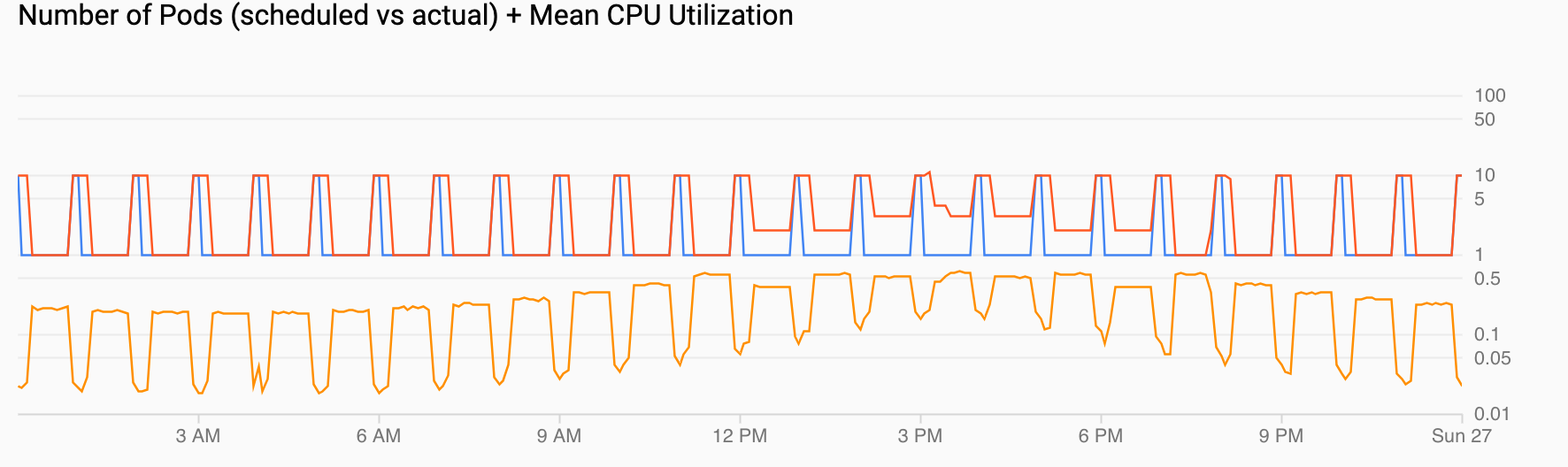
בלוח הבקרה מוצגים שלושה תרשימים. צריך להמתין לפחות שעתיים (רצוי 24 שעות או יותר) כדי לראות את הדינמיקה של הגדלת הקיבולת והקטנת הקיבולת, ואיך חלוקת עומס שונה במהלך היום משפיעה על שינוי הגודל האוטומטי.
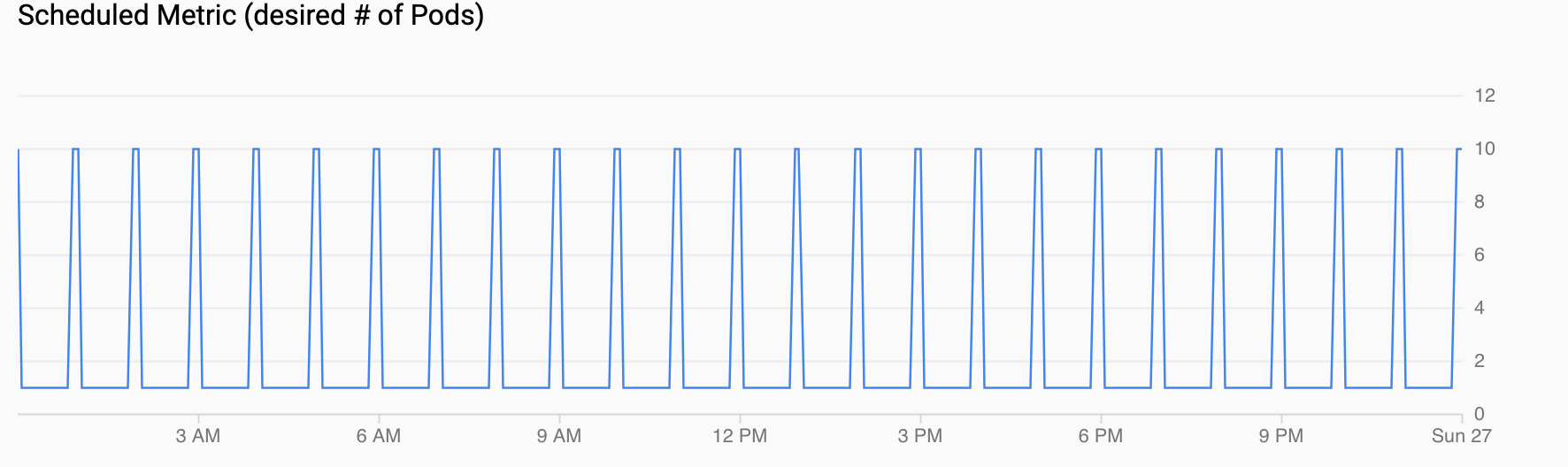
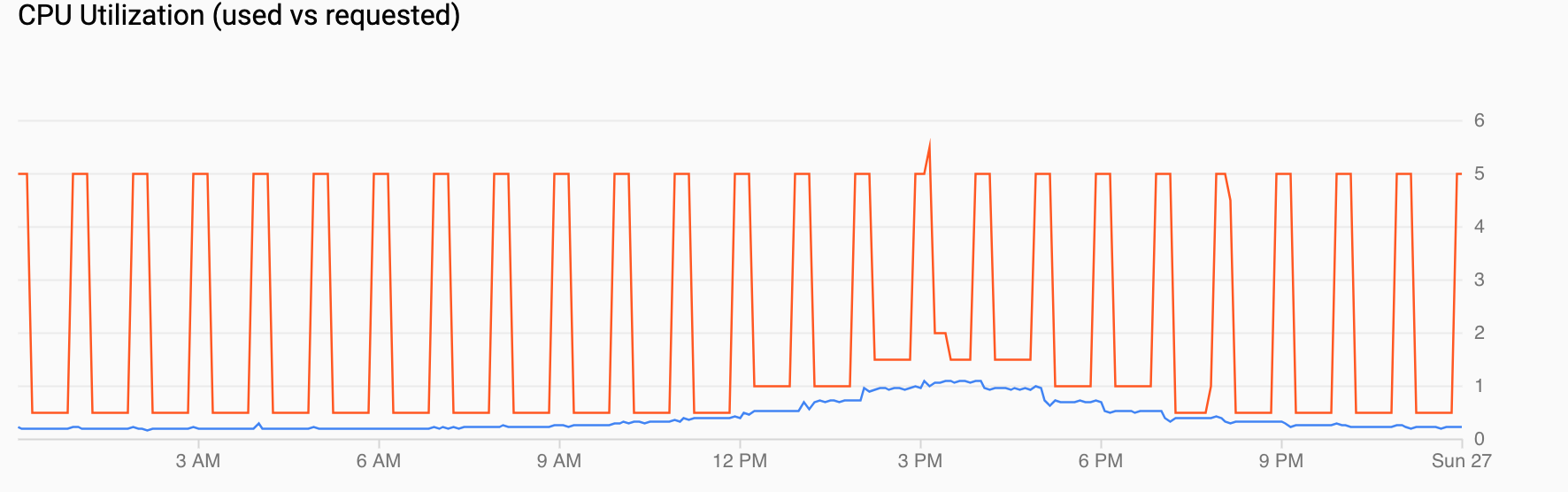
כדי להבין מה מוצג בתרשימים, אתם יכולים לעיין בתרשימים הבאים, שמציגים תצוגה של יום שלם:
מדד מתוזמן (מספר הפודים הרצוי) מציג סדרת זמנים של המדד המותאם אישית שמיוצא ל-Cloud Monitoring באמצעות CronJobs שהגדרתם בהגדרת קנה מידה אוטומטי מתוזמן.
השימוש במעבד (הנדרש לעומת השימוש בפועל) מציג סדרת זמן של המעבד הנדרש (אדום) והשימוש בפועל במעבד (כחול). כשהעומס נמוך, ה-HPA מכבד את ההחלטה לגבי הניצול של קנה המידה האוטומטי המתוזמן. עם זאת, כשהתנועה גדלה, ה-HPA מגדיל את מספר ה-Pods לפי הצורך, כמו שאפשר לראות בנקודות הנתונים בין 12:00 ל-18:00.
בתרשים Number of Pods (scheduled vs actual) + Mean CPU Utilization מוצגת תצוגה דומה לתרשימים הקודמים. מספר הפודים (באדום) עולה ל-10 מדי שעה לפי התזמון (בכחול). מספר ה-Pods גדל וקטן באופן טבעי לאורך זמן בתגובה לעומס (12:00 ו-18:00). השימוש הממוצע במעבד (בצבע כתום) נשאר מתחת ליעד שהגדרתם (60%).
הסרת המשאבים
כדי להימנע מחיובים בחשבון Google Cloud בגלל השימוש במשאבים שנעשה במסגרת המדריך הזה, אפשר למחוק את הפרויקט שמכיל את המשאבים או להשאיר את הפרויקט ולמחוק את המשאבים בנפרד.
מחיקת הפרויקט
- במסוף Google Cloud , נכנסים לדף Manage resources.
- ברשימת הפרויקטים, בוחרים את הפרויקט שרוצים למחוק ולוחצים על Delete.
- כדי למחוק את הפרויקט, כותבים את מזהה הפרויקט בתיבת הדו-שיח ולוחצים על Shut down.
המאמרים הבאים
- מידע נוסף על אופטימיזציה של עלויות ב-GKE זמין במאמר שיטות מומלצות להרצה של אפליקציות Kubernetes שעברו אופטימיזציה של עלויות ב-GKE.
- במאמר Google Cloud Well-Architected Framework: הוזלת העלויות תוכלו לקרוא המלצות לעיצוב ושיטות מומלצות לאופטימיזציה של עלויות עומסי העבודה (workloads) ב-Google Cloud .
- כדאי להעמיק את הקריאה ולהכיר דוגמאות לארכיטקטורות, תרשימים ושיטות מומלצות בנושאי Google Cloud. כל אלה זמינים במרכז הארכיטקטורה של Cloud.