


Ce document explique comment préparer votre environnement Google Kubernetes Engine (GKE) pour activer le contrôleur de passerelle GKE multicluster. Ce contrôleur hébergé par Google provisionne des équilibreurs de charge externes et internes pour vos clusters GKE. Pour apprendre à utiliser les ressources Gateway pour l'équilibrage de charge du conteneur, consultez la page Déployer des ressources Gateway ou Déployer des ressources Gateway multiclusters.
Le GKE Gateway Controller multicluster installe les ressources GatewayClass multiclusters suivantes dans vos clusters :
gke-l7-global-external-managed-mcpour les passerelles multiclusters externes globalesgke-l7-regional-external-managed-mcpour les passerelles multiclusters externes régionalesgke-l7-cross-regional-internal-managed-mcpour les passerelles multiclusters internes interrégionalesgke-l7-rilb-mcpour les passerelles multiclusters internes régionalesgke-l7-gxlb-mcpour les passerelles multiclusters externes globales classiques
Apprenez-en plus sur les fonctionnalités des différentes ressources GatewayClass dans GKE.
Tarifs
Toutes les ressources Compute Engine déployées via les contrôleurs Gateway sont facturées sur le projet dans lequel résident vos clusters GKE. Le contrôleur de passerelle à cluster unique est proposé sans frais supplémentaires dans le cadre de la tarification de GKE Standard et Autopilot. La tarification des ressources Gateway multiclusters est décrite sur la page Tarifs des ressources Multi Cluster Gateway et Multi Cluster Ingress.
Avant de commencer
Avant de commencer, effectuez les tâches suivantes :
- Activez l'API Google Kubernetes Engine. Activer l'API Google Kubernetes Engine
- Si vous souhaitez utiliser la Google Cloud CLI pour cette tâche, installez puis initialisez la gcloud CLI. Si vous avez déjà installé la gcloud CLI, obtenez la dernière version en exécutant la commande
gcloud components update. Il est possible que les versions antérieures de la gcloud CLI ne permettent pas d'exécuter les commandes de ce document.
Conditions requises pour le contrôleur GKE Gateway
- L'API Gateway n'est compatible qu'avec les clusters de VPC natif.
- Si vous utilisez les GatewayClasses régionales ou interrégionales, vous devez activer un sous-réseau proxy réservé.
- Le module complémentaire
HttpLoadBalancingdoit être activé sur votre cluster. - Si vous utilisez Istio, vous devez mettre à niveau Istio vers l'une des versions suivantes :
- 1.15.2 ou ultérieure
- 1.14.5 ou ultérieure
- 1.13.9 ou ultérieure
- Si vous utilisez un VPC partagé, vous devez attribuer le rôle
Compute Network Userau compte de service GKE du projet de service dans le projet hôte.
Conditions requises pour la passerelle multicluster
Outre les exigences du contrôleur GKE Gateway, pour les déploiements de passerelles multiclusters, assurez-vous d'avoir effectué les tâches suivantes :
- Activez l'API Gateway sur vos clusters.
- Activez la fédération d'identité de charge de travail pour GKE sur vos clusters.
- Remplissez les prérequis généraux de parc pour enregistrer vos clusters.
Activez les API Gateway multiclusters requises suivantes dans votre projet :
- API Cloud Service Mesh
- API Multi Cluster Ingress
- API Cloud DNS
- API GKE Hub (parc)
- API Resource Manager
- API de découverte des services multiclusters
Exécutez la commande suivante pour activer les API requises si elles ne sont pas déjà activées :
gcloud services enable \
  trafficdirector.googleapis.com \
  multiclusteringress.googleapis.com \
  dns.googleapis.com \
  gkehub.googleapis.com \
  cloudresourcemanager.googleapis.com \
  multiclusterservicediscovery.googleapis.com \
  --project=PROJECT_ID
Remplacez
PROJECT_IDpar l'ID du projet dans lequel les clusters GKE sont exécutés.
Restrictions et limitations
Les limites et problèmes connus des passerelles à cluster unique s'appliquent également aux passerelles multiclusters.
Outre les limites des passerelles à cluster unique, les limites suivantes s'appliquent aux passerelles multiclusters :
L'équilibrage de charge vers des backends dans différentes régions n'est pas compatible avec la ressource GatewayClass interne régionale
gke-l7-rilb-mc. Pour en savoir plus sur les différentes fonctionnalités compatibles avec chaque ressource GatewayClass, consultez la page Fonctionnalités GatewayClass.Un
Serviceen tant quebackendRefsn'est pas compatible avec une passerelle multicluster. Une passerelle multicluster n'accepte queServiceImporten tant quebackendRefsvalide.Tous les clusters du parc doivent exister dans le projet hôte du parc.
L'équilibrage de charge inter-projets n'est pas compatible. Tous les clusters (cluster de configuration et clusters cibles) associés à la même passerelle multicluster doivent être déployés dans le même projet hôte de VPC partagé ou le même projet de service. Pour en savoir plus sur les topologies de VPC partagé compatibles avec une passerelle multicluster, consultez la page Utiliser une passerelle multicluster avec un VPC partagé.
L'équilibrage de charge inter-VPC n'est pas compatible. Tous les clusters (cluster de configuration et clusters cibles) associés à la même passerelle multicluster doivent être déployés dans le même VPC.
La passerelle multicluster dépend de MCS pour la gestion de la découverte des services interclusters. Par conséquent, les services exposés par la passerelle multicluster sont soumis à toutes les exigences des services multiclusters.
Les passerelles multiclusters peuvent occasionner une fuite des ressources d'équilibreur de charge dans les scénarios suivants :
- La fonctionnalité Ingress de parc est mise à jour avec un nouveau cluster de configuration qui ne dispose pas de toutes les ressources
Gatewayqui existent sur le cluster de configuration actuel. - La fonctionnalité Ingress de parc est désactivée, tandis que les ressources
Gatewayqui font référence à une ressourceGatewayClassmulticluster existent sur le cluster de configuration.
- La fonctionnalité Ingress de parc est mise à jour avec un nouveau cluster de configuration qui ne dispose pas de toutes les ressources
La passerelle multicluster s'exécute en tant que service global. Si le contrôleur Gateway multicluster rencontre une défaillance du plan de contrôle de parc régional, il répond par une défaillance statique et n'effectue aucune autre modification dans l'équilibreur de charge jusqu'à ce que la région soit de nouveau en service.
Quotas
GKE Gateway utilise des quotas Cloud Load Balancing pour limiter le nombre de ressources que le contrôleur Gateway peut créer pour gérer le trafic entrant acheminé vers les clusters GKE.
Configurer votre environnement pour les passerelles multiclusters
Il requiert plusieurs clusters GKE pour compléter les exemples de la page Déployer des passerelles multiclusters. Tous les clusters sont enregistrés dans le même parc afin que les passerelles et les services multicluster puissent fonctionner sur ceux-ci.
Les étapes suivantes déploieront trois clusters GKE dans deux régions différentes de votre projet :
us-west1-a/gke-west-1us-west1-a/gke-west-2us-east1-b/gke-east-1
Cela créera la topologie de cluster suivante :
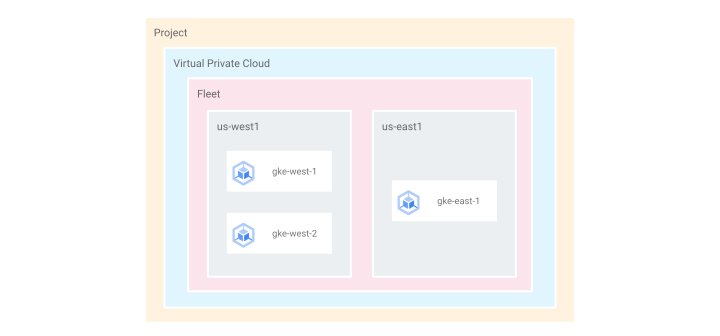
Ces clusters GKE sont utilisés pour démontrer l'équilibrage de charge multirégional et la répartition bleu-vert du trafic sur plusieurs clusters à l'aide de passerelles externes et internes.
Déployer des clusters
Au cours de ces étapes, vous allez déployer trois clusters GKE dans les régions us-east1 et us-west1.
Les clusters seront enregistrés dans le parc de votre projet. Le regroupement de vos clusters GKE dans un parc permet de les cibler par une passerelle multicluster.
Créez un cluster GKE dans la région
us-west1nomméegke-west-1:gcloud container clusters create gke-west-1 \ --gateway-api=standard \ --location=us-west1-a \ --workload-pool=PROJECT_ID.svc.id.goog \ --cluster-version=VERSION \ --enable-fleet \ --project=PROJECT_IDRemplacez les éléments suivants :
PROJECT_ID: ID du projet dans lequel s'exécutent vos clusters GKE.VERSION: version de GKE 1.24 ou ultérieure.
Créez un autre cluster GKE nommé
gke-west-2dansus-west1(ou dans la même région que le cluster précédent) :gcloud container clusters create gke-west-2 \ --gateway-api=standard \ --location=us-west1-a \ --workload-pool=PROJECT_ID.svc.id.goog \ --cluster-version=VERSION \ --enable-fleet \ --project=PROJECT_IDCréez un cluster GKE dans la région
us-east1(ou dans une région différente de la précédente) nommégke-east-1.gcloud container clusters create gke-east-1 \ --gateway-api=standard \ --location=us-east1-b \ --workload-pool=PROJECT_ID.svc.id.goog \ --cluster-version=VERSION \ --enable-fleet \ --project=PROJECT_IDVérifiez que les clusters ont bien été enregistrés dans le parc :
gcloud container fleet memberships list --project=PROJECT_IDLe résultat doit ressembler à ce qui suit :
NAME        EXTERNAL_ID                           LOCATION
gke-east-1  45a80b37-4b00-49aa-a68b-b430fce1e3f0  us-east1
gke-west-2  ac7087a5-f5ee-401e-b430-57f3af141239  us-west1
gke-west-1  549efe3a-b18e-4eb9-8796-e50b7967cde2  us-west1
Configurer les identifiants du cluster
Cette étape configure les identifiants du cluster avec des noms facile à mémoriser. Cela facilite le basculement entre les clusters lors du déploiement de ressources sur plusieurs clusters.
Récupérez les identifiants des clusters
gke-west-1,gke-west-2etgke-east-1:gcloud container clusters get-credentials gke-west-1 --location=us-west1-a --project=PROJECT_ID gcloud container clusters get-credentials gke-west-2 --location=us-west1-a --project=PROJECT_ID gcloud container clusters get-credentials gke-east-1 --location=us-east1-b --project=PROJECT_IDCette étape stocke les identifiants localement afin que vous puissiez utiliser votre client kubectl pour accéder aux serveurs d'API du cluster. Par défaut, un nom généré automatiquement est créé pour l'identifiant.
Renommez les contextes de cluster afin de pouvoir les référencer plus facilement :
kubectl config rename-context gke_PROJECT_ID_us-west1-a_gke-west-1 gke-west-1
kubectl config rename-context gke_PROJECT_ID_us-west1-a_gke-west-2 gke-west-2
kubectl config rename-context gke_PROJECT_ID_us-east1-b_gke-east-1 gke-east-1
Remplacez
PROJECT_IDpar l'ID du projet dans lequel vos clusters sont déployés.
Activer les services multiclusters dans le parc
Activez les services multiclusters dans votre Fleet pour les clusters enregistrés. Cela active le contrôleur MCS des trois clusters enregistrés auprès du parc, de sorte qu'il puisse commencer à écouter et exporter des services.
gcloud container fleet multi-cluster-services enable \
    --project PROJECT_ID
Accordez les autorisations IAM (Identity and Access Management) requises par le contrôleur MCS :
gcloud projects add-iam-policy-binding PROJECT_ID \
    --member "principal://iam.googleapis.com/projects/PROJECT_NUMBER/locations/global/workloadIdentityPools/PROJECT_ID.svc.id.goog/subject/ns/gke-mcs/sa/gke-mcs-importer" \
    --role "roles/compute.networkViewer" \
    --project=PROJECT_ID
Remplacez
PROJECT_IDetPROJECT_NUMBERpar l'ID du projet et le numéro du projet dans lequel vos clusters sont déployés.Créez une liaison IAM dans le projet hôte du parc qui attribue le rôle d'agent de service MCS au compte de service MCS du projet :
gcloud projects add-iam-policy-binding PROJECT_ID \
    --member "serviceAccount:service-PROJECT_ID@gcp-sa-mcsd.iam.gserviceaccount.com" \
    --role roles/multiclusterservicediscovery.serviceAgent \
    --project=PROJECT_ID
Vérifiez que MCS est activé pour les clusters enregistrés. Vous verrez les adhésions des trois clusters enregistrés. L'affichage de tous les clusters peut prendre plusieurs minutes.
gcloud container fleet multi-cluster-services describe --project=PROJECT_IDLe résultat ressemble à ce qui suit :
createTime: '2023-10-12T06:14:33.466903587Z'
membershipStates:
  projects/441323991697/locations/us-east1/memberships/gke-east-1:
    state:
      code: OK
      description: Firewall successfully updated
      updateTime: '2023-10-12T06:15:28.395318091Z'
  projects/441323991697/locations/us-west1/memberships/gke-west-1:
    state:
      code: OK
      description: Firewall successfully updated
      updateTime: '2023-10-12T06:15:30.534594027Z'
  projects/441323991697/locations/us-west1/memberships/gke-west-2:
    state:
      code: OK
      description: Firewall successfully updated
      updateTime: '2023-10-12T06:15:29.110582109Z'
name: projects/pierre-louis-playground/locations/global/features/multiclusterservicediscovery
resourceState:
  state: ACTIVE
spec: {}
updateTime: '2023-10-12T06:15:31.027276757Z'
Activer la passerelle multicluster dans le parc
Le contrôleur GKE Gateway multiclusters régit le déploiement des ressources Gateway multiclusters.
Lorsque vous activez le contrôleur Gateway multicluster, vous devez sélectionner votre cluster de configuration. Le cluster de configuration est le cluster GKE dans lequel vos ressources de passerelle (Gateway, Routes, Règles) sont déployées. Il permet de contrôler le routage sur l'ensemble de vos clusters de manière centralisée. Consultez la section Conception du cluster de configuration pour vous aider à décider du cluster à choisir comme cluster de configuration.
Activez la passerelle multicluster et spécifiez votre cluster de configuration dans votre parc. Notez que vous pourrez toujours mettre à jour le cluster de configuration ultérieurement. Cet exemple spécifie
gke-west-1en tant que cluster de configuration qui hébergera les ressources pour les ressources Gateway multiclusters.gcloud container fleet ingress enable \ --config-membership=projects/PROJECT_ID/locations/us-west1/memberships/gke-west-1 \ --project=PROJECT_IDAccordez les autorisations IAM (Identity and Access Management) requises par le contrôleur Gateway multiclusters :
gcloud projects add-iam-policy-binding PROJECT_ID \
    --member "serviceAccount:service-PROJECT_NUMBER@gcp-sa-multiclusteringress.iam.gserviceaccount.com" \
    --role "roles/container.admin" \
    --project=PROJECT_ID
Remplacez
PROJECT_IDetPROJECT_NUMBERpar l'ID et le numéro du projet dans lequel vos clusters sont déployés.Si le projet du réseau de votre cluster est différent de votre projet de parc (par exemple, si vous utilisez un VPC partagé), vous devez autoriser le compte de service du contrôleur de passerelle multicluster du projet de parc à accéder au projet réseau.
Accordez au compte de service du contrôleur Gateway multicluster du projet de parc l'autorisation d'accéder au projet de réseau :
gcloud projects add-iam-policy-binding NETWORK_PROJECT_ID \
    --member "serviceAccount:service-PROJECT_NUMBER@gcp-sa-multiclusteringress.iam.gserviceaccount.com" \
    --role "roles/compute.networkUser" \
    --project=NETWORK_PROJECT_ID
Vérifiez que le contrôleur GKE Gateway global est activé pour votre parc :
gcloud container fleet ingress describe --project=PROJECT_IDLe résultat ressemble à ce qui suit :
createTime: '2023-10-12T06:23:06.732858524Z'
membershipStates:
  projects/441323991697/locations/us-east1/memberships/gke-east-1:
    state:
      code: OK
      updateTime: '2023-10-12T06:30:08.815839024Z'
  projects/441323991697/locations/us-west1/memberships/gke-west-1:
    state:
      code: OK
      updateTime: '2023-10-12T06:30:08.815837031Z'
  projects/441323991697/locations/us-west1/memberships/gke-west-2:
    state:
      code: OK
      updateTime: '2023-10-12T06:30:08.815840985Z'
name: projects/pierre-louis-playground/locations/global/features/multiclusteringress
resourceState:
  state: ACTIVE
spec:
  multiclusteringress:
    configMembership: projects/pierre-louis-playground/locations/us-west1/memberships/gke-west-1
state:
  state:
    code: OK
    description: Ready to use
    updateTime: '2023-10-12T06:23:51.317464415Z'
updateTime: '2023-10-12T06:30:09.439319551Z'
Vérifiez que les ressources GatewayClasses existent dans votre cluster de configuration :
kubectl get gatewayclasses --context=gke-west-1Le résultat ressemble à ce qui suit :
NAME                                  CONTROLLER                  ACCEPTED   AGE
gke-l7-global-external-managed        networking.gke.io/gateway   True       78m
gke-l7-global-external-managed-mc     networking.gke.io/gateway   True       4m22s
gke-l7-gxlb                           networking.gke.io/gateway   True       78m
gke-l7-gxlb-mc                        networking.gke.io/gateway   True       4m23s
gke-l7-regional-external-managed      networking.gke.io/gateway   True       78m
gke-l7-regional-external-managed-mc   networking.gke.io/gateway   True       4m22s
gke-l7-rilb                           networking.gke.io/gateway   True       78m
gke-l7-rilb-mc                        networking.gke.io/gateway   True       4m22s
Ce résultat inclut les ressources GatewayClass gke-l7-global-external-managed-mc, gke-l7-regional-external-managed-mc, gke-l7-gxlb-mc pour les passerelles multiclusters externes et GatewayClass gke-l7-rilb-mc pour les passerelles multiclusters internes.
Remplacez le contexte kubectl par le cluster de configuration :
kubectl config use-context gke-west-1
Vous êtes maintenant prêt à commencer à déployer des passerelles multiclusters dans le cluster de configuration.
Utiliser une passerelle multicluster avec un VPC partagé
Une passerelle multicluster peut également être déployée dans un environnement VPC partagé, avec différentes topologies, en fonction du cas d'utilisation.
Le tableau suivant décrit les topologies de passerelles multiclusters compatibles avec un environnement VPC partagé :
| Scénario | Projet hôte du parc | Cluster de configuration | Clusters de charge de travail |
|---|---|---|---|
| 1 | Projet hôte de VPC partagé | Projet hôte de VPC partagé | Projet hôte de VPC partagé |
| 2 | Projet de service VPC partagé | Projet de service de VPC partagé (identique à celui de service de parc) |
Projet de service de VPC partagé (identique à celui de service de parc) |
Pour créer des passerelles multiclusters dans un environnement VPC partagé, procédez comme suit en fonction du scénario choisi :
Scénario 1
Dans ce scénario, le projet hôte de parc, le cluster de configuration et les clusters de charge de travail sont créés et configurés dans le projet hôte de VPC partagé. Pour créer des passerelles multiclusters dans cette configuration, suivez les instructions de ce document pour configurer votre environnement pour les passerelles multiclusters, et utilisez l'ID du projet hôte du VPC partagé pour PROJECT_ID.
Scénario 2
Dans ce scénario, le projet hôte de parc, le cluster de configuration et les clusters de charge de travail sont créés et configurés dans le même projet de service de VPC partagé. Les clusters de configuration et de charge de travail doivent être déployés dans le même VPC.
Activez les API requises. La sortie Google Cloud CLI indique si une API a déjà été activée.
Activez l'API Cloud DNS uniquement dans le projet hôte de VPC partagé :
gcloud services enable dns.googleapis.com \
  --project=SHARED_VPC_HOST_PROJECT_ID
Dans ce scénario, le projet hôte de parc est un projet de service connecté au projet hôte de VPC partagé. L'API Cloud DNS doit être activée dans le projet hôte de VPC partagé, car il s'agit de l'emplacement où se trouve le réseau VPC partagé. GKE crée des zones privées gérées Cloud DNS dans le projet hôte et les autorise pour le réseau VPC partagé.
Activez toutes les autres API dans le projet de service de VPC partagé, qui est également le projet hôte de parc :
  gcloud services enable \
  trafficdirector.googleapis.com \
  multiclusterservicediscovery.googleapis.com \
  multiclusteringress.googleapis.com \
  gkehub.googleapis.com \
  cloudresourcemanager.googleapis.com \
  --project=FLEET_HOST_PROJECT_ID
Activez les services multiclusters dans le parc.
Activez les services multiclusters dans le projet hôte de votre parc pour les clusters enregistrés. Cette étape active les clusters de contrôleurs MCS enregistrés dans votre parc afin qu'ils puissent commencer à écouter et à exporter des services.
gcloud container fleet multi-cluster-services enable \
--project FLEET_HOST_PROJECT_ID
L'activation des services multiclusters dans le projet hôte du parc crée ou garantit que le compte de service suivant existe :
service-FLEET_HOST_PROJ_NUMBER@gcp-sa-mcsd.iam.gserviceaccount.com.Pour attribuer le rôle d'agent de service MCS au compte de service MCS du projet hôte de parc, créez une liaison IAM sur le projet hôte de VPC partagé.
gcloud projects add-iam-policy-binding SHARED_VPC_HOST_PROJECT_ID \
--member "serviceAccount:service-FLEET_HOST_PROJECT_NUMBER@gcp-sa-mcsd.iam.gserviceaccount.com" \
--role roles/multiclusterservicediscovery.serviceAgent
Pour attribuer le rôle de lecteur de réseau Compute au compte de service Kubernetes de l'importateur MCS du projet hôte de parc, créez une liaison IAM sur le projet hôte de parc.
gcloud projects add-iam-policy-binding FLEET_HOST_PROJECT_ID \
 --member "principal://iam.googleapis.com/projects/FLEET_HOST_PROJECT_NUMBER/locations/global/workloadIdentityPools/FLEET_HOST_PROJECT_ID.svc.id.goog/subject/ns/gke-mcs/sa/gke-mcs-importer" \
 --role roles/compute.networkViewer
Activez la passerelle multicluster dans le parc.
Activez la passerelle multicluster et spécifiez votre cluster de configuration dans votre parc. Notez que vous pourrez toujours mettre à jour le cluster de configuration ultérieurement. Cet exemple spécifie
gke-west-1en tant que cluster de configuration qui hébergera les ressources pour les ressources Gateway multiclusters.gcloud container fleet ingress enable \ --config-membership=projects/FLEET_HOST_PROJECT_ID/locations/us-west1/memberships/gke-west-1 \ --project=FLEET_HOST_PROJECT_IDAccordez les autorisations IAM (Identity and Access Management) requises par le contrôleur Gateway multiclusters :
gcloud projects add-iam-policy-binding FLEET_HOST_PROJECT_ID \
   --member "serviceAccount:service-FLEET_HOST_PROJECT_NUMBER@gcp-sa-multiclusteringress.iam.gserviceaccount.com" \
   --role "roles/container.admin" \
   --project=FLEET_HOST_PROJECT_ID
Si vous prévoyez d'utiliser une passerelle interne multicluster, créez un sous-réseau proxy réservé.
Créez une règle de pare-feu dans le projet hôte de VPC partagé.
Dans un réseau VPC partagé, un administrateur de projet hôte doit créer manuellement les règles de pare-feu pour le trafic de l'équilibreur de charge pour le compte du contrôleur Multi Cluster Ingress :
  gcloud compute firewall-rules create FIREWALL_RULE_NAME \
    --project=HOST_PROJECT \
    --network=SHARED_VPC \
    --direction=INGRESS \
    --allow=tcp:0-65535 \
    --source-ranges=130.211.0.0/22,35.191.0.0/16
Créez vos services et exportez-les vers le cluster de configuration.
Une fois ces étapes terminées, vous pouvez valider votre déploiement en fonction de votre topologie.
Dépannage
Cette section vous explique comment résoudre les problèmes liés à l'activation du contrôleur Gateway multiclusters.
Les classes GatewayClass ne sont pas disponibles dans le cluster de configuration
L'erreur suivante peut se produire lorsque vous exécutez la commande kubectl get gatewayclasses :
error: the server doesn't have a resource type "gatewayclasses"
Pour résoudre ce problème, installez l'API Gateway sur votre cluster :
gcloud container clusters update CLUSTER_NAME \
    --gateway-api=standard \
    --location=CONTROL_PLANE_LOCATION
Remplacez les éléments suivants :
CLUSTER_NAME: nom du clusterCONTROL_PLANE_LOCATION: emplacement Compute Engine du plan de contrôle de votre cluster. Indiquez une région pour les clusters régionaux ou une zone pour les clusters zonaux.
Si l'API Gateway est activée sur votre cluster de configuration, mais que l'exécution de la commande kubectl
get gatewayclasses ne liste toujours pas les GatewayClasses multiclusters telles que gke-l7-gxlb-mc, procédez comme suit :
Si vous avez activé l'API Gateway après avoir activé l'entrée Fleet, redémarrez l'entrée Fleet comme décrit dans Le contrôleur de passerelle multicluster ne démarre pas.
Vérifiez l'état de l'entrée du parc en exécutant la commande
gcloud container fleet ingress describe. Si le résultat indiqueERROR: Lost connection, restaurez le rôle d'agent de service comme décrit dans Connect Gateway signale l'erreur "ERROR: Lost connection".
Le contrôleur Gateway multiclusters ne démarre pas
Lorsque vous activez l'API Gateway sur le cluster de configuration et que vous incluez les CRD après l'activation de la fonctionnalité d'entrée du parc, le contrôleur de passerelle multicluster peut ne pas démarrer.
Vous pouvez éviter ce problème en activant l'API Gateway avant d'activer Fleet Ingress. Toutefois, si vous avez déjà activé l'entrée Fleet, résolvez ce problème en désactivant, puis en réactivant l'entrée Fleet :
Désactiver l'entrée de parc :
gcloud container fleet ingress disableActivez l'entrée de parc :
gcloud container fleet ingress enable \ --config-membership=CONFIG_MEMBERSHIP \ --project=PROJECT_ID
Remplacez les éléments suivants :
- CONFIG_MEMBERSHIP : ID de l'appartenance ou identifiant complet de l'appartenance. Exemple :
projects/PROJECT_ID/locations/us-west1/memberships/gke-west-1. - PROJECT_ID : ID du projet dans lequel s'exécutent vos clusters GKE.
Connect Gateway signale l'erreur "ERROR: Lost connection"
L'erreur suivante peut se produire dans le résultat lorsque vous exécutez la commande gcloud container fleet ingress describe :
state:
code: ERROR
description: 'ERROR: Lost connection'
Il est également possible que l'exécution de la commande kubectl get gatewayclasses ne liste pas les GatewayClasses multiclusters telles que gke-l7-gxlb-mc dans votre cluster de configuration, même après avoir activé l'API Gateway sur le cluster de configuration.
Dans ce cas, il se peut que le rôle roles/multiclusteringress.serviceAgent ne soit pas attribué à l'agent de service Multi Cluster Ingress. Ce problème se produit lorsque les rôles d'agent de service par défaut sont supprimés, ce qui se produit généralement lorsque les ressources IAM faisant autorité dans Terraform (google_project_iam_binding ou google_project_iam_policy) écrasent la stratégie IAM du projet, supprimant ainsi les attributions de rôles d'agent de service par défaut qui ne sont pas déclarées dans la configuration Terraform.
Pour résoudre ce problème, procédez comme suit :
Attribuez le rôle
roles/multiclusteringress.serviceAgentà l'agent de service Multi Cluster Ingress dans votre projet hôte de parc :gcloud projects add-iam-policy-binding PROJECT_ID \ --member "serviceAccount:service-PROJECT_NUMBER@gcp-sa-multiclusteringress.iam.gserviceaccount.com" \ --role "roles/multiclusteringress.serviceAgent" \ --project=PROJECT_IDRemplacez les éléments suivants :
PROJECT_ID: ID du projet dans lequel vos clusters sont déployés.PROJECT_NUMBER: numéro du projet dans lequel vos clusters sont déployés.
Assurez-vous que le rôle
roles/container.adminest également attribué à l'agent de service en réexécutant la commandegcloud projects add-iam-policy-bindingdans Activer la passerelle multicluster dans le parc.Si vous gérez les autorisations IAM avec Terraform, mettez à jour votre configuration pour utiliser des ressources
google_project_iam_membernon autoritatives afin d'éviter que les futurs déploiements Terraform ne suppriment à nouveau le rôle d'agent de service.Vérifiez que la connexion du contrôleur est rétablie et que les GatewayClasses multiclusters sont disponibles en exécutant les commandes de vérification de la section Activer la passerelle multicluster dans le parc. Si la commande
kubectl get gatewayclassesrenvoie le messageerror: the server doesn't have a resource type "gatewayclasses", consultez Les classes GatewayClass ne sont pas disponibles dans le cluster de configuration.
Étapes suivantes
- Découvrez comment déployer une passerelle multicluster externe.
- Déployer une passerelle multicluster interne
- Déployer une passerelle multicluster pour la répartition pondérée du trafic
- Déployez une passerelle multicluster pour l'équilibrage de charge basé sur la capacité.