


Ce document vous explique comment déployer un exemple d'application sur deux clusters GKE dans différentes régions et montre comment la passerelle multicluster achemine intelligemment le trafic lorsqu'il dépasse les limites de capacité du service.
L'équilibrage de charge basé sur la capacité est une fonctionnalité des passerelles multiclusters qui vous aide à créer des applications hautement fiables et résilientes. En définissant la capacité de vos services, vous pouvez les protéger contre les surcharges et garantir une expérience cohérente à vos utilisateurs. Lorsqu'un service d'un cluster atteint sa capacité, l'équilibreur de charge redirige automatiquement le trafic vers un autre cluster disposant d'une capacité disponible. Pour en savoir plus sur la gestion du trafic, consultez Gestion du trafic GKE.
Dans ce tutoriel, vous allez utiliser un exemple d'application store pour simuler un scénario réel dans lequel un service d'achats en ligne est détenu et géré par des équipes distinctes, et déployé sur un parc de clusters GKE partagés.
Avant de commencer
Les passerelles multiclusters nécessitent une préparation environnementale avant de pouvoir être déployées. Avant de continuer, suivez les étapes décrites dans la section Préparer votre environnement pour les passerelles multiclusters :
Déployez des clusters GKE
Enregistrez vos clusters dans un parc (si ce n'est pas déjà fait).
Activez les contrôleurs de service et de passerelle multiclusters.
Enfin, consultez les limites et les problèmes connus du contrôleur GKE Gateway avant de l'utiliser dans votre environnement.
Déployer un équilibrage de charge basé sur la capacité
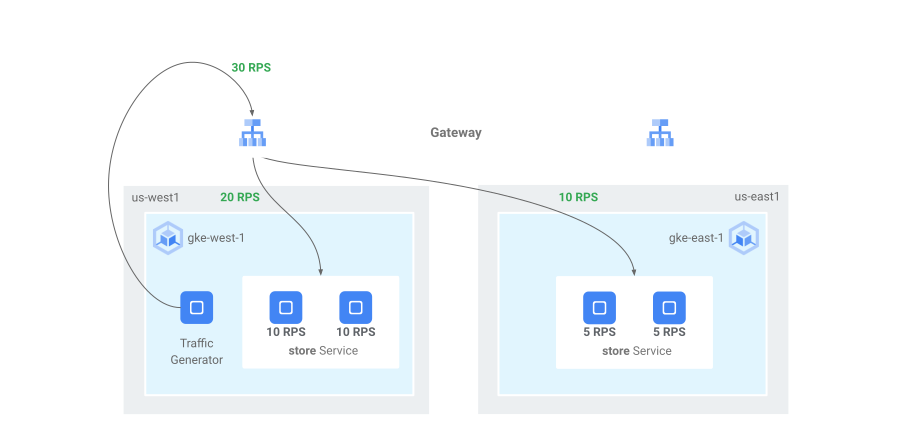
L'exercice de cette section illustre les concepts mondiaux d'équilibrage de charge et de capacité de service, en déployant une application sur deux clusters GKE dans différentes régions. Le trafic généré est envoyé à différents niveaux de requête par seconde (RPS) pour montrer comment le trafic est équilibré entre les clusters et les régions.
Le schéma suivant illustre la topologie que vous allez déployer et la manière dont le trafic déborde entre les clusters et les régions lorsque le trafic a dépassé la capacité de service :
Préparer votre environnement
Pour préparer votre environnement, suivez les instructions de la section Préparer votre environnement pour les passerelles multiclusters.
Vérifiez que les ressources GatewayClass sont installées sur le cluster de configuration :
kubectl get gatewayclasses --context=gke-west-1Le résultat ressemble à ce qui suit :
NAME                                  CONTROLLER                  ACCEPTED   AGE
gke-l7-global-external-managed        networking.gke.io/gateway   True       16h
gke-l7-global-external-managed-mc     networking.gke.io/gateway   True       14h
gke-l7-gxlb                           networking.gke.io/gateway   True       16h
gke-l7-gxlb-mc                        networking.gke.io/gateway   True       14h
gke-l7-regional-external-managed      networking.gke.io/gateway   True       16h
gke-l7-regional-external-managed-mc   networking.gke.io/gateway   True       14h
gke-l7-rilb                           networking.gke.io/gateway   True       16h
gke-l7-rilb-mc                        networking.gke.io/gateway   True       14h
Déployer une application
Déployez l'exemple de serveur d'applications Web sur les deux clusters :
kubectl apply --context gke-west-1 -f https://raw.githubusercontent.com/GoogleCloudPlatform/gke-networking-recipes/master/gateway/docs/store-traffic-deploy.yaml
kubectl apply --context gke-east-1 -f https://raw.githubusercontent.com/GoogleCloudPlatform/gke-networking-recipes/master/gateway/docs/store-traffic-deploy.yaml
Le résultat ressemble à ce qui suit :
namespace/store created
deployment.apps/store created
Déployer un service, une passerelle et une route HTTP
Appliquez le fichier manifeste
Servicesuivant aux clustersgke-west-1etgke-east-1:cat << EOF | kubectl apply --context gke-west-1 -f - apiVersion: v1 kind: Service metadata: name: store namespace: traffic-test annotations: networking.gke.io/max-rate-per-endpoint: "10" spec: ports: - port: 8080 targetPort: 8080 name: http selector: app: store type: ClusterIP --- kind: ServiceExport apiVersion: net.gke.io/v1 metadata: name: store namespace: traffic-test EOFcat << EOF | kubectl apply --context gke-east-1 -f - apiVersion: v1 kind: Service metadata: name: store namespace: traffic-test annotations: networking.gke.io/max-rate-per-endpoint: "10" spec: ports: - port: 8080 targetPort: 8080 name: http selector: app: store type: ClusterIP --- kind: ServiceExport apiVersion: net.gke.io/v1 metadata: name: store namespace: traffic-test EOFLe service est annoté avec
max-rate-per-endpointdéfini sur 10 requêtes par seconde. Avec deux instances dupliquées par cluster, chaque service dispose d'une capacité de 20 RPS par cluster.Pour plus d'informations sur le choix d'un niveau de capacité de service pour votre service, consultez la section Déterminer la capacité de votre service.
Appliquez le fichier manifeste
Gatewaysuivant au cluster de configuration,gke-west-1dans cet exemple :cat << EOF | kubectl apply --context gke-west-1 -f - kind: Gateway apiVersion: gateway.networking.k8s.io/v1 metadata: name: store namespace: traffic-test spec: gatewayClassName: gke-l7-global-external-managed-mc listeners: - name: http protocol: HTTP port: 80 allowedRoutes: kinds: - kind: HTTPRoute EOFLe fichier manifeste décrit une passerelle multicluster globale externe, qui déploie un équilibreur de charge d'application externe avec une adresse IP accessible publiquement.
Appliquez le fichier manifeste
HTTPRoutesuivant au cluster de configuration,gke-west-1dans cet exemple :cat << EOF | kubectl apply --context gke-west-1 -f - kind: HTTPRoute apiVersion: gateway.networking.k8s.io/v1 metadata: name: store namespace: traffic-test labels: gateway: store spec: parentRefs: - kind: Gateway namespace: traffic-test name: store rules: - backendRefs: - name: store group: net.gke.io kind: ServiceImport port: 8080 EOFLe fichier manifeste décrit une HTTPRoute qui configure la passerelle avec une règle de routage qui dirige tout le trafic vers la ressource ServiceImport du magasin. La ressource ServiceImport
storeregroupe les pods de servicestoresur les deux clusters et permet à l'équilibreur de charge de les traiter comme un service unique.Vous pouvez vérifier les événements de la passerelle après quelques minutes pour voir si le déploiement est terminé :
kubectl describe gateway store -n traffic-test --context gke-west-1Le résultat ressemble à ce qui suit :
...
Status:
  Addresses:
    Type:   IPAddress
    Value:  34.102.159.147
  Conditions:
    Last Transition Time:  2023-10-12T21:40:59Z
    Message:               The OSS Gateway API has deprecated this condition, do not depend on it.
    Observed Generation:   1
    Reason:                Scheduled
    Status:                True
    Type:                  Scheduled
    Last Transition Time:  2023-10-12T21:40:59Z
    Message:
    Observed Generation:   1
    Reason:                Accepted
    Status:                True
    Type:                  Accepted
    Last Transition Time:  2023-10-12T21:40:59Z
    Message:
    Observed Generation:   1
    Reason:                Programmed
    Status:                True
    Type:                  Programmed
    Last Transition Time:  2023-10-12T21:40:59Z
    Message:               The OSS Gateway API has altered the "Ready" condition semantics and reservedit for future use.  GKE Gateway will stop emitting it in a future update, use "Programmed" instead.
    Observed Generation:   1
    Reason:                Ready
    Status:                True
    Type:                  Ready
  Listeners:
    Attached Routes:  1
    Conditions:
      Last Transition Time:  2023-10-12T21:40:59Z
      Message:
      Observed Generation:   1
      Reason:                Programmed
      Status:                True
      Type:                  Programmed
      Last Transition Time:  2023-10-12T21:40:59Z
      Message:               The OSS Gateway API has altered the "Ready" condition semantics and reservedit for future use.  GKE Gateway will stop emitting it in a future update, use "Programmed" instead.
      Observed Generation:   1
      Reason:                Ready
      Status:                True
      Type:                  Ready
    Name:                    http
    Supported Kinds:
      Group:  gateway.networking.k8s.io
      Kind:   HTTPRoute
Events:
  Type    Reason  Age                  From                   Message
  ----    ------  ----                 ----                   -------
  Normal  ADD     12m                  mc-gateway-controller  traffic-test/store
  Normal  SYNC    6m43s                mc-gateway-controller  traffic-test/store
  Normal  UPDATE  5m40s (x4 over 12m)  mc-gateway-controller  traffic-test/store
  Normal  SYNC    118s (x6 over 10m)   mc-gateway-controller  SYNC on traffic-test/store was a success
Ce résultat indique que la passerelle a été déployée avec succès. Le déploiement du trafic peut prendre quelques minutes après le déploiement de la passerelle. Notez l'adresse IP dans ce résultat, car elle est utilisée dans une étape suivante.
Confirmer le trafic
Vérifiez que le trafic est transmis à l'application en testant l'adresse IP de la passerelle à l'aide d'une commande curl :
curl GATEWAY_IP_ADDRESS
Le résultat ressemble à ce qui suit :
{
  "cluster_name": "gke-west-1",
  "host_header": "34.117.182.69",
  "pod_name": "store-54785664b5-mxstv",
  "pod_name_emoji": "👳🏿",
  "project_id": "project",
  "timestamp": "2021-11-01T14:06:38",
  "zone": "us-west1-a"
}
Ce résultat affiche les métadonnées du pod, qui indiquent la région depuis laquelle la requête a été diffusée.
Vérifier le trafic à l'aide de tests de charge
Pour vérifier que l'équilibreur de charge fonctionne, vous pouvez déployer un générateur de trafic dans votre cluster gke-west-1. Le générateur de trafic génère du trafic à différents niveaux de charge pour illustrer la capacité et le débordement de l'équilibreur de charge. Les trois niveaux de charge suivants sont présentés :
- 10 RPS, ce qui est inférieur à la capacité du service de magasin dans
gke-west-1 - 30 RPS, ce qui est une surcapacité pour le service de magasin
gke-west-1et entraîne un débordement du trafic versgke-east-1. - 60 RPS, ce qui correspond à la surcapacité des services dans les deux clusters.
Configurer le tableau de bord
Récupérez le nom du mappage d'URL sous-jacent de votre passerelle :
kubectl get gateway store -n traffic-test --context=gke-west-1 -o=jsonpath="{.metadata.annotations.networking\.gke\.io/url-maps}"Le résultat ressemble à ce qui suit :
/projects/PROJECT_NUMBER/global/urlMaps/gkemcg1-traffic-test-store-armvfyupay1tDans la console Google Cloud , accédez à la page Explorateur de métriques.
Sous Sélectionner une métrique, cliquez sur CODE: MQL.
Saisissez la requête suivante pour observer les métriques de trafic du service de magasin sur vos deux clusters :
fetch https_lb_rule
| metric 'loadbalancing.googleapis.com/https/backend_request_count'
| filter (resource.url_map_name == 'GATEWAY_URL_MAP')
| align rate(1m)
| every 1m
| group_by [resource.backend_scope],
    [value_backend_request_count_aggregate:
        aggregate(value.backend_request_count)]
Remplacez
GATEWAY_URL_MAPpar le nom de mappage d'URL de l'étape précédente.Cliquez sur Exécuter la requête. Attendez au moins cinq minutes après le déploiement du générateur de charge dans la section suivante pour que les métriques s'affichent dans le graphique.
Test avec 10 RPS
Déployez un pod sur votre cluster
gke-west-1:kubectl run --context gke-west-1 -i --tty --rm loadgen \ --image=cyrilbkr/httperf \ --restart=Never \ -- /bin/sh -c 'httperf \ --server=GATEWAY_IP_ADDRESS \ --hog --uri="/zone" --port 80 --wsess=100000,1,1 --rate 10'Remplacez
GATEWAY_IP_ADDRESSpar l'adresse IP de la passerelle de l'étape précédente.Le résultat ressemble à ce qui suit, indiquant que le générateur de trafic envoie du trafic :
If you don't see a command prompt, try pressing enter.Le générateur de charge envoie en continu 10 RPS à la passerelle. Même si le trafic provient de la région Google Cloud , il est considéré comme du trafic client provenant de la côte ouest des États-Unis par l'équilibreur de charge. Pour simuler une diversité de client réaliste, le générateur de charge envoie chaque requête HTTP en tant que nouvelle connexion TCP, ce qui signifie que le trafic est réparti plus uniformément entre les pods de backend.
Le générateur prend jusqu'à 5 minutes pour générer du trafic pour le tableau de bord.
Afficher le tableau de bord de l'explorateur de métriques Deux lignes apparaissent, indiquant la quantité de charge de trafic équilibrée pour chacun des clusters :
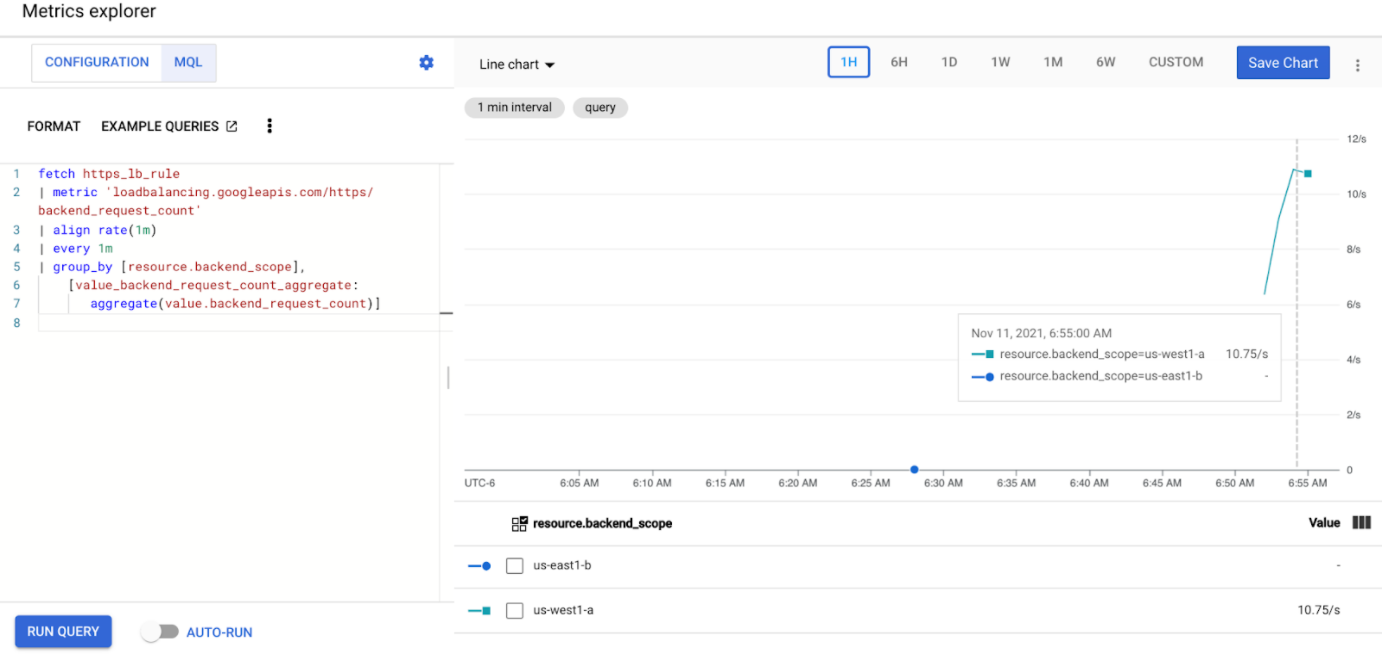
Vous devriez constater que
us-west1-areçoit environ 10 RPS de trafic, tandis queus-east1-bne reçoit aucun trafic. Comme le générateur de trafic s'exécute dans la régionus-west1, tout le trafic est envoyé au service dans le clustergke-west-1.Arrêtez le générateur de charge à l'aide du raccourci Ctrl+C, puis supprimez le pod :
kubectl delete pod loadgen --context gke-west-1
Test avec 30 RPS
Déployez à nouveau le générateur de charge, mais configuré pour envoyer 30 RPS :
kubectl run --context gke-west-1 -i --tty --rm loadgen  \
    --image=cyrilbkr/httperf  \
    --restart=Never  \
    -- /bin/sh -c 'httperf  \
    --server=GATEWAY_IP_ADDRESS  \
    --hog --uri="/zone" --port 80  --wsess=100000,1,1 --rate 30'
Le générateur prend jusqu'à 5 minutes pour générer du trafic pour le tableau de bord.
Affichez votre tableau de bord Cloud Ops.
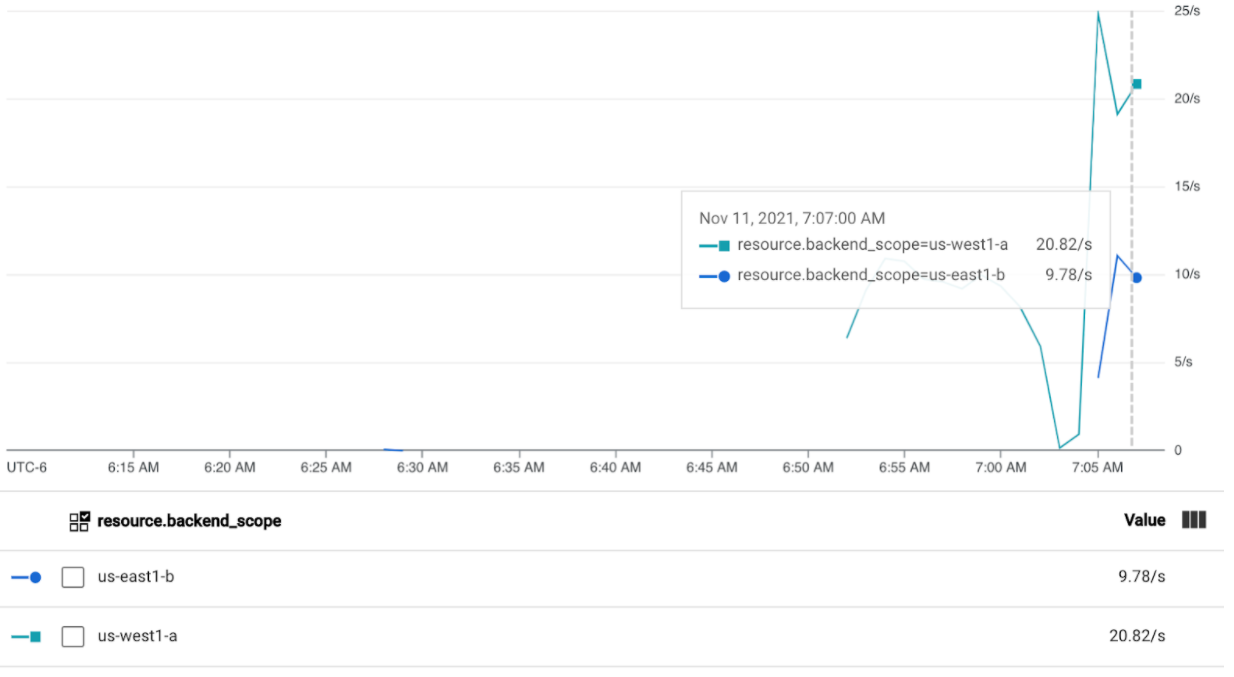
Vous devriez constater qu'environ 20 RPS sont envoyées à
us-west1-aet 10 RPS àus-east1-b. Cela indique que le service degke-west-1est pleinement utilisé et qu'il fait déborder 10 RPS du trafic vers le service dansgke-east-1.Arrêtez le générateur de charge à l'aide du raccourci Ctrl+C, puis supprimez le pod :
kubectl delete pod loadgen --context gke-west-1
Test avec 60 RPS
Déployez le générateur de charge configuré pour envoyer 60 RPS :
kubectl run --context gke-west-1 -i --tty --rm loadgen  \
    --image=cyrilbkr/httperf  \
    --restart=Never  \
    -- /bin/sh -c 'httperf  \
    --server=GATEWAY_IP_ADDRESS  \
    --hog --uri="/zone" --port 80  --wsess=100000,1,1 --rate 60'
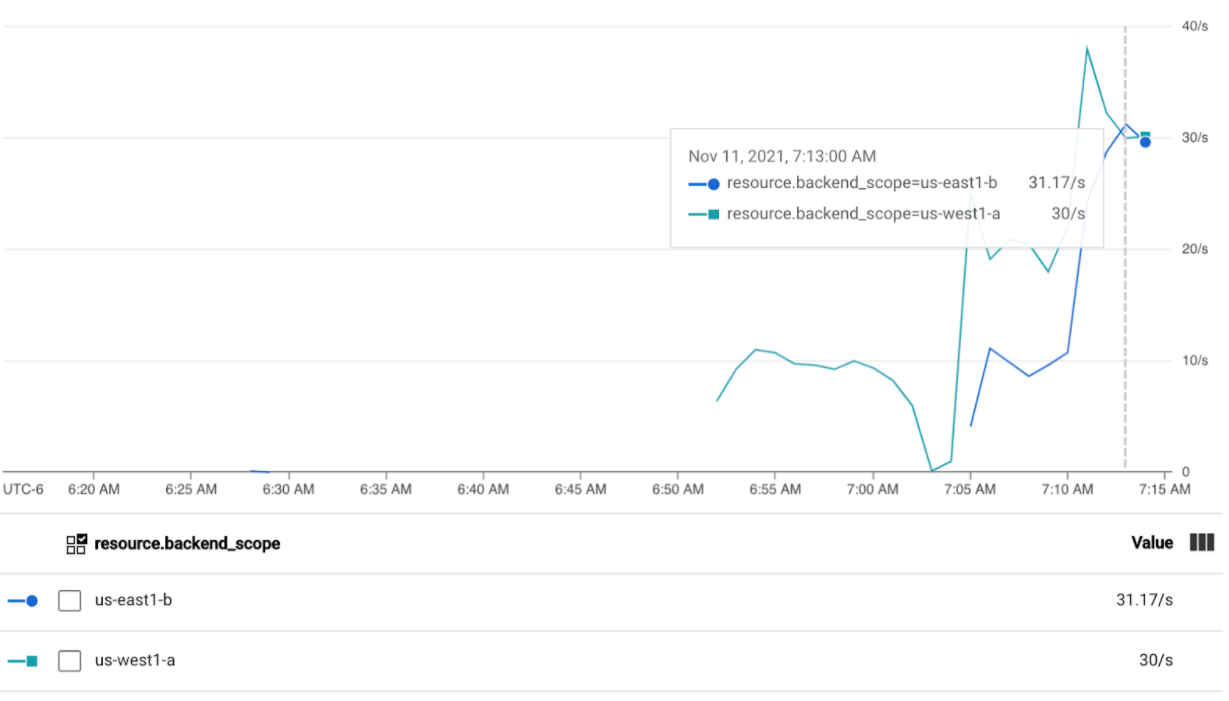
Attendez cinq minutes, puis affichez votre tableau de bord Cloud Ops. Vous devriez maintenant voir que les deux clusters reçoivent environ 30 RPS. Étant donné que tous les services sont surexploités à l'échelle mondiale, le trafic n'est pas en débordement et les services absorbent tout le trafic possible.
Arrêtez le générateur de charge à l'aide du raccourci Ctrl+C, puis supprimez le pod :
kubectl delete pod loadgen --context gke-west-1
Effectuer un nettoyage
Après avoir terminé les exercices de ce document, procédez comme suit pour supprimer les ressources afin d'éviter que des frais inutiles ne vous soient facturés sur votre compte :
Annulez l'enregistrement de vos clusters dans le parc s'ils n'ont pas besoin d'être enregistrés à d'autres fins.
Désactivez la fonctionnalité
multiclusterservicediscovery:gcloud container fleet multi-cluster-services disableDésactiver Multi Cluster Ingress :
gcloud container fleet ingress disableDésactivez les API :
gcloud services disable \
    multiclusterservicediscovery.googleapis.com \
    multiclusteringress.googleapis.com \
    trafficdirector.googleapis.com \
    --project=PROJECT_ID
Dépannage
Aucun élément opérationnel en amont
Symptôme :
Le problème suivant peut se produire lorsque vous créez une passerelle, mais que vous ne pouvez pas accéder aux services de backend (code de réponse 503) :
no healthy upstream
Explication :
Ce message d'erreur indique que le vérificateur d'état ne parvient pas à trouver des services de backend opérationnels. Il est possible que vos services de backend soient opérationnels, mais que vous deviez personnaliser les vérifications d'état.
Solution :
Pour résoudre ce problème, personnalisez votre vérification d'état en fonction des exigences de votre application (par exemple, /health), à l'aide d'une ressource HealthCheckPolicy.
Étapes suivantes
- En savoir plus sur le contrôleur Gateway