


Ce document vous guide tout au long du déploiement bleu-vert d'un exemple d'application store sur deux clusters GKE. Les déploiements bleu-vert constituent une stratégie efficace pour migrer vos applications vers de nouveaux clusters GKE avec un risque minimal. En transférant progressivement le trafic du cluster actuel (bleu) vers le nouveau cluster (vert), vous pouvez valider le nouvel environnement en production avant de vous engager dans un basculement complet.
Dans ce tutoriel, vous utiliserez un exemple d'application store pour simuler un scénario réel
dans lequel un service d'achats en ligne est détenu et géré par des équipes distinctes, et est déployé sur un parc de
clusters GKE partagés.
Avant de commencer
Les passerelles multiclusters nécessitent une préparation environnementale avant de pouvoir être déployées. Avant de continuer, suivez les étapes décrites dans la section Préparer votre environnement pour les passerelles multiclusters :
Déployez des clusters GKE.
Enregistrez vos clusters dans un parc (si ce n'est pas déjà fait).
Activez les contrôleurs de service et de passerelle multiclusters.
Enfin, consultez la section Limites et problèmes connus de GKE Gateway Controller limitations et problèmes connus avant de l'utiliser dans votre environnement.
Routage multicluster bleu-vert avec une passerelle
Les passerelles gke-l7-global-external-managed-*, gke-l7-regional-external-managed-* et gke-l7-rilb-* disposent de nombreuses fonctionnalités avancées de routage du trafic comme la répartition du trafic, la mise en correspondance des en-têtes, la manipulation des en-têtes, la mise en miroir du trafic, etc… Dans cet exemple, vous apprendrez à utiliser la répartition du trafic basée sur une pondération pour contrôler explicitement la proportion de trafic envoyée aux deux clusters GKE.
Cet exemple décrit certaines des étapes réelles qu'un propriétaire de service doit effectuer pour déplacer ou étendre son application vers un nouveau cluster GKE. L'objectif des déploiements bleu-vert est de réduire les risques grâce à plusieurs étapes de validation qui confirment que le nouveau cluster fonctionne correctement. Cet exemple décrit quatre étapes de déploiement :
- 100% – Canary basé sur l'en-tête : utilisez le routage d'en-tête HTTP pour envoyer uniquement le trafic de test ou de synthèse vers le nouveau cluster.
- 100% - Mise en miroir du trafic : mettez en miroir le trafic utilisateur vers le cluster Canary. Cela permet de tester la capacité du cluster Canary en copiant 100 % du trafic utilisateur vers ce cluster.
- 90 %-10 % : répartition du trafic Canary de 10 % pour exposer progressivement le nouveau cluster vers le trafic en temps réel.
- 0 % - 100 % : basculer complète vers le nouveau cluster avec la possibilité de revenir en arrière si des erreurs sont observées.
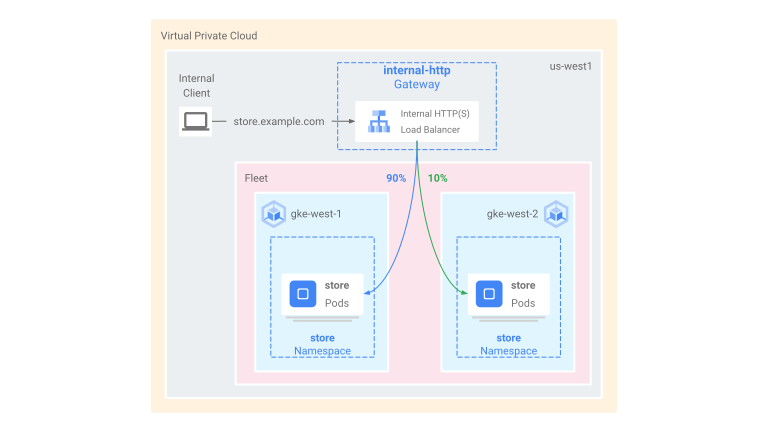
Cet exemple est semblable au précédent mais il utilise une passerelle multicluster interne. Il consiste à déployer un équilibreur de charge d'application interne qui n'est accessible que de manière privée depuis le VPC. Vous allez utilisez les clusters et l'application déployés lors des étapes précédentes mais les déployer via une autre passerelle.
Prérequis
L'exemple suivant s'appuie sur certaines des étapes de la section Déployer une passerelle multicluster externe. Assurez-vous d'avoir suivi les étapes suivantes avant de continuer avec cet exemple :
Préparer votre environnement pour les passerelles multiclusters
Déployer une application de démonstration
Cet exemple utilise les clusters
gke-west-1etgke-west-2que vous avez déjà configurés. Ces clusters se trouvent dans la même région, car la ressource GatewayClassgke-l7-rilb-mcest régionale et n'accepte que les backends de cluster situés dans la même région.Déployez les ressources Service et ServiceExport nécessaires sur chaque cluster. Si vous avez déployé des ressources Service et ServiceExport pour l'exemple précédent, vous avez déjà déployé certaines des ressources nécessaires.
kubectl apply --context gke-west-1 -f https://raw.githubusercontent.com/GoogleCloudPlatform/gke-networking-recipes/main/gateway/gke-gateway-controller/multi-cluster-gateway/store-west-1-service.yaml
kubectl apply --context gke-west-2 -f https://raw.githubusercontent.com/GoogleCloudPlatform/gke-networking-recipes/main/gateway/gke-gateway-controller/multi-cluster-gateway/store-west-2-service.yaml
Cela déploie un ensemble de ressources similaire sur chaque cluster :
service/store created
serviceexport.net.gke.io/store created
service/store-west-2 created
serviceexport.net.gke.io/store-west-2 created
Configurer un sous-réseau proxy réservé
Si vous ne l'avez pas déjà fait, configurez un sous-réseau proxy réservé pour chaque région dans laquelle vous déployez des passerelles internes. Ce sous-réseau permet de fournir des adresses IP internes aux proxys des équilibreurs de charge et doit être configuré avec un --purpose défini sur REGIONAL_MANAGED_PROXY uniquement.
Vous devez créer un sous-réseau proxy réservé avant de créer des passerelles gérant des équilibreurs de charge d'application internes. Chaque région d'un réseau cloud privé virtuel (VPC) dans lequel vous utilisez des équilibreurs de charge d'application internes doit comporter un sous-réseau proxy réservé.
La commande gcloud compute networks subnets create crée un sous-réseau proxy réservé.
gcloud compute networks subnets create SUBNET_NAME \
    --purpose=REGIONAL_MANAGED_PROXY \
    --role=ACTIVE \
    --region=REGION \
    --network=VPC_NETWORK_NAME \
    --range=CIDR_RANGE
Remplacez les éléments suivants :
SUBNET_NAME: nom du sous-réseau proxy réservé.REGION: région du sous-réseau proxy réservé.VPC_NETWORK_NAME: nom du réseau VPC contenant le sous-réseau.CIDR_RANGE: plage d'adresses IP principale du sous-réseau. Vous devez utiliser un masque de sous-réseau ne dépassant pas/26afin qu'au moins 64 adresses IP soient disponibles pour les proxys de la région. Le masque de sous-réseau recommandé est/23.
Déployer la passerelle
La passerelle suivante est créée à partir de la GatewayClass gke-l7-rilb-mc, qui est une passerelle interne régionale ne pouvant cibler que des clusters GKE dans la même région.
Appliquez le fichier manifeste
Gatewaysuivant au cluster de configuration,gke-west-1dans cet exemple :cat << EOF | kubectl apply --context gke-west-1 -f - kind: Gateway apiVersion: gateway.networking.k8s.io/v1 metadata: name: internal-http namespace: store spec: gatewayClassName: gke-l7-rilb-mc listeners: - name: http protocol: HTTP port: 80 allowedRoutes: kinds: - kind: HTTPRoute EOFVérifiez que la passerelle est bien opérationnelle. Vous pouvez filtrer uniquement les événements de cette passerelle en utilisant la commande suivante :
kubectl get events --field-selector involvedObject.kind=Gateway,involvedObject.name=internal-http --context=gke-west-1 --namespace storeLe déploiement de la passerelle a réussi si le résultat ressemble à ce qui suit :
LAST SEEN   TYPE     REASON   OBJECT                  MESSAGE
5m18s       Normal   ADD      gateway/internal-http   store/internal-http
3m44s       Normal   UPDATE   gateway/internal-http   store/internal-http
3m9s        Normal   SYNC     gateway/internal-http   SYNC on store/internal-http was a success
Canary basé sur l'en-tête
La version Canary basée sur l'en-tête permet au propriétaire du service de mettre en correspondance le trafic de test synthétique qui ne provient pas d'utilisateurs réels. Cela vous permet de vérifier facilement que le réseau de base de l'application fonctionne sans exposer directement les utilisateurs.
Appliquez le fichier manifeste
HTTPRoutesuivant au cluster de configuration,gke-west-1dans cet exemple :cat << EOF | kubectl apply --context gke-west-1 -f - kind: HTTPRoute apiVersion: gateway.networking.k8s.io/v1 metadata: name: internal-store-route namespace: store labels: gateway: internal-http spec: parentRefs: - kind: Gateway namespace: store name: internal-http hostnames: - "store.example.internal" rules: # Matches for env=canary and sends it to store-west-2 ServiceImport - matches: - headers: - name: env value: canary backendRefs: - group: net.gke.io kind: ServiceImport name: store-west-2 port: 8080 # All other traffic goes to store-west-1 ServiceImport - backendRefs: - group: net.gke.io kind: ServiceImport name: store-west-1 port: 8080 EOFUne fois déployé, cet objet HTTPRoute configure le comportement de routage suivant :
- Les requêtes internes envoyées à
store.example.internalsans l'en-tête HTTPenv: canarysont acheminées vers les podsstoresur le clustergke-west-1. - Les requêtes internes envoyées à
store.example.internalavec l'en-tête HTTPenv: canarysont acheminées vers les podsstoresur le clustergke-west-2.
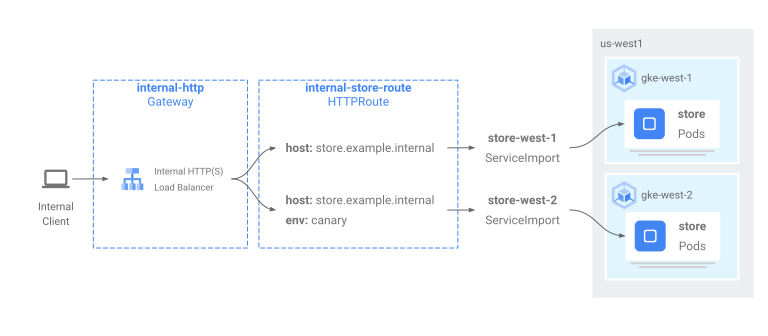
Vérifiez que l'objet HTTPRoute fonctionne correctement en envoyant du trafic vers l'adresse IP de la passerelle.
- Les requêtes internes envoyées à
Récupérez l'adresse IP interne de
internal-http.kubectl get gateways.gateway.networking.k8s.io internal-http -o=jsonpath="{.status.addresses[0].value}" --context gke-west-1 --namespace storeDans les étapes suivantes, remplacez VIP par l'adresse IP que vous recevez en sortie.
Envoyez une requête à la passerelle en utilisant l'en-tête HTTP
env: canary. Cela confirme que le trafic est acheminé versgke-west-2. Utilisez un client privé dans le même VPC que les clusters GKE afin de vérifier que les requêtes sont correctement acheminées. La commande suivante doit être exécutée sur une machine disposant d'un accès privé à l'adresse IP de la passerelle, sans quoi elle ne fonctionnera pas.curl -H "host: store.example.internal" -H "env: canary" http://VIPLe résultat confirme que la requête a été diffusée par un pod à partir du cluster
gke-west-2:{ "cluster_name": "gke-west-2", "host_header": "store.example.internal", "node_name": "gke-gke-west-2-default-pool-4cde1f72-m82p.c.agmsb-k8s.internal", "pod_name": "store-5f5b954888-9kdb5", "pod_name_emoji": "😂", "project_id": "agmsb-k8s", "timestamp": "2021-05-31T01:21:55", "zone": "us-west1-a" }
Mise en miroir du trafic
Cette étape envoie le trafic vers le cluster prévu, mais met également en miroir ce trafic vers le cluster Canary.
La mise en miroir permet de déterminer l'impact de la charge de trafic sur les performances de l'application, sans aucun impact sur les réponses fournies à vos clients. Elle n'est pas nécessaire pour tous les types de déploiements, mais elle peut être utile lors du déploiement de modifications importantes susceptibles d'affecter les performances ou la charge.
Appliquez le fichier manifeste
HTTPRoutesuivant au cluster de configuration,gke-west-1dans cet exemple :cat << EOF | kubectl apply --context gke-west-1 -f - kind: HTTPRoute apiVersion: gateway.networking.k8s.io/v1 metadata: name: internal-store-route namespace: store labels: gateway: internal-http spec: parentRefs: - kind: Gateway namespace: store name: internal-http hostnames: - "store.example.internal" rules: # Sends all traffic to store-west-1 ServiceImport - backendRefs: - name: store-west-1 group: net.gke.io kind: ServiceImport port: 8080 # Also mirrors all traffic to store-west-2 ServiceImport filters: - type: RequestMirror requestMirror: backendRef: group: net.gke.io kind: ServiceImport name: store-west-2 port: 8080 EOFÀ l'aide de votre client privé, envoyez une requête à la passerelle
internal-http. Utilisez le chemin/mirrorpour identifier de manière unique cette requête dans les journaux d'application lors d'une prochaine étape.curl -H "host: store.example.internal" http://VIP/mirrorLe résultat confirme que le client a reçu une réponse d'un pod du cluster
gke-west-1:{ "cluster_name": "gke-west-1", "host_header": "store.example.internal", "node_name": "gke-gke-west-1-default-pool-65059399-ssfq.c.agmsb-k8s.internal", "pod_name": "store-5f5b954888-brg5w", "pod_name_emoji": "🎖", "project_id": "agmsb-k8s", "timestamp": "2021-05-31T01:24:51", "zone": "us-west1-a" }Cela confirme que le cluster principal répond bien au trafic. Vous devez toujours vérifier que le cluster vers lequel vous effectuez la migration reçoit le trafic mis en miroir.
Vérifiez les journaux d'application d'un pod
storesur le clustergke-west-2. Les journaux doivent confirmer que le pod a bien reçu le trafic mis en miroir de l'équilibreur de charge.kubectl logs deployment/store --context gke-west-2 -n store | grep /mirrorCe résultat confirme que les pods du cluster
gke-west-2reçoivent également les mêmes requêtes, mais que leurs réponses à ces requêtes ne sont pas renvoyées au client. Les adresses IP affichées dans les journaux sont les adresses IP internes de l'équilibreur de charge interne qui communique avec vos pods.Found 2 pods, using pod/store-5c65bdf74f-vpqbs [2023-10-12 21:05:20,805] INFO in _internal: 192.168.21.3 - - [12/Oct/2023 21:05:20] "GET /mirror HTTP/1.1" 200 - [2023-10-12 21:05:27,158] INFO in _internal: 192.168.21.3 - - [12/Oct/2023 21:05:27] "GET /mirror HTTP/1.1" 200 - [2023-10-12 21:05:27,805] INFO in _internal: 192.168.21.3 - - [12/Oct/2023 21:05:27] "GET /mirror HTTP/1.1" 200 -
Répartition du trafic
La répartition du trafic est l'une des méthodes les plus courantes pour déployer du nouveau code ou effectuer des déploiements en toute sécurité dans de nouveaux environnements. Le propriétaire du service définit un pourcentage explicite de trafic envoyé aux backends Canary, généralement une petite partie du trafic global, afin de déterminer la réussite du déploiement avec une quantité acceptable de risque pour les requêtes réelles des utilisateurs.
Une répartition du trafic avec une petite partie du trafic permet au propriétaire du service d'inspecter l'état de l'application et des réponses. Si tous les signaux semblent opérationnels, il est possible de passer au basculement complet.
Appliquez le fichier manifeste
HTTPRoutesuivant au cluster de configuration,gke-west-1dans cet exemple :cat << EOF | kubectl apply --context gke-west-1 -f - kind: HTTPRoute apiVersion: gateway.networking.k8s.io/v1 metadata: name: internal-store-route namespace: store labels: gateway: internal-http spec: parentRefs: - kind: Gateway namespace: store name: internal-http hostnames: - "store.example.internal" rules: - backendRefs: # 90% of traffic to store-west-1 ServiceImport - name: store-west-1 group: net.gke.io kind: ServiceImport port: 8080 weight: 90 # 10% of traffic to store-west-2 ServiceImport - name: store-west-2 group: net.gke.io kind: ServiceImport port: 8080 weight: 10 EOFÀ l'aide de votre client privé, envoyez une requête curl continue à la passerelle
internal- http.while true; do curl -H "host: store.example.internal" -s VIP | grep "cluster_name"; sleep 1; doneLe résultat sera semblable à ceci, indiquant qu'une répartition du trafic de 90/10 est appliquée.
"cluster_name": "gke-west-1",
"cluster_name": "gke-west-1",
"cluster_name": "gke-west-1",
"cluster_name": "gke-west-1",
"cluster_name": "gke-west-1",
"cluster_name": "gke-west-1",
"cluster_name": "gke-west-1",
"cluster_name": "gke-west-1",
"cluster_name": "gke-west-2",
"cluster_name": "gke-west-1",
"cluster_name": "gke-west-1",
...
Basculement du trafic
La dernière étape de la migration bleu-vert consiste à basculer entièrement vers le nouveau cluster et à supprimer l'ancien cluster. Si le propriétaire du service était en train d'intégrer un deuxième cluster à un cluster existant, cette dernière étape serait différente, car elle consisterait à répartir le trafic entre les deux clusters. Dans ce scénario, il est recommandé d'utiliser une seule ressource ServiceImport store comportant des pods provenant des clusters gke-west-1 et gke-west-2. Cela permet à l'équilibreur de charge de prendre la décision d'acheminement du trafic pour une application en mode actif/actif, en se basant sur la proximité, l'état et la capacité.
Appliquez le fichier manifeste
HTTPRoutesuivant au cluster de configuration,gke-west-1dans cet exemple :cat << EOF | kubectl apply --context gke-west-1 -f - kind: HTTPRoute apiVersion: gateway.networking.k8s.io/v1 metadata: name: internal-store-route namespace: store labels: gateway: internal-http spec: parentRefs: - kind: Gateway namespace: store name: internal-http hostnames: - "store.example.internal" rules: - backendRefs: # No traffic to the store-west-1 ServiceImport - name: store-west-1 group: net.gke.io kind: ServiceImport port: 8080 weight: 0 # All traffic to the store-west-2 ServiceImport - name: store-west-2 group: net.gke.io kind: ServiceImport port: 8080 weight: 100 EOFÀ l'aide de votre client privé, envoyez une requête curl continue à la passerelle
internal- http.while true; do curl -H "host: store.example.internal" -s VIP | grep "cluster_name"; sleep 1; doneLe résultat sera semblable à ceci, indiquant que tout le trafic est maintenant dirigé vers
gke-west-2."cluster_name": "gke-west-2", "cluster_name": "gke-west-2", "cluster_name": "gke-west-2", "cluster_name": "gke-west-2", ...
Cette dernière étape vient clôturer le processus de migration bleu-vert complet d'une application, d'un cluster GKE vers un autre cluster GKE.
Libérer de l'espace
Après avoir terminé les exercices de ce document, procédez comme suit pour supprimer les ressources afin d'éviter que des frais inutiles ne vous soient facturés sur votre compte :
Annulez l'enregistrement de vos clusters dans le parc s'ils n'ont pas besoin d'être enregistrés à d'autres fins.
Désactivez la fonctionnalité
multiclusterservicediscovery:gcloud container fleet multi-cluster-services disableDésactiver un objet Ingess multicluster
gcloud container fleet ingress disableDésactivez les API :
gcloud services disable \
    multiclusterservicediscovery.googleapis.com \
    multiclusteringress.googleapis.com \
    trafficdirector.googleapis.com \
    --project=PROJECT_ID
Dépannage
Aucun élément opérationnel en amont
Symptôme :
Le problème suivant peut se produire lorsque vous créez une passerelle, mais que vous ne pouvez pas accéder aux services de backend (code de réponse 503) :
no healthy upstream
Explication :
Ce message d'erreur indique que le vérificateur d'état ne parvient pas à trouver des services de backend opérationnels. Il est possible que vos services de backend soient opérationnels, mais que vous deviez personnaliser les vérifications d'état.
Solution :
Pour résoudre ce problème, personnalisez votre vérification d'état en fonction des exigences de votre application (par exemple, /health), à l'aide d'une ressource HealthCheckPolicy.
Étapes suivantes
- En savoir plus sur le contrôleur Gateway