
このチュートリアルでは、Saxml サービング フレームワークを使用して、GKE で TPU を使用して Gemma 2 大規模言語モデル(LLM)をデプロイしてサービングする方法について説明します。このチュートリアルでは、マネージド Kubernetes 環境における推論用 LLM の実用的なデプロイに関する基礎を学ぶことができます。Saxml を含むビルド済みコンテナを GKE にデプロイします。また、実行時に Cloud Storage から Gemma 2B と 7B の重みを読み込むように GKE を構成します。
このチュートリアルは、LLM の提供に Kubernetes コンテナ オーケストレーション機能を使用する ML エンジニア、プラットフォームの管理者とオペレーター、データと AI のスペシャリストを対象としています。Google Cloud のコンテンツで使用されている一般的なロールとタスクの例の詳細については、一般的な GKE ユーザーのロールとタスクをご覧ください。
このページを読む前に、次のことをよく理解しておいてください。
- Cloud TPU システム アーキテクチャでの現在の TPU バージョンの可用性
- GKE の TPU
ML モデルを費用対効果の高い方法で迅速に構築して提供するために、統合されたマネージド AI プラットフォームが必要な場合は、Vertex AI デプロイ ソリューションをお試しになることをおすすめします。
背景
このセクションでは、このチュートリアルで使用されている重要なテクノロジーについて説明します。
Gemma
Gemma はオープン ライセンスでリリースされ公開されている軽量の生成 AI モデルのセットです。これらの AI モデルは、アプリケーション、ハードウェア、モバイル デバイス、ホスト型サービスで実行できます。Gemma モデルはテキスト生成に使用できますが、特殊なタスク用にチューニングすることもできます。
詳しくは、Gemma のドキュメントをご覧ください。
TPU
TPU は、Google が独自に開発した特定用途向け集積回路(ASIC)であり、TensorFlow、PyTorch、JAX などのデータ処理フレームワークを高速化するために使用されます。
このチュートリアルでは、Gemma 2B モデルと Gemma 7B モデルを使用します。GKE は、次の単一ホスト TPU v5e ノードプールでこれらのモデルをホストします。
- Gemma 2B: 1 つの TPU チップを表す
1x1トポロジを持つ TPU v5e ノードプールでホストされる指示チューニング済みモデル。ノードのマシンタイプはct5lp-hightpu-1tです。 - Gemma 7B: 4 つの TPU チップを表す
2x2トポロジを持つ TPU v5e ノードプールでホストされる指示チューニング済みモデル。ノードのマシンタイプはct5lp-hightpu-4tです。
Saxml
Saxml は、推論に Paxml、JAX、PyTorch モデルを提供する試験運用版のシステムです。Saxml システムには、次のコンポーネントが含まれています。
- Saxml セルまたは Sax クラスタ: 管理サーバーとモデルサーバーのグループ。管理サーバーはモデルサーバーを追跡し、公開されたモデルをモデルサーバーに割り当てて提供します。また、クライアントが特定の公開モデルを提供するモデルサーバーを特定できるようにします。
- Saxml クライアント: Saxml システムのユーザー向けプログラミング インターフェース。Saxml クライアントには、コマンドライン ツール(saxutil)と、Python、C++、Go のクライアント ライブラリのスイートが含まれています。
このチュートリアルでは、Saxml HTTP サーバーも使用します。Saxml HTTP サーバーは、Saxml Python クライアント ライブラリをカプセル化し、Saxml システムを操作する REST API を公開するカスタム HTTP サーバーです。REST API には、モデルの公開、一覧作成、公開停止と、予測の生成を行うエンドポイントが含まれます。
目標
- モデルの特性に基づいて推奨される TPU トポロジを持つ GKE Standard クラスタを準備します。
- GKE に Saxml コンポーネントをデプロイします。
- Gemma 2B または Gemma 7B パラメータ モデルを取得して公開します。
- 公開されたモデルを提供して操作します。
アーキテクチャ
このセクションでは、このチュートリアルで使用する GKE アーキテクチャについて説明します。このアーキテクチャは、TPU をプロビジョニングし、Gemma 2B または 7B モデルをデプロイして提供するための Saxml コンポーネントをホストする GKE Standard クラスタで構成されています。次の図は、このアーキテクチャのコンポーネントを示しています。
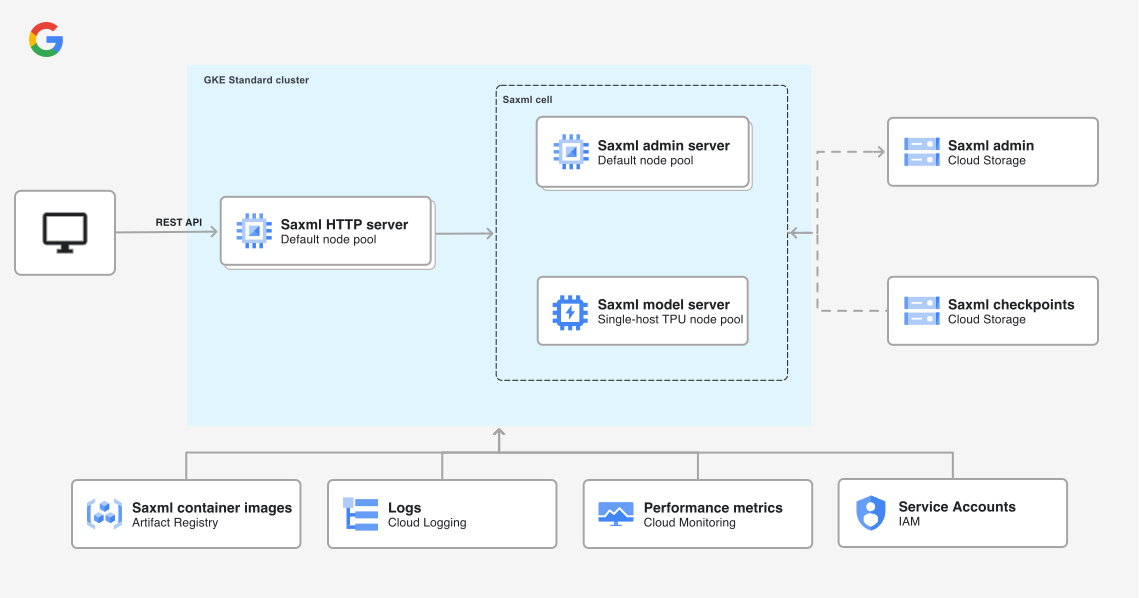
このアーキテクチャには次のコンポーネントが含まれています。
- GKE Standard ゾーンクラスタ。
- 提供する Gemma モデルに依存する単一ホストの TPU スライス ノードプール:
- Gemma 2B:
1x1トポロジの TPU v5e で構成されています。Saxml モデルサーバーの 1 つのインスタンスが、このノードプールを使用するように構成されています。 - Gemma 7B:
2x2トポロジの TPU v5e で構成されています。Saxml モデルサーバーの 1 つのインスタンスが、このノードプールを使用するように構成されています。
- Gemma 2B:
- Saxml 管理サーバーと Saxml HTTP サーバーがデプロイされているデフォルトの CPU ノードプール。
- 2 つの Cloud Storage バケット:
- 一方の Cloud Storage バケットには、管理サーバーによって管理される状態が保存されます。
- もう一方の Cloud Storage バケットには Gemma モデルのチェックポイントが保存されます。
このアーキテクチャには次の特徴があります。
- 一般公開の Artifact Registry は、Saxml コンポーネントのコンテナ イメージを管理します。
- GKE クラスタは GKE 用 Workload Identity 連携を使用します。すべての Saxml コンポーネントは、IAM サービス アカウントを統合する Workload Identity 連携を使用して、Cloud Storage バケットなどの外部サービスにアクセスします。
- Saxml コンポーネントによって生成されたログは、Cloud Logging に統合されます。
- Cloud Monitoring を使用して、このチュートリアルで作成する GKE ノードプールのパフォーマンス指標を分析できます。
始める前に
- Sign in to your Google Cloud account. If you're new to Google Cloud, create an account to evaluate how our products perform in real-world scenarios. New customers also get $300 in free credits to run, test, and deploy workloads.
-
In the Google Cloud console, on the project selector page, select or create a Google Cloud project.
Roles required to select or create a project
- Select a project: Selecting a project doesn't require a specific IAM role—you can select any project that you've been granted a role on.
-
Create a project: To create a project, you need the Project Creator role
(
roles/resourcemanager.projectCreator), which contains theresourcemanager.projects.createpermission. Learn how to grant roles.
-
Verify that billing is enabled for your Google Cloud project.
-
Enable the required API.
Roles required to enable APIs
To enable APIs, you need the Service Usage Admin IAM role (
roles/serviceusage.serviceUsageAdmin), which contains theserviceusage.services.enablepermission. Learn how to grant roles. -
In the Google Cloud console, on the project selector page, select or create a Google Cloud project.
Roles required to select or create a project
- Select a project: Selecting a project doesn't require a specific IAM role—you can select any project that you've been granted a role on.
-
Create a project: To create a project, you need the Project Creator role
(
roles/resourcemanager.projectCreator), which contains theresourcemanager.projects.createpermission. Learn how to grant roles.
-
Verify that billing is enabled for your Google Cloud project.
-
Enable the required API.
Roles required to enable APIs
To enable APIs, you need the Service Usage Admin IAM role (
roles/serviceusage.serviceUsageAdmin), which contains theserviceusage.services.enablepermission. Learn how to grant roles. -
Make sure that you have the following role or roles on the project: roles/container.admin, roles/iam.serviceAccountAdmin, roles/iam.policyAdmin, roles/iam.securityAdmin, roles/iam.roleAdmin
Check for the roles
-
In the Google Cloud console, go to the IAM page.
Go to IAM - Select the project.
-
In the Principal column, find all rows that identify you or a group that you're included in. To learn which groups you're included in, contact your administrator.
- For all rows that specify or include you, check the Role column to see whether the list of roles includes the required roles.
Grant the roles
-
In the Google Cloud console, go to the IAM page.
IAM に移動 - プロジェクトを選択します。
- [ アクセスを許可] をクリックします。
-
[新しいプリンシパル] フィールドに、ユーザー ID を入力します。 これは通常、Google アカウントのメールアドレスです。
- [ロールを選択] リストでロールを選択します。
- 追加のロールを付与するには、 [別のロールを追加] をクリックして各ロールを追加します。
- [保存] をクリックします。
- 5 個の TPU v5e チップに十分な割り当てがあることを確認します。このチュートリアルでは、オンデマンド インスタンスを使用します。
- Kaggle アカウントを作成します(まだアカウントを保有されていない場合)。
Google Cloud コンソールで、Cloud Shell インスタンスを起動します。
Cloud Shell を開くデフォルトの環境変数を設定します。
gcloud config set project PROJECT_ID
export PROJECT_ID=$(gcloud config get project)
export LOCATION=LOCATION
export CLUSTER_NAME=saxml-tpu
次の値を置き換えます。
- PROJECT_ID: 実際の Google Cloud プロジェクト ID。
- LOCATION: TPU v5e マシンタイプを使用できる Compute Engine ゾーンの名前。
GKE 用 Workload Identity 連携を使用する Standard クラスタを作成します。
gcloud container clusters create ${CLUSTER_NAME} \
    --enable-ip-alias \
    --machine-type=e2-standard-4 \
    --num-nodes=2 \
    --release-channel=rapid \
    --workload-pool=${PROJECT_ID}.svc.id.goog \
    --location=${LOCATION}
クラスタの作成には数分かかることがあります。
1x1トポロジと 1 つのノードを持つ TPU v5e ノードプールを作成します。gcloud container node-pools create tpu-v5e-1x1 \ --cluster=${CLUSTER_NAME} \ --machine-type=ct5lp-hightpu-1t \ --num-nodes=1 \ --location=${LOCATION}このノードプールで Gemma 2B モデルを提供します。
GKE 用 Workload Identity 連携を使用する Standard クラスタを作成します。
gcloud container clusters create ${CLUSTER_NAME} \
    --enable-ip-alias \
    --machine-type=e2-standard-4 \
    --num-nodes=2 \
    --release-channel=rapid \
    --workload-pool=${PROJECT_ID}.svc.id.goog \
    --location=${LOCATION}
クラスタの作成には数分かかることがあります。
2x2トポロジと 1 つのノードを持つ TPU v5e ノードプールを作成します。gcloud container node-pools create tpu-v5e-2x2 \ --cluster=${CLUSTER_NAME} \ --machine-type=ct5lp-hightpu-4t \ --num-nodes=1 \ --location=${LOCATION}このノードプールで Gemma 7B モデルを提供します。
Saxml 管理サーバーの構成を保存する Cloud Storage バケットを作成します。
gcloud storage buckets create gs://ADMIN_BUCKET_NAMEADMIN_BUCKET_NAME は、Saxml 管理サーバーを保存する Cloud Storage バケットの名前に置き換えます。
モデルのチェックポイントを保存する Cloud Storage バケットを作成します。
gcloud storage buckets create gs://CHECKPOINTS_BUCKET_NAMECHECKPOINTS_BUCKET_NAME は、モデルのチェックポイントを保存する Cloud Storage バケットの名前に置き換えます。
クラスタと通信を行うように
kubectlを構成します。gcloud container clusters get-credentials ${CLUSTER_NAME} --location=${LOCATION}アプリケーションで使用する Kubernetes ServiceAccount を作成します。
gcloud iam service-accounts create wi-saxIAM サービス アカウントの IAM ポリシー バインディングを追加して、Cloud Storage に対する読み取りと書き込みを行います。
gcloud projects add-iam-policy-binding ${PROJECT_ID} \
    --member "serviceAccount:wi-sax@${PROJECT_ID}.iam.gserviceaccount.com" \
    --role roles/storage.objectUser

gcloud projects add-iam-policy-binding ${PROJECT_ID} \
    --member "serviceAccount:wi-sax@${PROJECT_ID}.iam.gserviceaccount.com" \
    --role roles/storage.insightsCollectorService
2 つのサービス アカウントの間に IAM ポリシー バインディングを追加して、Kubernetes ServiceAccount が IAM サービス アカウントの権限を借用できるようにします。このバインドにより、Kubernetes ServiceAccount が IAM サービス アカウントとして機能します。
gcloud iam service-accounts add-iam-policy-binding wi-sax@${PROJECT_ID}.iam.gserviceaccount.com \
    --role roles/iam.workloadIdentityUser \
    --member "serviceAccount:${PROJECT_ID}.svc.id.goog[default/default]"
Kubernetes サービス アカウントに IAM サービス アカウントのメールアドレスでアノテーションを付けます。
kubectl annotate serviceaccount default \ iam.gke.io/gcp-service-account=wi-sax@${PROJECT_ID}.iam.gserviceaccount.com- Kaggle.com のモデルの同意ページにアクセスします。
- Kaggle にログインしていない場合はログインします。
- [アクセス権限をリクエスト] をクリックします。
- [同意に使用するアカウントを選択] セクションで、[Kaggle アカウントを使用して確認] を選択して、同意に Kaggle アカウントを使用します。
- モデルの利用規約に同意します。
- ブラウザで [Kaggle の設定] に移動します。
- [API] セクションで [新しいトークンを作成] をクリックします。
- Cloud Shell で、 [その他] > [アップロード] をクリックします。
- [ファイル] を選択し、[ファイルを選択] をクリックします。
kaggle.jsonファイルを開きます。- [アップロード] をクリックします。
クラスタと通信を行うように
kubectlを構成します。gcloud container clusters get-credentials ${CLUSTER_NAME} --location=${LOCATION}Kaggle 認証情報を保存する Secret を作成します。
kubectl create secret generic kaggle-secret \ --from-file=kaggle.json次の
saxml-admin-server.yamlマニフェストを作成します。ADMIN_BUCKET_NAME は、Cloud Storage バケットを作成するのセクションで作成したバケットの名前に置き換えます。接頭辞
gs://は含めないでください。次のようにマニフェストを適用します。
kubectl apply -f saxml-admin-server.yaml管理サーバーのデプロイを確認します。
kubectl get deployment出力は次のようになります。
NAME READY UP-TO-DATE AVAILABLE AGE sax-admin-server 1/1 1 1 ##s次の
saxml-model-server-1x1.yamlマニフェストを作成します。ADMIN_BUCKET_NAME は、Cloud Storage バケットを作成するのセクションで作成したバケットの名前に置き換えます。接頭辞
gs://は含めないでください。次のようにマニフェストを適用します。
kubectl apply -f saxml-model-server-1x1.yamlモデルサーバーの Deployment のステータスを確認します。
kubectl get deployment出力は次のようになります。
NAME READY STATUS RESTARTS AGE sax-admin-server 1/1 Running 0 ##m sax-model-server-v5e-1x1 1/1 Running 0 ##s次の
saxml-model-server-2x2.yamlマニフェストを作成します。ADMIN_BUCKET_NAME は、Cloud Storage バケットを作成するのセクションで作成したバケットの名前に置き換えます。接頭辞
gs://は含めないでください。次のようにマニフェストを適用します。
kubectl apply -f saxml-model-server-2x2.yamlモデルサーバーの Deployment のステータスを確認します。
kubectl get deployment出力は次のようになります。
NAME READY STATUS RESTARTS AGE sax-admin-server 1/1 Running 0 ##m sax-model-server-v5e-2x2 1/1 Running 0 ##s次の
saxml-http.yamlマニフェストを作成します。ADMIN_BUCKET_NAME は、Saxml 管理サーバーを保存する Cloud Storage バケットの名前に置き換えます。
次のようにマニフェストを適用します。
kubectl apply -f saxml-http.yamlSaxml HTTP サーバーのデプロイのステータスを確認します。
kubectl get deploymentGemma 2B-it
出力は次のようになります。
NAME                                              READY   STATUS    RESTARTS   AGE
sax-admin-server                                  1/1     Running   0          ##m
sax-model-server-v5e-1x1                          1/1     Running   0          ##m
sax-http                                          1/1     Running   0          ##s
Gemma 7B-it
出力は次のようになります。
NAME READY STATUS RESTARTS AGE sax-admin-server 1/1 Running 0 ##m sax-model-server-v5e-2x2 1/1 Running 0 ##m sax-http 1/1 Running 0 ##s次の
job-2b.yamlマニフェストを作成します。CHECKPOINTS_BUCKET_NAME は、Cloud Storage バケットを作成するのセクションで作成したバケットの名前に置き換えます。接頭辞
gs://は含めないでください。次のようにマニフェストを適用します。
kubectl apply -f job-2b.yamlJob が完了するまで待ちます。
kubectl wait --for=condition=complete --timeout=180s job/data-loader-2b出力は次のようになります。
job.batch/data-loader-2b condition metJob が正常に完了したことを確認します。
kubectl get job/data-loader-2b出力は次のようになります。
NAME             COMPLETIONS   DURATION   AGE
data-loader-2b   1/1           ##s        #m##s
Job のログを表示します。
kubectl logs --follow job/data-loader-2b次の
job-7b.yamlマニフェストを作成します。CHECKPOINTS_BUCKET_NAME は、Cloud Storage バケットを作成するのセクションで作成したバケットの名前に置き換えます。
gs://接頭辞は含めないでください。次のようにマニフェストを適用します。
kubectl apply -f job-7b.yamlJob が完了するまで待ちます。
kubectl wait --for=condition=complete --timeout=360s job/data-loader-7b出力は次のようになります。
job.batch/data-loader-7b condition metJob が正常に完了したことを確認します。
kubectl get job/data-loader-7b出力は次のようになります。
NAME             COMPLETIONS   DURATION   AGE
data-loader-7b   1/1           ##s        #m##s
Job のログを表示します。
kubectl logs --follow job/data-loader-7bポート転送セッションを確立します。
kubectl port-forward service/sax-http-svc 8888:8888新しいターミナルを開いて次のコマンドを実行し、Saxml HTTP サーバーにアクセスできることを確認します。
curl -s localhost:8888出力は次のようになります。
{ "Message": "HTTP Server for SAX Client" }ポート転送セッションが引き続きアクティブであることを確認します。
curl -s localhost:8888Gemma 2B パラメータを公開します。
curl --request POST \
--header "Content-type: application/json" \
-s \
localhost:8888/publish \
--data \
'{
    "model": "/sax/test/gemma2bfp16",
    "model_path": "saxml.server.pax.lm.params.gemma.Gemma2BFP16",
    "checkpoint": "gs://CHECKPOINTS_BUCKET_NAME/gemma_2b-it/checkpoint_00000000",
    "replicas": "1"
}'
出力は次のようになります。
{
    "model": "/sax/test/gemma2bfp16",
    "model_path": "saxml.server.pax.lm.params.gemma.Gemma2BFP16",
    "checkpoint": "gs://CHECKPOINTS_BUCKET_NAME/gemma_2b-it/checkpoint_00000000",
    "replicas": 1
}
デプロイの進行状況のモニタリングについては、次のステップをご覧ください。
sax-model-server-v5e-1x1Deployment のモデルサーバー Pod でログを監視して、進行状況をモニタリングします。kubectl logs --follow deployment/sax-model-server-v5e-1x1このデプロイが完了するまでに、最長で 5 分を要する場合があります。次のようなメッセージが表示されるまで待ちます。
I0125 15:34:31.685555 139063071708736 servable_model.py:699] loading completed.
I0125 15:34:31.686286 139063071708736 model_service_base.py:532] Successfully loaded model for key: /sax/test/gemma2bfp16
モデル情報を表示して、モデルにアクセスできることを確認します。
curl --request GET \
--header "Content-type: application/json" \
-s \
localhost:8888/listcell \
--data \
'{
    "model": "/sax/test/gemma2bfp16"
}'
出力は次のようになります。
{ "model": "/sax/test/gemma2bfp16", "model_path": "saxml.server.pax.lm.params.gemma.Gemma2BFP16", "checkpoint": "gs://CHECKPOINTS_BUCKET_NAME/gemma_2b-it/checkpoint_00000000", "max_replicas": 1, "active_replicas": 1 }ポート転送セッションが引き続きアクティブであることを確認します。
curl -s localhost:8888Gemma 7B パラメータを公開します。
curl --request POST \
--header "Content-type: application/json" \
-s \
localhost:8888/publish \
--data \
'{
    "model": "/sax/test/gemma7bfp16",
    "model_path": "saxml.server.pax.lm.params.gemma.Gemma7BFP16",
    "checkpoint": "gs://CHECKPOINTS_BUCKET_NAME/gemma_7b-it/checkpoint_00000000",
    "replicas": "1"
}'
出力は次のようになります。
{
    "model": "/sax/test/gemma7bfp16",
    "model_path": "saxml.server.pax.lm.params.gemma.Gemma7BFP16",
    "checkpoint": "gs://CHECKPOINTS_BUCKET_NAME/gemma_7b-it/checkpoint_00000000",
    "replicas": 1
}
デプロイの進行状況のモニタリングについては、次のステップをご覧ください。
sax-model-server-v5e-2x2Deployment のモデルサーバー Pod でログを監視して、進行状況をモニタリングします。kubectl logs --follow deployment/sax-model-server-v5e-2x2次のようなメッセージが表示されるまで待ちます。
I0125 15:34:31.685555 139063071708736 servable_model.py:699] loading completed.
I0125 15:34:31.686286 139063071708736 model_service_base.py:532] Successfully loaded model for key: /sax/test/gemma7bfp16
モデル情報を表示して、モデルが公開されたことを確認します。
curl --request GET \
--header "Content-type: application/json" \
-s \
localhost:8888/listcell \
--data \
'{
    "model": "/sax/test/gemma7bfp16"
}'
出力は次のようになります。
{ "model": "/sax/test/gemma7bfp16", "model_path": "saxml.server.pax.lm.params.gemma.Gemma7BFP16", "checkpoint": "gs://CHECKPOINTS_BUCKET_NAME/gemma_7b-it/checkpoint_00000000", "max_replicas": 1, "active_replicas": 1 }Empty reply from serverというメッセージが表示された場合は、コンテナがモデルデータのダウンロードを完了していない可能性があります。モデルがサービス提供の準備ができていることを示すConnectedというメッセージがないか、再度 Pod のログを確認します。Connection refusedが表示された場合は、ポート転送が有効であることを確認します。- ADMIN_BUCKET_NAME: Saxml 管理サーバーを保存する Cloud Storage バケットの名前。
- CHECKPOINTS_BUCKET_NAME: モデルのチェックポイントを保存する Cloud Storage バケットの名前。
- GKE の TPU の詳細を確認する。
- Saxml HTTP API など、Saxml の GitHub リポジトリを確認する。
- Vertex AI Model Garden を確認する。
- GKE プラットフォームのオーケストレーション機能を使用して、最適化された AI / ML ワークロードを実行する方法を確認する。
- Google Cloud に関するリファレンス アーキテクチャ、図、ベスト プラクティスを確認する。Cloud アーキテクチャ センターをご覧ください。
Gemma の環境を準備する
Cloud Shell を起動する
このチュートリアルでは、Cloud Shell を使用して Google Cloudでホストされているリソースを管理します。Cloud Shell には、このチュートリアルに必要な
kubectlや gcloud CLI などのソフトウェアがプリインストールされています。Standard クラスタを作成する
このセクションでは、GKE クラスタとノードプールを作成します。
Gemma 2B-it
Cloud Shell で以下の操作を行います。
Gemma 7B-it
Cloud Shell で以下の操作を行います。
Cloud Storage バケットを作成する
Saxml 管理サーバーとモデル チェックポイントの状態を管理する 2 つの Cloud Storage バケットを作成します。
Cloud Shell で次のコマンドを実行します。
GKE 用 Workload Identity 連携を使用してワークロード アクセスを構成する
アプリケーションに Kubernetes ServiceAccount を割り当て、割り当てた Kubernetes ServiceAccount を IAM サービス アカウントとして機能するように構成します。
モデルへのアクセス権を取得する
GKE にデプロイするために Gemma モデルへのアクセス権を取得するには、Kaggle プラットフォームにログインし、ライセンス同意契約に署名して、Kaggle API トークンを入手する必要があります。このチュートリアルでは、Kaggle 認証情報に Kubernetes Secret を使用します。
ライセンス同意契約に署名する
Gemma を使用するには同意契約に署名する必要があります。手順は次のとおりです。
アクセス トークンを生成する
Kaggle からモデルにアクセスするには、Kaggle API トークンが必要です。
トークンをまだ生成していない場合は、次の手順に沿って生成します。
Kaggle は
kaggle.jsonという名前のファイルをダウンロードします。アクセス トークンを Cloud Shell にアップロードする
Cloud Shell で、Kaggle API トークンを Google Cloudプロジェクトにアップロードできます。
Kaggle 認証情報用の Kubernetes Secret を作成する
Cloud Shell で、次の操作を行います。
Saxml をデプロイする
このセクションでは、Saxml 管理サーバー、モデルサーバー、HTTP サーバーをデプロイします。このチュートリアルでは、Kubernetes Deployment マニフェストを使用します。Deployment は、クラスタ内のノードに分散された Pod の複数のレプリカを実行できる Kubernetes API オブジェクトです。
Saxml 管理サーバーをデプロイする
このセクションでは、Saxml 管理サーバーをデプロイします。
Saxml モデルサーバーをデプロイする
以下の手順に沿って、Gemma 2B または Gemma 7B モデル用のモデルサーバーをデプロイします。
Gemma 2B-it
Gemma 7B-it
Saxml HTTP サーバーをデプロイする
このセクションでは、Saxml HTTP サーバーをデプロイし、サーバーへのアクセスに使用するクラスタ IP の Service を作成します。
モデルのチェックポイントをダウンロードする
このセクションでは、モデルのチェックポイントの取得、ダウンロード、保存を行う Kubernetes Job を実行します。Kubernetes の Job コントローラは、1 つ以上の Pod を作成し、特定のタスクが正常に実行されるようにします。
使用する Gemma モデルの手順に沿って操作します。
Gemma 2B-it
Job はチェックポイントを
gs://CHECKPOINTS_BUCKET_NAME/gemma_2b-it/checkpoint_00000000にアップロードします。Gemma 7B-it
Job はチェックポイントを
gs://CHECKPOINTS_BUCKET_NAME/gemma_7b_it/checkpoint_00000000にアップロードします。Saxml HTTP サーバーを公開する
Saxml HTTP サーバーには、Saxml HTTP サーバーをデプロイするときに作成した ClusterIP Service を介してアクセスできます。ClusterIP Service にはクラスタ内からのみアクセスできます。したがって、クラスタの外部から Service にアクセスするには、次の手順を完了します。
Saxml HTTP サーバーは、Saxml システムへのクライアント インターフェースをカプセル化し、一連の REST API を通じて公開します。これらの API を使用して、Gemma 2B モデルと Gemma 7B モデルを公開、管理、操作します。
Gemma モデルを公開する
次に、TPU スライスのノードプールで実行されるモデルサーバーに Gemma モデルを公開できます。Saxml HTTP サーバーの
publishAPI を使用してモデルを公開します。Gemma 2B または 7B パラメータ モデルを公開する手順は次のとおりです。Saxml HTTP サーバーの API の詳細については、Saxml HTTP API をご覧ください。
Gemma 2B-it
Gemma 7B-it
モデルを使用する
Gemma 2B または 7B のモデルを操作できます。Saxml HTTP サーバーの
generateAPI を使用して、モデルにプロンプトを送信します。Gemma 2B-it
Saxml HTTP サーバーの
generateエンドポイントを使用して、プロンプト リクエストを処理します。curl --request POST \ --header "Content-type: application/json" \ -s \ localhost:8888/generate \ --data \ '{ "model": "/sax/test/gemma2bfp16", "query": "What are the top 5 most popular programming languages?" }'モデルのレスポンスの例を次に示します。実際の出力は、送信するプロンプトによって異なります。
[
    [
        "\n\n1. **Python**\n2. **JavaScript**\n3. **Java**\n4. **C++**\n5. **Go**",
        -3.0704939365386963
    ]
]
このコマンドは、さまざまな
queryパラメータを指定して実行できます。generateAPI を使用して、temperature、top_k、topc_pなどの追加パラメータを変更することもできます。Saxml HTTP サーバーの API の詳細については、Saxml HTTP API をご覧ください。Gemma 7B-it
Saxml HTTP サーバーの
generateエンドポイントを使用して、プロンプト リクエストを処理します。curl --request POST \ --header "Content-type: application/json" \ -s \ localhost:8888/generate \ --data \ '{ "model": "/sax/test/gemma7bfp16", "query": "What are the top 5 most popular programming languages?" }'モデルのレスポンスの例を次に示します。出力は、送信するプロンプトごとに異なる場合があります。
[
    [
        "\n\n**1. JavaScript**\n\n* Most widely used language on the web.\n* Used for front-end development, such as websites and mobile apps.\n* Extensive libraries and frameworks available.\n\n**2. Python**\n\n* Known for its simplicity and readability.\n* Versatile, used for various tasks, including data science, machine learning, and web development.\n* Large and active community.\n\n**3. Java**\n\n* Object-oriented language widely used in enterprise applications.\n* Used for web applications, mobile apps, and enterprise software.\n* Strong ecosystem and support.\n\n**4. Go**\n\n",
        -16.806324005126953
    ]
]
このコマンドは、さまざまな
queryパラメータを指定して実行できます。generateAPI を使用して、temperature、top_k、topc_pなどの追加パラメータを変更することもできます。Saxml HTTP サーバーの API の詳細については、Saxml HTTP API をご覧ください。モデルの公開を停止する
モデルの公開を停止する手順は次のとおりです。
Gemma 2B-it
Gemma 2B-it モデルの公開を停止するには、次のコマンドを実行します。
curl --request POST \
--header "Content-type: application/json" \
-s \
localhost:8888/unpublish \
--data \
'{
    "model": "/sax/test/gemma2bfp16"
}'
出力は次のようになります。
{ "model": "/sax/test/gemma2bfp16" }queryパラメータで渡されるさまざまなプロンプトを使用して、コマンドを実行できます。Gemma 7B-it
Gemma 7B-it モデルの公開を停止するには、次のコマンドを実行します。
curl --request POST \
--header "Content-type: application/json" \
-s \
localhost:8888/unpublish \
--data \
'{
    "model": "/sax/test/gemma7bfp16"
}'
出力は次のようになります。
{ "model": "/sax/test/gemma7bfp16" }queryパラメータで渡されるさまざまなプロンプトを使用して、コマンドを実行できます。問題のトラブルシューティング
クリーンアップ
このチュートリアルで使用したリソースについて、Google Cloud アカウントに課金されないようにするには、リソースを含むプロジェクトを削除するか、プロジェクトを維持して個々のリソースを削除します。
デプロイされたリソースを削除する
このガイドで作成したリソースについて Google Cloud アカウントに課金されないようにするには、次のコマンドを実行します。
gcloud container clusters delete ${CLUSTER_NAME} --location=${LOCATION}
gcloud iam service-accounts delete --quiet wi-sax@${PROJECT_ID}.iam.gserviceaccount.com
gcloud storage rm --recursive gs://ADMIN_BUCKET_NAME
gcloud storage rm --recursive gs://CHECKPOINTS_BUCKET_NAME
次のように置き換えます。
次のステップ
-