


ניתוח הנתונים נותן לכם תובנות לגבי מגמות השימוש, איכות החיפוש והתעניינות משתמשי הקצה באפליקציה. במסוף יש לוח בקרה אינטראקטיבי שמופעל על ידי Looker. בדף הזה מוסבר איך לראות את ניתוח הנתונים של האפליקציות.
לפני שמתחילים
מוודאים שהאפליקציה מקושרת למאגר נתונים. מדדי האפליקציה זמינים רק מהרגע שבו מאגר הנתונים מקושר לאפליקציה.
אם אין לכם מאגר נתונים, אתם צריכים לקשר מקור נתונים של Google או מקור נתונים של צד שלישי לאפליקציה.
אירועי משתמשים לניתוח נתונים
בקטע הזה מתוארים אירועי המשתמשים ש-Gemini Enterprise משתמש בהם כדי ליצור את המדדים שקשורים לחיפוש, כמו מספר החיפושים ושיעור הקליקים. אם אתם משתמשים בממשק המשתמש כדי לחפש ולקבל תשובות דרך Gemini Enterprise, אתם לא צריכים להגדיר שום דבר נוסף. עם זאת, אם אתם משתמשים בממשקי ה-API של Gemini Enterprise באפליקציות שלכם, אתם צריכים להגדיר את החיפוש באפליקציה כדי לתעד את אירועי המשתמשים ואז לייבא את אירועי המשתמשים לאפליקציה.
כדי לקבל את המדדים של אפליקציות Gemini Enterprise, נדרשים אירועי המשתמש הבאים:
- אירועי חיפוש. חובה לשיעור הקליקים.
- אירועים של צפייה בפריטים. חובה לשיעור הקליקים.
המידע הבא משמש גם לניתוח נתונים:
- חשיפות. כדי לספק חשיפות (צפיות בפריטים או קליקים) שאפשר לשייך ל-Google, צריך לכלול את הפריט המשויך ב-
UserEvent.Documentsכשמטמיעים אירועי משתמשים. המידע הזה נדרש לצורך שיוך ולחישוב מדדים לכל חיפוש. - טוקנים של שיוך (Attribution). אסימוני שיוך הם מזהים ייחודיים שנוצרים על ידי Google ומוחזרים עם כל בקשת חיפוש. חשוב לכלול את אסימון השיוך הזה בתור
UserEvent.attributionTokenבכל אירוע משתמש שנובע מחיפוש. הפעולה הזו נדרשת כדי לזהות אם החיפוש מוגש על ידי ה-API. רק אירועי משתמשים עם אסימון שיוך (Attribution) שנוצר על ידי Google משמשים לחישוב המדדים. - יומני חיפוש. יומני החיפושים מבוססים על בקשות חיפוש. כדי לאפשר ל-Google לזהות סשנים של משתמשים, לספק ניתוח לכל סשן ולהציג תוצאות חיפוש באיכות גבוהה יותר, Google ממליצה מאוד להגדיר את השדה האופציונלי
SearchRequest.UserPseudoId.
אם אין יומני חיפוש או אירועי משתמשים, מוצגים ערכי ברירת המחדל של כל המדדים.
צפייה בניתוח הנתונים של Gemini Enterprise
אתם יכולים לראות את ניתוח החיפושים של האפליקציה, כולל המדדים שקשורים לקריאות החיפוש שבוצעו באפליקציה. אם האפליקציה מחוברת לכמה מאגרי נתונים, מומלץ לבצע קריאות חיפוש לאפליקציה על ידי ציון המשאב engine כדי לקבל תוצאות מכל מאגרי הנתונים המחוברים.
כדי לראות ניתוח נתונים של האפליקציה, פועלים לפי ההוראות הבאות.
במסוף Google Cloud , נכנסים לדף Gemini Enterprise.
לוחצים על שם האפליקציה שרוצים לראות את הניתוח שלה.
לוחצים על ניתוח נתונים.
לוחצים על כרטיסייה כדי לראות את קבוצת המדדים הרלוונטית:
שימוש: מדדים לגבי סטטוס השימוש של המשתמשים.
שימוש ואיכות: מדדים לגבי משוב ממשתמשים ושימוש באפליקציה.
סוכן: מדדים של סוכנים באתר Gemini Enterprise, כולל סוכנים שנוצרו על ידי Google, Gemini Notebook Enterprise וסוכנים שהארגון שלכם יצר ורשם ב-Gemini Enterprise.
ערך: מדדים לגבי החיסכון בעלויות שהמשתמשים השיגו באמצעות שאילתות נתונים באפליקציה.
רמת המשתמש: המדדים כוללים את מזהי המשתמשים (כתובת אימייל או מזהה ייחודי) של המשתמשים בארגון ואת האינטראקציות שלהם עם סוכנים שנוצרו על ידי Google וסוכנים שהארגון יצר ורשם ב-Gemini Enterprise.
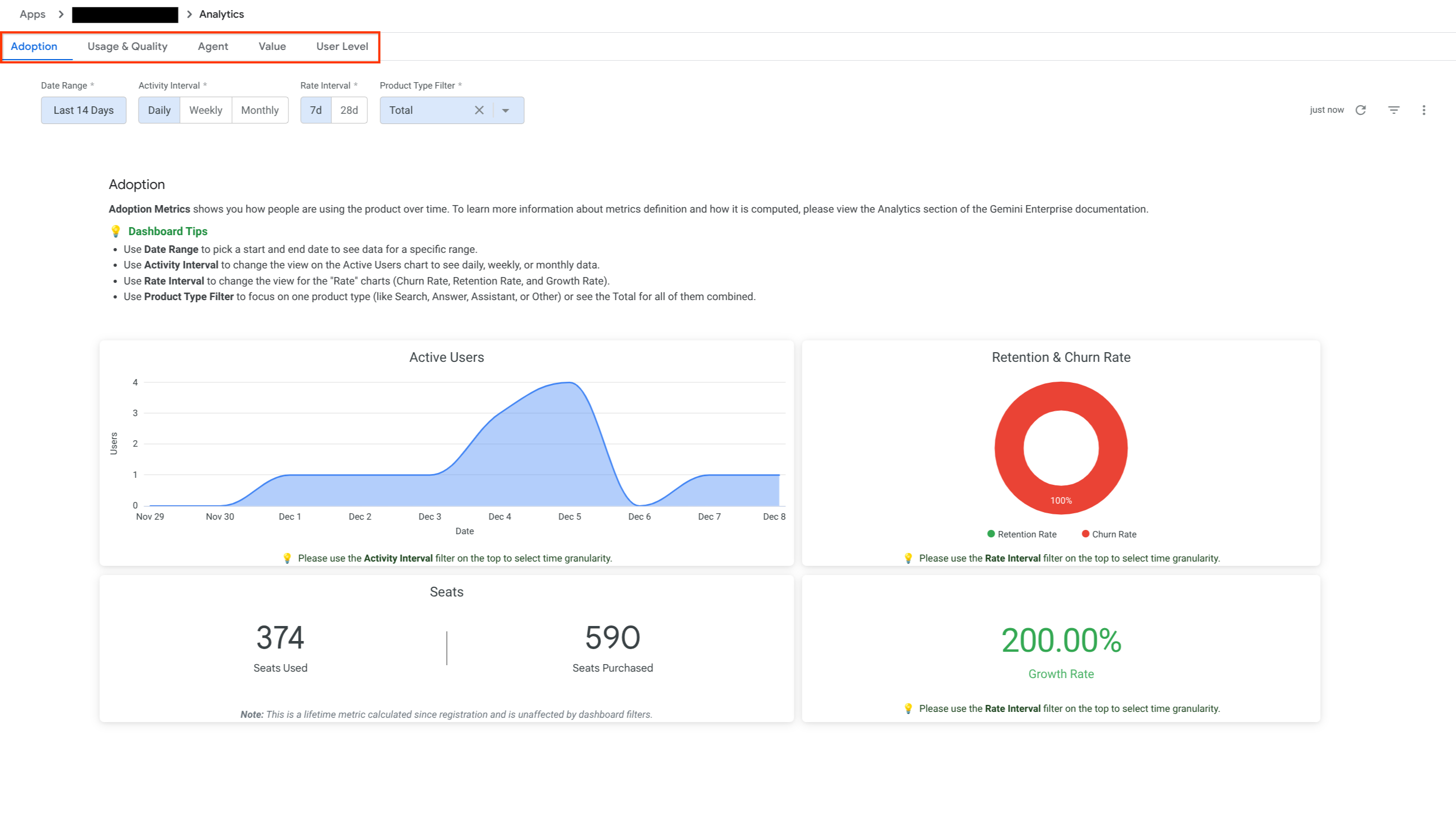
לראות את נתוני הניתוח של שיעורי האימוץ כדי לסנן את המדדים, מציינים את המסננים שזמינים בכרטיסיית המדדים ולוחצים על הלחצן Refresh כדי להחיל אותם.
הגדרות המדדים
בטבלה הבאה מפורטות ההגדרות של המדדים.
| קבוצת מדדים | שם המדד | הגדרת המדד | הערות |
|---|---|---|---|
| הטמעה | סה"כ משתמשים | מספר המשתמשים הפעילים הייחודיים ב-Gemini Enterprise בטווח התאריכים שנבחר. | משתמש נחשב פעיל אם הוא נכנס לחשבון ומפעיל קריאות ל-API, למשל כשהוא מגיע לדף הבית. מכיוון שהספירה היא ייחודית, משתמש שקורא לשיטות ה-API של העוזר, התשובה והחיפוש נספר רק פעם אחת בסך הכל. |
| משתמשים שמתקשרים ל-Assistant |
מספר המשתמשים שהפעילו את השיטות של AssistantService או השתמשו ב-Assistant כדי ליצור תשובות.
|
||
| מענה לשיחות של משתמשים |
מספר המשתמשים שהפעילו את השיטות ConversationalSearchService ו-GenerativeSearchAnswerService כדי ליצור תשובות.
|
||
| משתמשים שמפעילים חיפוש |
מספר המשתמשים שהפעילו את השיטות SearchService כדי לקבל תוצאות חיפוש.
|
||
| משתמשים שקוראים לשיטות אחרות של API |
מספר המשתמשים ששלחו קריאות ל-methods של ה-API, חוץ מ-streamAssist, streamAnswer ו-engines.servingConfigs.search. לדוגמה, משתמשים שקוראים ל-methods של ממשק ה-API לאימות.
|
||
| משתמשים פעילים ביום (DAU) | מספר המשתמשים הפעילים ביום | משתמש נחשב פעיל אם הוא נכנס לחשבון ומפעיל קריאות ל-API, למשל כשהוא מגיע לדף הבית. | |
| משתמשים פעילים לשבוע | מספר המשתמשים הפעילים בשבוע. השבוע מתחיל ביום שני ומסתיים ביום ראשון. | ||
| משתמשים פעילים לחודש | מספר המשתמשים הפעילים בחודש | ||
| שיעור שימור המשתמשים במשך 7 ימים | מספר המשתמשים החוזרים בתקופה הנוכחית של 7 ימים / מספר המשתמשים הפעילים בתקופה הקודמת של 7 ימים | משתמש נחשב כמשתמש חוזר אם הוא פעיל במהלך תקופת 7 הימים הנוכחית ותקופת 7 הימים הקודמת. | |
| שיעור הצמיחה ב-7 ימים | ההפרש באחוזים בין מספר המשתמשים הפעילים בתקופה הנוכחית של שבעה ימים לבין התקופה הקודמת של שבעה ימים | ||
| שיעור הנטישה ב-7 ימים | מספר המשתמשים שעזבו בתקופה הנוכחית של 7 ימים / מספר המשתמשים הפעילים בתקופה הקודמת של 7 ימים | משתמש נחשב כמשתמש נוטש אם הוא היה פעיל בתקופה הקודמת של 7 ימים, אבל לא פעיל בתקופה הנוכחית של 7 ימים. | |
| שיעור שימור המשתמשים לאחר 28 ימים | מספר המשתמשים החוזרים בתקופה הנוכחית של 28 ימים / מספר המשתמשים הפעילים בתקופה הקודמת של 28 ימים | ||
| שיעור הצמיחה ב-28 הימים האחרונים | ההפרש באחוזים בין מספר המשתמשים הפעילים בתקופה הנוכחית של 28 ימים לבין התקופה הקודמת של 28 ימים | ||
| שיעור הנטישה ב-28 ימים | מספר המשתמשים שנטשו בתקופה הנוכחית של 28 ימים / מספר המשתמשים הפעילים בתקופה הקודמת של 28 ימים | ||
| מושבים שנרכשו | מספר הרישיונות (המושבים) שהארגון רכש | כולל את כל המושבים שנרכשו מאז הרישום ל-Gemini Enterprise. | |
| רישיונות שמומשו | מספר רישיונות המשתמשים שהוקצו לאנשים בארגון שלך ואושרו על ידם | כולל את כל המושבים שנתפסו מאז הרישום ל-Gemini Enterprise. | |
| שימוש ואיכות | מספר החיפושים | המספר הכולל של שאילתות החיפוש של המשתמשים ב-Gemini Enterprise. | |
| מספר התשובות | המספר הכולל של הפעמים שבהן Gemini Enterprise יצר תשובה לשאילתה של משתמש. | תשובות שנוצרו על ידי נציג לא נכללות בספירה הזו. | |
| מספר הפעולות | מספר האינטראקציות הכולל, כמו העלאת קבצים, יצירת תיקיות או שימוש בפעולות של מחברים ב-Gemini Enterprise. | כולל פעולות כמו יצירת תבנית אימייל. | |
| שיעור הקליקים (CTR) לכל חיפוש | מספר הקליקים הכולל בחיפוש / מספר החיפושים | קליקים בחיפוש כוללים קליקים על תוצאות חיפוש והפניות פנימיות. | |
| צפייה בדף לפי קטגוריה | המספר הכולל של הצפיות בכל דף קטגוריה | ||
| מספר הלייקים והדיסלייקים למשוב | מספר הלייקים והדיסלייקים שהמשתמשים שלחו | רשומה של תגובות המשוב מסוג לייק/דיסלייק שנשלחו על ידי משתמשי האפליקציה. | |
| פירוט הסיבות לדיסלייקים במשוב | אחוז הסיבות לדיסלייק | כשמשתמש מסמן דיסלייק לתשובה שנוצרה, הוא יכול לבחור כמה סיבות כדי להסביר את הדיסלייק. האחוז מציין את התדירות שבה נבחרה כל סיבה. | |
| שיעור החיפושים המוצלחים | מספר החיפושים המוצלחים / מספר החיפושים | ||
| שיעור התשובות המוצלחות | מספר התשובות המוצלחות / מספר התשובות | ||
| סוכנים | משתמשים פעילים בחודש ב-Agent | המספר הכולל של משתמשים פעילים שהשתמשו בנציג בחודש. | משתמש נספר כפעיל בסוכן בכל פעם שהוא מבצע שיחה עם Assistant לאותו סוכן במצב סוכן, מחקר או יצירת רעיונות. הנתונים האלה כוללים פעילות של יוצר הסוכן במהלך תצוגות מקדימות או בדיקות ב-Workflow Builder, כי הפעולות האלה יוצרות קריאות רגילות ל-Assistant עם המזהה של הסוכן, בדומה לכל אינטראקציה של משתמש קצה. רק אינטראקציות עם טיוטות שלא נשמרו ולא הוקצה להן מזהה סוכן לא נכללות בספירה הזו. |
| שיחות צ'אט חודשיות עם נציגים | המספר הכולל של סשנים בצ'אט שהתחילו על ידי משתמשים שהייתה להם אינטראקציה עם נציג ספציפי בחודש. | סשן צ'אט מוגדר כאינטראקציה של משתמש עם נציג באותו שרשור צ'אט ביום אחד. אם המשתמש ממשיך את השיחה באותו שרשור צ'אט ביום אחר, היא תיחשב כסשן חדש. סשנים של תצוגה מקדימה ובדיקה שהופעלו מ-Workflow Builder נספרים, כי הם עוברים באותו נתיב של Assistant API כמו סשנים של משתמשי קצה ומקבלים מזהה סשן. | |
| מספר הסוכנים שנעשה בהם שימוש בחודש | המספר הכולל של נציגים שהיה להם לפחות משתמש פעיל אחד בחודש. | ההגדרה של משתמש פעיל זהה להגדרה של משתמשים פעילים בחודש ב-Agent. | |
| סה"כ שיחות צ'אט בחודש | המספר הכולל של סשנים בצ'אט שהמשתמשים התחילו באינטראקציה עם הנציגים בכל חודש. | סשן צ'אט מוגדר כאינטראקציה של משתמש עם נציג באותו שרשור צ'אט ביום אחד. אם המשתמש ממשיך את השיחה באותו שרשור צ'אט ביום אחר, היא תיחשב כסשן חדש. סשנים של תצוגה מקדימה ובדיקה שהופעלו מ-Workflow Builder נספרים, כי הם עוברים באותו נתיב של Assistant API כמו סשנים של משתמשי קצה ומקבלים מזהה סשן. | |
| סוכנים שנוצרו מדי חודש | המספר הכולל של הסוכנים שנוצרו בחודש הקלנדרי האחרון. | ||
| שם הסוכן | השם המוצג של הסוכן, שמופיע בעמודה Agent Name ב-Leaderboard לצד מזהה הסוכן בעמודה Agent ID. | אם השם של הסוכן שונה, בטבלת המובילים מוצג השם העדכני שלו. אם אין שם תצוגה לנציג, בעמודה Agent Name יוצג מזהה הנציג. | |
| משתמשים פעילים ביום ב-Gemini Notebook Enterprise | מספר המשתמשים הפעילים ב-Gemini Notebook Enterprise ביום. | המדדים של Gemini Notebook Enterprise מחושבים ברמת הפרויקט ולא ברמת המנוע. | |
| מספר התיקיות שנוצרו ב-Gemini Notebook Enterprise ביום | מספר התיקיות שנוצרו ב-Gemini Notebook Enterprise ביום. | המדדים של Gemini Notebook Enterprise מחושבים ברמת הפרויקט ולא ברמת המנוע. | |
| מספר תיקיות ה-Notebook שנוצרו ביום לכל משתמש ב-Gemini Notebook Enterprise | מספר התיקיות שנוצרו ב-Gemini Notebook Enterprise לכל משתמש ביום. | המדדים של Gemini Notebook Enterprise מחושבים ברמת הפרויקט ולא ברמת המנוע. | |
| מספר התיקיות ששותפו ב-Gemini Notebook Enterprise ביום | מספר תיקיות ה-Notebook ב-Gemini Notebook Enterprise ששותפו ביום. | המדדים של Gemini Notebook Enterprise מחושבים ברמת הפרויקט ולא ברמת המנוע. | |
| סקירות קוליות יומיות שנוצרו ב-Gemini Notebook Enterprise | מספר הסקירות הקוליות שנוצרו ביום ב-Gemini Notebook Enterprise. | המדדים של Gemini Notebook Enterprise מחושבים ברמת הפרויקט ולא ברמת המנוע. | |
| משתמשים פעילים בחודש (MAU) ב-Gemini Notebook Enterprise | מספר המשתמשים הפעילים ב-Gemini Notebook Enterprise בחודש. | המדדים של Gemini Notebook Enterprise מחושבים ברמת הפרויקט ולא ברמת המנוע. | |
| מספר התיקיות שנוצרו ב-Gemini Notebook Enterprise בחודש | מספר תיקיות ה-Notebook שנוצרו ב-Gemini Notebook Enterprise בכל חודש. | המדדים של Gemini Notebook Enterprise מחושבים ברמת הפרויקט ולא ברמת המנוע. | |
| מספר תיקיות ה-Notebook שנוצרו בחודש לכל משתמש ב-Gemini Notebook Enterprise | המספר הממוצע של תיקיות Notebook שנוצרו ב-Gemini Notebook Enterprise לכל משתמש בחודש. | המדדים של Gemini Notebook Enterprise מחושבים ברמת הפרויקט ולא ברמת המנוע. | |
| מספר התיקיות ששותפו ב-Gemini Notebook Enterprise בחודש | מספר התיקיות ב-Gemini Notebook Enterprise ששותפו בחודש. | המדדים של Gemini Notebook Enterprise מחושבים ברמת הפרויקט ולא ברמת המנוע. | |
| סקירות קוליות שנוצרו ב-Gemini Notebook Enterprise בחודש | מספר הסקירות הקוליות שנוצרו ב-Gemini Notebook Enterprise בחודש. | המדדים של Gemini Notebook Enterprise מחושבים ברמת הפרויקט ולא ברמת המנוע. | |
| ערך (Public Preview) |
|||
| חיפוש מוצלח | מספר החיפושים שהושלמו בהצלחה. |
מספר החיפושים המוצלחים נקבע לפי התנהגות המשתמשים אחרי
החיפוש. חיפוש נחשב מוצלח אם מתרחש אחד מהמקרים הבאים:
|
|
| תשובה מוצלחת | מספר התשובות הנכונות |
הצלחת התשובה נקבעת לפי התנהגות המשתמש אחרי שהיא נוצרת.
ההצלחה נמדדת לפי המשוב שניתן או לפי הזמן שעבר עד שנשאלה שאלת המשך.
|
|
| שעות העבודה של העובדים נשמרו בתאריכים שנבחרו | (מספר החיפושים המוצלחים + מספר התשובות המוצלחות) x מספר הדקות שנחסכו לכל תשובה מוצלחת | ||
| הערך נשמר לתאריכים שנבחרו | מספר השעות שנחסכו בתאריכים שנבחרו ✕ התעריף השעתי הממוצע של העובדים | כדי לראות את המדד הזה, בכרטיסייה Value, מציינים תעריף שעתי בשדה Employee Hourly Rate. | |
| חיסכון שנתי צפוי בשעות עבודה של עובדים | (מספר החיפושים המוצלחים + מספר התשובות המוצלחות) x מספר הדקות שנחסכו בכל חיפוש מוצלח | מספר החיפושים המוצלחים הצפוי בשנה נגזר ממספר החיפושים המוצלחים בטווח התאריכים שנבחר. לפי ההערכה, כל שאילתה חוסכת שלוש דקות. ההערכה הזו מבוססת על מחקר פנימי של Google. | |
| הערך השנתי הצפוי שנחסך | החיסכון הצפוי בשעות העבודה השנתיות של העובדים ✕ התעריף השעתי הממוצע של העובדים | כדי לראות את המדד הזה, בכרטיסייה Value, מציינים תעריף שעתי בשדה Employee Hourly Rate. | |
| רמת המשתמש | |||
| מזהה משתמש | כתובת האימייל של כל משתמש בארגון. אם כתובת האימייל לא זמינה, מוצג המזהה הייחודי המקורי של המשתמש. | ||
| סה"כ הודעות | המספר הכולל של הודעות שמשתמש שלח לאפליקציית Gemini Enterprise בדפדפן. | כולל את כל ההודעות שהמשתמש שלח, ולא מוגבל לשיחות עם סוכני Gemini Enterprise. | |
| הודעות לסוכנים שנוצרו על ידי Google | המספר הכולל של ההודעות שמשתמש שלח לסוכנים של Google בטווח התאריכים והשעות שנבחר. | ||
| הודעות לנציגים שלנו | המספר הכולל של ההודעות שמשתמש שלח לסוכנים שנוצרו על ידי הארגון ורשומים ב-Gemini Enterprise בטווח התאריכים והשעות שנבחר. | ||
ייצוא המדדים
כדי לייצא את המדדים לטבלה ב-BigQuery בפרויקט ב-Google Cloud :
מוודאים שיש לכם את ההרשאות והתפקידים הנדרשים.
- כדי לשלוח קריאה ל-API, צריך להיות לכם התפקיד צפייה ב-Discovery Engine .
- ההרשאות שנדרשות כדי ליצור מערך נתונים ב-BigQuery
- ההרשאות שנדרשות כדי ליצור טבלה
יוצרים מערך נתונים ב-BigQuery:
פותחים את הדף BigQuery במסוף Google Cloud .
בחלונית Explorer, בוחרים את הפרויקט שבו נמצאת אפליקציית Gemini Enterprise כדי ליצור את מערך הנתונים.
לוחצים על האפשרות ואז על Create dataset.
בדף Create dataset:
בשדה Dataset ID, מזינים שם ייחודי למערך הנתונים. כדי לייצא את המדדים דרך ה-API, צריך את שם מערך הנתונים.
בטבלה הבאה מוסבר איך למפות את המיקומים ב-BigQuery למיקומים באפליקציית Gemini Enterprise, בהתאם לסוג המיקום:
מיקום במספר אזורים של אפליקציית Gemini Enterprise מיקום במספר אזורים ב-BigQuery עולמי US (מספר אזורים בארצות הברית) US (מספר אזורים בארצות הברית) US (מספר אזורים בארצות הברית) EU (מספר אזורים באיחוד האירופי) EU (מספר אזורים באיחוד האירופי)
לוחצים על Create dataset.
יוצרים טבלה ריקה ב-BigQuery בשביל מערך הנתונים שיצרתם.
- בחלונית Explorer, מרחיבים את הפרויקט ובוחרים את מערך הנתונים שיצרתם.
- בקטע Dataset info, לוחצים על Create table.
- בחלונית Create table, נותנים שם לטבלה בשדה Table. אתם צריכים את שם הטבלה כדי לייצא את המדדים דרך ה-API.
- לוחצים על Create table.
קוראים ל-method
analytics:exportMetricsכדי לאחזר את נתוני המדדים של 30 הימים האחרונים, כולל היום הנוכחי.REST
curl -X POST \
-H "Authorization: Bearer $(gcloud auth print-access-token)" \
-H "Content-Type: application/json" \
-H "X-Goog-User-Project: PROJECT_ID" \
-d '{
   "analytics": "projects/PROJECT_ID/locations/LOCATION/collections/default_collection/engines/APP_ID",
   "outputConfig":
      {
         "bigqueryDestination":
         {
            "datasetId": "BIGQUERY_DATASET_ID",
            "tableId": "BIGQUERY_TABLE_ID"
         }
      }
   }' \
"https://ENDPOINT_LOCATION-discoveryengine.googleapis.com/v1alpha/projects/PROJECT_ID/locations/LOCATION/collections/default_collection/engines/APP_ID/analytics:exportMetrics"
מחליפים את מה שכתוב בשדות הבאים:
-
ENDPOINT_LOCATION: האזור המרובה לבקשת ה-API. מציינים אחד מהערכים הבאים:-
usלאזור הגיאוגרפי שכולל מספר אזורים בארה"ב -
euלמספר אזורים באיחוד האירופי -
globalלמיקום הגלובלי
-
-
LOCATION: האזור של מאגר הנתונים:global,usאוeu -
PROJECT_ID: מזהה הפרויקט ב- Google Cloud . -
APP_ID: מזהה האפליקציה שממנה רוצים לייצא את המדדים. -
BIGQUERY_DATASET_ID: המזהה של מערך הנתונים שיצרתם ב-BigQuery.
מזהה קבוצת הנתונים הוא בפורמט<PROJECT_ID>.<DATASET_ID>. צריך לספק רק את<DATASET_ID>. -
BIGQUERY_TABLE_ID: המזהה של הטבלה שיצרתם ב-BigQuery.
בתצוגה Classic explorer, מזהה הטבלה הוא בפורמט<PROJECT_ID>.<DATASET_ID>.<TABLE_ID>. צריך רק לספק את<TABLE_ID>.
התגובה כוללת את השם והמזהה של הפעולה. שימו לב למזהה הפעולה, כי תצטרכו להשתמש בו בשלב הבא.
לדוגמה:{ "name": "projects/my-project-123/locations/global/collections/default_collection/engines/my-app/operations/OPERATION_ID", "metadata": { "@type": "type.googleapis.com/google.cloud.discoveryengine.v1alpha.ExportMetricsMetadata" } }-
כדי לראות את הסטטוס של פעולת ייצוא המדדים, מפעילים את השיטה
engines.operations.get:REST
curl -X GET \
-H "Authorization: Bearer $(gcloud auth print-access-token)" \
"https://ENDPOINT_LOCATION-discoveryengine.googleapis.com/v1alpha/projects/PROJECT_ID/locations/LOCATION/collections/default_collection/engines/APP_ID/operations/OPERATION_ID"
מחליפים את מה שכתוב בשדות הבאים:
-
ENDPOINT_LOCATION: האזור המרובה לבקשת ה-API. מציינים אחד מהערכים הבאים:-
usלאזור הגיאוגרפי שכולל מספר אזורים בארה"ב -
euלמספר אזורים באיחוד האירופי -
globalלמיקום הגלובלי
-
-
LOCATION: האזור של מאגר הנתונים:global,usאוeu -
APP_ID: המזהה של האפליקציה שרוצים לקבל את הפעולות שלה שרצות לאורך זמן. -
OPERATION_ID: המזהה של פעולת ייצוא המדדים שהוחזר בתגובה כשהרצתם את הפקודה לייצוא המדדים.
-