

Nesta página, descrevemos como configurar uma configuração de terceiros antes de criar o repositório de dados do ServiceNow.
Sites do ServiceNow
O ServiceNow oferece dois sites principais:
-
- Configura a base de conhecimento, cria fluxos de trabalho e desenvolve aplicativos personalizados.
- URL:
https://developer.servicenow.com. - Faça login usando seu ID do ServiceNow.
Site principal do ServiceNow [site do ServiceNow para _Personal Developer Instance (PDI)]: o site da sua instância do ServiceNow.
- Gerencia usuários, grupos e tarefas de administração do sistema.
- URL: o URL da sua instância do ServiceNow.
- Faça login usando suas credenciais de administrador.
Criar conta do ServiceNow
Para criar uma conta do ServiceNow no site para desenvolvedores e uma instância de PDI, faça o seguinte:
Acesse developer.servicenow.com e clique em "Sign in".
Selecione Novo usuário? Receba um ID do ServiceNow.
Insira as informações necessárias e clique em Inscrever-se. Use seu e-mail e verifique-o usando o link de confirmação enviado para sua caixa de entrada.
Para criar uma instância de desenvolvedor pessoal (PDI, na sigla em inglês):
- Faça login no site para desenvolvedores usando as credenciais da sua conta e aceite os termos.
- Clique em Solicitar instância. Após o provisionamento, uma caixa de diálogo de confirmação vai aparecer com a mensagem "Sua instância está pronta!".
- Salve o URL da instância, um nome de usuário de administrador e uma senha.
- Para acessar seu novo ambiente, clique no botão Começar a criar no cabeçalho do site para desenvolvedores. Isso abre sua instância em uma nova guia.
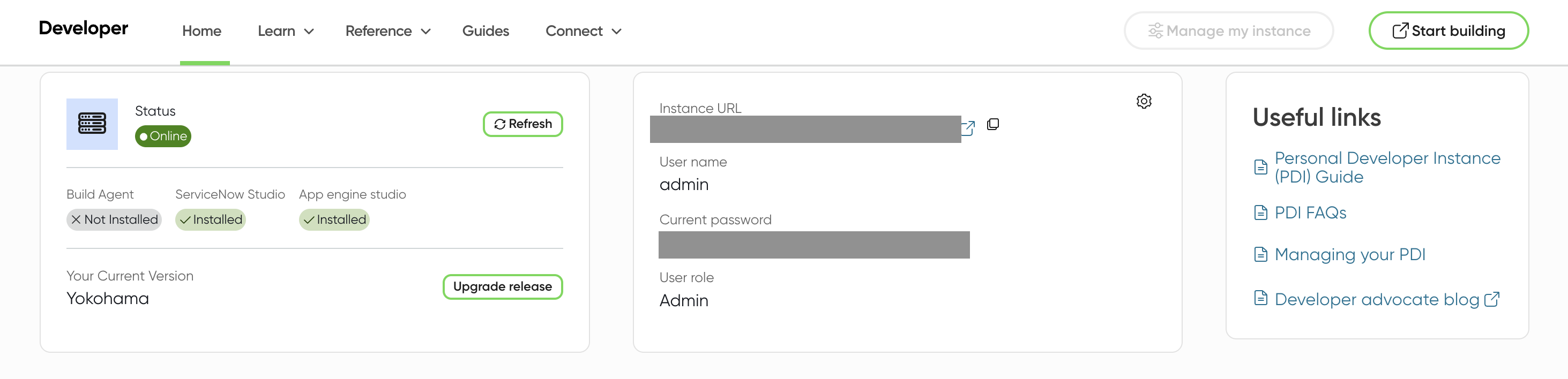
Receber credenciais de autenticação
Para criar um endpoint OAuth e receber as credenciais de autenticação, faça o seguinte:
Faça login na instância do PDI ServiceNow usando as credenciais de administrador que você recebeu na seção Criar conta do ServiceNow.
Acesse Todos > OAuth do sistema > Registro de aplicativos.
Na página Registros de aplicativos, clique em Novo.
Na página Aplicativo OAuth, clique em Criar um endpoint de API OAuth para clientes externos.
Na página Novo registro, insira os seguintes campos obrigatórios:
- Nome: insira um nome exclusivo.
- URL de redirecionamento: digite os seguintes URLs de redirecionamento, separados por uma vírgula:
https://vertexaisearch.cloud.google.com/console/oauth/default_oauth.htmlhttps://vertexaisearch.cloud.google.com/oauth-redirect
Clique em Enviar para criar a credencial.
Depois do envio, clique no nome para ver o ID do cliente.
O secret é mascarado. Clique no ícone de bloqueio ao lado dele para revelar e conferir o chave secreta do cliente.
Salve o ID do cliente e a chave secreta do cliente para uso posterior.
Configurar função de administrador
Para elevar seu próprio papel a security_admin, faça o seguinte:
Faça login na conta do ServiceNow.
Clique no ícone do seu perfil e selecione Promover função.
Selecione
security_admine clique em Atualizar. O papelsecurity_adminajuda a criar papéis e gerenciar usuários.
Para conceder a função security_admin a outro usuário:
Selecione Todos e, em seguida, Usuários em Administração de usuários.
Localize e selecione o usuário para quem você precisa elevar a função.
Na guia Funções, clique em Editar.
Selecione a função
security_adminem Coleção e adicione-a à Lista de funções.
Configurar permissões e funções do usuário
Para criar um repositório de dados do ServiceNow no Gemini Enterprise, conceda as funções e permissões adequadas aos usuários.
Confira abaixo as opções para definir permissões e funções de usuário nas suas instâncias do ServiceNow:
Criar uma função personalizada com regras de ACL (recomendado)
Usar uma função personalizada com administradores de entidades
Para mais informações sobre visibilidade e controle de acesso, consulte Visibilidade de incidentes e controle de acesso.
Criar uma função personalizada com regras de ACL (recomendado)
Crie um papel personalizado com o conjunto mínimo de permissões.
Acesse Tudo > Administração de usuários > Funções.
Clique em Novo.
Insira um nome e clique em Enviar.
Acesse Segurança do sistema > Controle de acesso (ACL).
Clique em Nova para criar uma regra de ACL.
Repita as duas etapas a seguir até conceder acesso a todas as tabelas necessárias.
Use
sys_user_rolecomo exemplo para ver como o acesso à tabela é concedido.Clique em Enviar e selecione a função.
Acesso obrigatório à tabela
O conector precisa de acesso a essas tabelas para que cada entidade seja executada.
| Nome da tabela | Descrição |
|---|---|
incidente |
Mostrar incidentes nos resultados da pesquisa. |
sc_cat_item |
Mostrar itens do catálogo nos resultados da pesquisa. |
sc_cat_item_user_criteria_mtom |
Mostre os usuários que podem acessar itens do catálogo com base nos critérios de usuário. |
sc_cat_item_user_criteria_no_mtom |
Mostra os usuários que não podem acessar itens do catálogo com base em critérios de usuário. |
sc_cat_item_user_mtom |
Mostrar quais usuários podem acessar itens do catálogo. |
sc_cat_item_user_no_mtom |
Mostrar usuários que não podem acessar itens do catálogo. |
kb_knowledge |
A lista de artigos de conhecimento que podem ser mostrados nos resultados da pesquisa. |
kb_knowledge_base |
A lista de bases de conhecimento que podem ser mostradas nos resultados da pesquisa. |
kb_uc_can_contribute_mtom |
Mostrar quem pode contribuir para bases de conhecimento com base nos critérios do usuário. |
kb_uc_can_read_mtom |
Mostrar quem pode ler bases de conhecimento com base nos critérios do usuário. |
kb_uc_cannot_read_mtom |
Mostre quem não consegue ler bases de conhecimento com base nos critérios do usuário. |
sys_user_role |
Lista de funções que podem ser atribuídas aos usuários. |
sys_user_has_role |
Lista de funções mapeadas para os usuários. |
sys_user_group |
Lista de segmentos de grupo de usuários. |
sys_user_grmember |
Lista de participantes do grupo. |
sys_user |
Lista de todos os usuários. |
core_company |
Lista de todos os atributos da empresa. |
cmn_location |
Lista de todos os atributos de local. |
cmn_department |
Lista de todos os atributos de departamento. |
user_criteria |
Lista de registros de critérios do usuário. |
sp_portal |
Vincular o URI do portal nos resultados da pesquisa. |
m2m_sp_portal_knowledge_base |
URI do portal de links para artigos de conhecimento nos resultados da pesquisa. |
m2m_sp_portal_catalog |
URI do portal de links para itens do catálogo nos resultados da pesquisa. |
Conceder e verificar o acesso à ACL
O conector exige acesso de ACL aos campos de item do catálogo da tabela sc_cat_item.
Para conceder e verificar o acesso, faça o seguinte:
Conceda acesso explícito criando uma nova regra de ACL e inserindo manualmente
sc_cat_item.*no campo Nome do formulário.
Digite `sc_cat_item.*` Verifique se as ACLs foram atualizadas.
Acesse
sys_security_acl_role_list.dona barra de pesquisa.Defina Papel como o papel que você quer verificar.
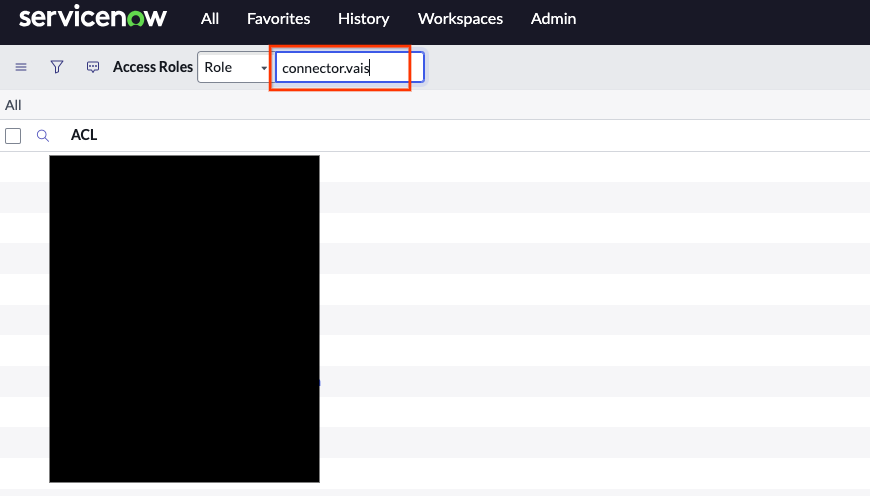
Selecionar papel para verificar Verifique se as ACLs necessárias estão atribuídas à função.
Usar uma função personalizada com administradores de entidades
Usar a função de administrador pode não ser adequado para equipes ou organizações que querem evitar a atribuição de permissões muito poderosas. Essa opção fornece um papel com três permissões específicas que concedem o acesso necessário.
Acesse Todos > Segurança do sistema > Usuários e grupos > Funções.
Selecione Novo e insira um nome.
Clique em Enviar.
Encontre o papel criada na lista.
Navegue até Contém papéis > Editar.
Adicione os seguintes papéis ao papel recém-criado e clique em Salvar.
catalog_adminknowledge_adminincident_manager

Adicione papéis e clique no botão "Salvar" Confirme as funções atualizadas.
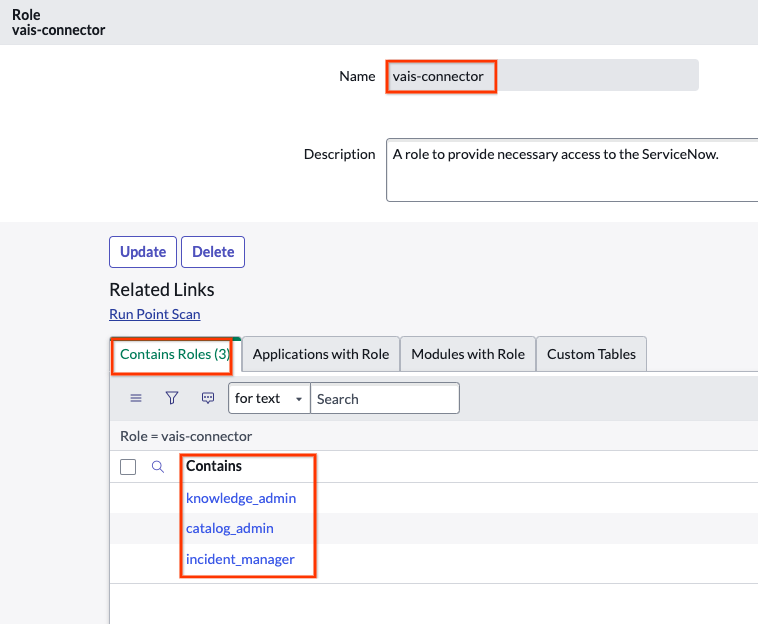
Confirmar papéis
Usar um papel de administrador
Você pode usar uma função de administrador para extrair dados. Use a função de administrador padrão configurada com a instância ou crie um novo usuário com uma função de administrador fazendo o seguinte:
Acesse Todos > Administração de usuários > Usuários.
Crie um usuário.
Ative a opção Somente acesso ao serviço da Web. Ao selecionar Acesso somente ao serviço da Web, você cria um usuário não interativo.
- Os usuários interativos podem fazer login na interface do ServiceNow e no portal de serviços usando credenciais padrão ou SSO, com acesso total às páginas da UI e aos endpoints da API.
- Os usuários não interativos têm acesso restrito UI e só podem autorizar conexões programáticas de API para integração de serviço a serviço.
Depois de criar o usuário, selecione-o na lista.
Clique em Funções > Editar.
Adicionar Administrador.
Clique em Salvar para adicionar uma lista de papéis ao usuário.
Clique em Definir senha, gere automaticamente e salve.
Conceder um papel a um usuário
Acesse Todos > Administração de usuários > Usuários.
Encontre ou crie um novo usuário.
Se nenhum usuário estiver disponível, acesse Segurança do sistema > Usuários e grupos > Usuários.
Clique em Novo.
Crie uma conta de serviço na tabela de usuários. Clique em Acesso somente ao serviço da Web.
Role a tela até Funções.
Clique em Editar.
Conceda e atribua o papel criado ao usuário. Com base no tipo de papel que você criou na etapa anterior, selecione o adequado e atribua ao usuário. Clique em Salvar.
Confira a função personalizada com ACL.
Consiga o nome de usuário e a senha do usuário e clique em Definir senha.
Gere uma senha automaticamente e guarde-a para uso posterior.
Visibilidade de incidentes e controle de acesso
Para aumentar a segurança e evitar a exposição não intencional de dados, o conector do ServiceNow usa um controle de acesso restritivo para a entidade incident. Isso garante que os usuários finais só possam ver os incidentes com que estão diretamente associados.
Como parte dessa abordagem restritiva, o conector não respeita permissões amplas e baseadas em função para visibilidade de incidentes. As funções padrão do ServiceNow, como itil e sn_incident_read, que podem conceder a um usuário visibilidade de todos os incidentes na interface do ServiceNow, não concedem o mesmo nível de acesso no Gemini Enterprise.
Os usuários com qualquer uma das seguintes funções têm visibilidade global de incidentes e podem ver todos os incidentes:
adminincident_managerchange_manager
Todos os outros usuários só podem ver um incidente se o abriram, reabriram, resolveram ou fecharam. Eles também podem ver um incidente se:
- No grupo de atribuições do incidente.
- Um autor da chamada associado ao incidente.
- Um cessionário.
- Em uma lista de interesses.
- Em uma lista de observações de trabalho.
- Em uma lista de atribuídos adicionais.
Esse comportamento impede que um usuário do Gemini Enterprise encontre um incidente a que não tem acesso. Devido às restrições adicionais em comparação com as permissões mais amplas do ServiceNow, esse comportamento pode impedir que um usuário encontre um incidente no Gemini Enterprise a que tem acesso no ServiceNow.