


Cette page explique comment un administrateur Gemini Enterprise peut utiliser l'API pour gérer le contrôle ultraprécis des accès pour des applications Gemini Enterprise individuelles.
Si vous devez configurer des contrôles des accès précis au niveau des ressources pour les applications et les datastores, consultez Configurer des contrôles des accès précis pour les applications et les datastores.
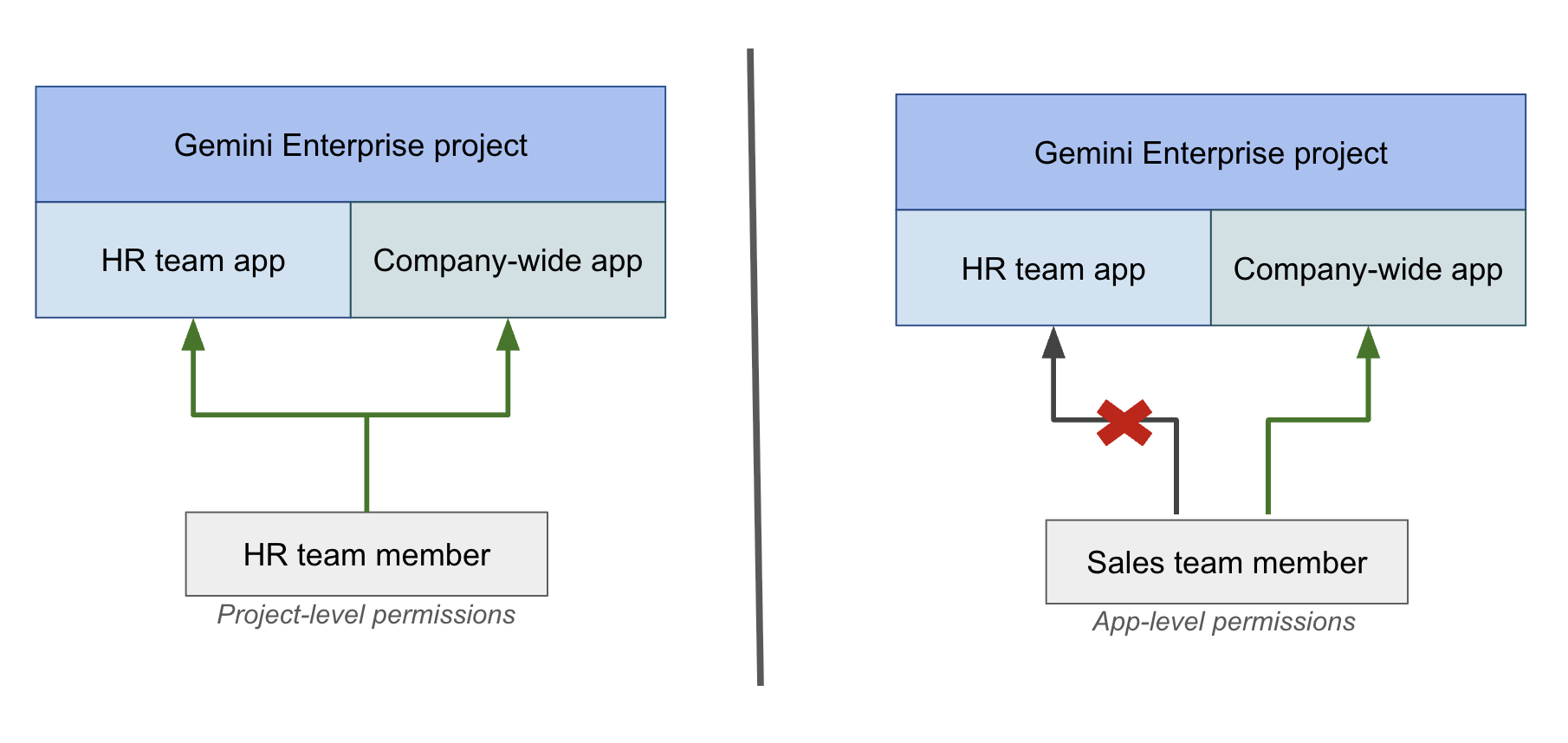
Par défaut, les autorisations IAM sont souvent gérées au niveau du projet. IAM au niveau de l'application permet un contrôle plus précis, ce qui permet aux administrateurs d'effectuer les opérations suivantes :
- Restreindre l'accès des utilisateurs à des applications spécifiques au sein du même projet Google Cloud .
- Alignez les autorisations sur les besoins de l'organisation et les silos de données pour vos déploiements Gemini Enterprise.
Prenons l'exemple d'une organisation disposant d'une application RH et d'une application à l'échelle de l'entreprise. Un membre de l'équipe RH disposant d'autorisations au niveau du projet peut accéder aux deux applications. En revanche, en utilisant une stratégie IAM au niveau de l'application, vous pouvez accorder à un membre de l'équipe commerciale l'accès à l'application à l'échelle de l'entreprise uniquement, l'empêchant ainsi d'accéder à l'application RH.
Avant de commencer
Vérifiez que vous disposez du rôle Administrateur Gemini Enterprise (
roles/discoveryengine.agentspaceAdmin).Vérifiez que tous les utilisateurs de Gemini Enterprise disposent d'une licence valide et du rôle Utilisateur restreint Gemini Enterprise (
roles/discoveryengine.agentspaceRestrictedUser) au niveau du projet. Pour obtenir des instructions, consultez Accorder des autorisations à vos utilisateurs.Ce rôle ne permet pas d'accéder à une application par lui-même. Il fournit l'accès au niveau du projet dont les utilisateurs ont besoin, puis vous accordez l'accès à des applications individuelles. Si vous utilisez un rôle personnalisé au niveau du projet au lieu du rôle prédéfini
roles/discoveryengine.agentspaceRestrictedUser, assurez-vous que votre rôle personnalisé inclut les autorisationsdiscoveryengine.locations.buildAuthorizationUrl,discoveryengine.dataStores.get,discoveryengine.collections.getetdiscoveryengine.devToolsConfigs.get. L'omission dediscoveryengine.devToolsConfigs.getentraîne une erreur403 PERMISSION_DENIEDdans Cloud Audit Logs lorsque l'application Web vérifiedevToolsConfig.
Passer de l'accès au niveau du projet à l'accès au niveau de l'application
Pour limiter l'accès des utilisateurs à des applications spécifiques, vous devez remplacer leur rôle d'utilisateur Gemini Enterprise au niveau du projet par le rôle d'utilisateur restreint Gemini Enterprise, puis leur attribuer le rôle d'utilisateur Gemini Enterprise au niveau de chaque application.
Pour faire passer un utilisateur d'un accès au niveau du projet à un accès au niveau de l'application, procédez comme suit. Vous utilisez la console Google Cloud pour les modifications au niveau du projet et l'API pour l'attribution au niveau de l'application, ce que la console Google Cloud ne permet pas.
- Dans la console Google Cloud , accédez à la page IAM.
- Recherchez l'utilisateur et supprimez le rôle d'utilisateur Gemini Enterprise (
roles/discoveryengine.agentspaceUser) de ses autorisations au niveau du projet. - Si ce n'est pas déjà fait, attribuez à l'utilisateur le rôle d'utilisateur restreint Gemini Enterprise (
roles/discoveryengine.agentspaceRestrictedUser) au niveau du projet. - Utilisez la méthode
setIamPolicypour attribuer à l'utilisateur le rôle d'utilisateur de la version Enterprise de Gemini (roles/discoveryengine.agentspaceUser) pour chaque application spécifique à laquelle il doit accéder. Pour en savoir plus, consultez Gérer les stratégies IAM pour les applications.
Gérer les stratégies IAM pour les applications
Pour gérer l'accès à votre application Gemini Enterprise, vous pouvez utiliser les méthodes d'API getIamPolicy et setIamPolicy.
Les étapes suivantes vous expliquent comment récupérer la stratégie actuelle, puis la mettre à jour pour accorder ou révoquer l'accès utilisateur.
Obtenir la stratégie IAM de l'application
Obtenez la stratégie IAM actuelle de votre application à l'aide de la méthode getIamPolicy. Il est recommandé de récupérer d'abord la stratégie existante pour éviter d'écraser les autorisations actuelles.
REST
curl -X GET \
-H "Authorization: Bearer $(gcloud auth print-access-token)" \
-H "Content-Type: application/json" \
"https://ENDPOINT_LOCATION-discoveryengine.googleapis.com/v1/projects/PROJECT_ID/locations/LOCATION/collections/default_collection/engines/APP_ID:getIamPolicy"
Remplacez les éléments suivants :
PROJECT_ID: l'ID du projet.ENDPOINT_LOCATION: emplacement multirégional de votre requête API. Spécifiez l'une des valeurs suivantes :uspour l'emplacement multirégional USeupour l'emplacement multirégional EUglobalpour l'emplacement mondial
LOCATION: emplacement multirégional de votre data store :global,usoueuAPP_ID: ID de l'application que vous souhaitez configurer.
Mettre à jour la stratégie IAM de l'application
Pour accorder ou révoquer l'accès des utilisateurs à l'application, mettez à jour la stratégie IAM de l'application à l'aide de la méthode setIamPolicy.
La stratégie IAM utilise le rôle Utilisateur Gemini Enterprise (roles/discoveryengine.agentspaceUser) pour accorder aux utilisateurs un accès direct à l'application.
REST
curl -X POST \
-H "Authorization: Bearer $(gcloud auth print-access-token)" \
-H "Content-Type: application/json" \
-d '{
      "policy": {
         "etag": "ETAG",
         "bindings": [
          {
            "role": "roles/discoveryengine.agentspaceUser",
            "members": [
              "user:USER_EMAIL",
              "group:GROUP_EMAIL",
              "principal://iam.googleapis.com/locations/global/workloadIdentityPools/POOL_ID/subject/SUBJECT_ID",
              "principalSet://iam.googleapis.com/locations/global/workloadIdentityPools/POOL_ID/attribute.NAME/VALUE"
            ]
          }
        ]
      }
    }' \
"https://ENDPOINT_LOCATION-discoveryengine.googleapis.com/v1/projects/PROJECT_ID/locations/LOCATION/collections/default_collection/engines/APP_ID:setIamPolicy"
Remplacez les éléments suivants :
ETAG: valeuretagque vous avez obtenue en réponse lorsque vous avez utilisé la méthodegetIamPolicy.USER_EMAIL,GROUP_EMAIL: une ou plusieurs adresses e-mail d'utilisateurs ou de groupes. En plus deuseretgroup,principaletprincipalSetsont des types de membres valides pour la fédération d'Workload Identity.Pour accorder l'accès, ajoutez des comptes principaux au tableau
members. Par exemple,"user:cloudysanfrancisco@gmail.com"ou"group:mcymbalgroup@google.com".Pour révoquer l'accès, supprimez les comptes principaux du tableau
members.
POOL_ID: ID de votre pool d'identités de charge de travail.SUBJECT_ID: identifiant de l'objet pour une identité spécifique.NAME: nom d'un attribut.VALUE: valeur d'un attribut.PROJECT_ID: par l'ID du projet.ENDPOINT_LOCATION: emplacement multirégional de votre requête API. Spécifiez une des valeurs suivantes :uspour l'emplacement multirégional USeupour l'emplacement multirégional EUglobalpour l'emplacement mondial
LOCATION: emplacement multirégional de votre data store :global,usoueu.APP_ID: ID de l'application que vous souhaitez configurer.
Étape suivante
Si vous souhaitez supprimer une application associée à une stratégie IAM, vous pouvez supprimer les utilisateurs de la stratégie avant de supprimer l'application. Pour en savoir plus, consultez Bonnes pratiques pour supprimer une application associée à une stratégie IAM.