


En esta página, se explica cómo un administrador de Gemini Enterprise puede usar la API para administrar el control de acceso detallado de las apps individuales de Gemini Enterprise.
Si necesitas configurar controles de acceso detallados a nivel de los recursos en las apps y los almacenes de datos, consulta Configura controles de acceso detallados para apps y almacenes de datos.
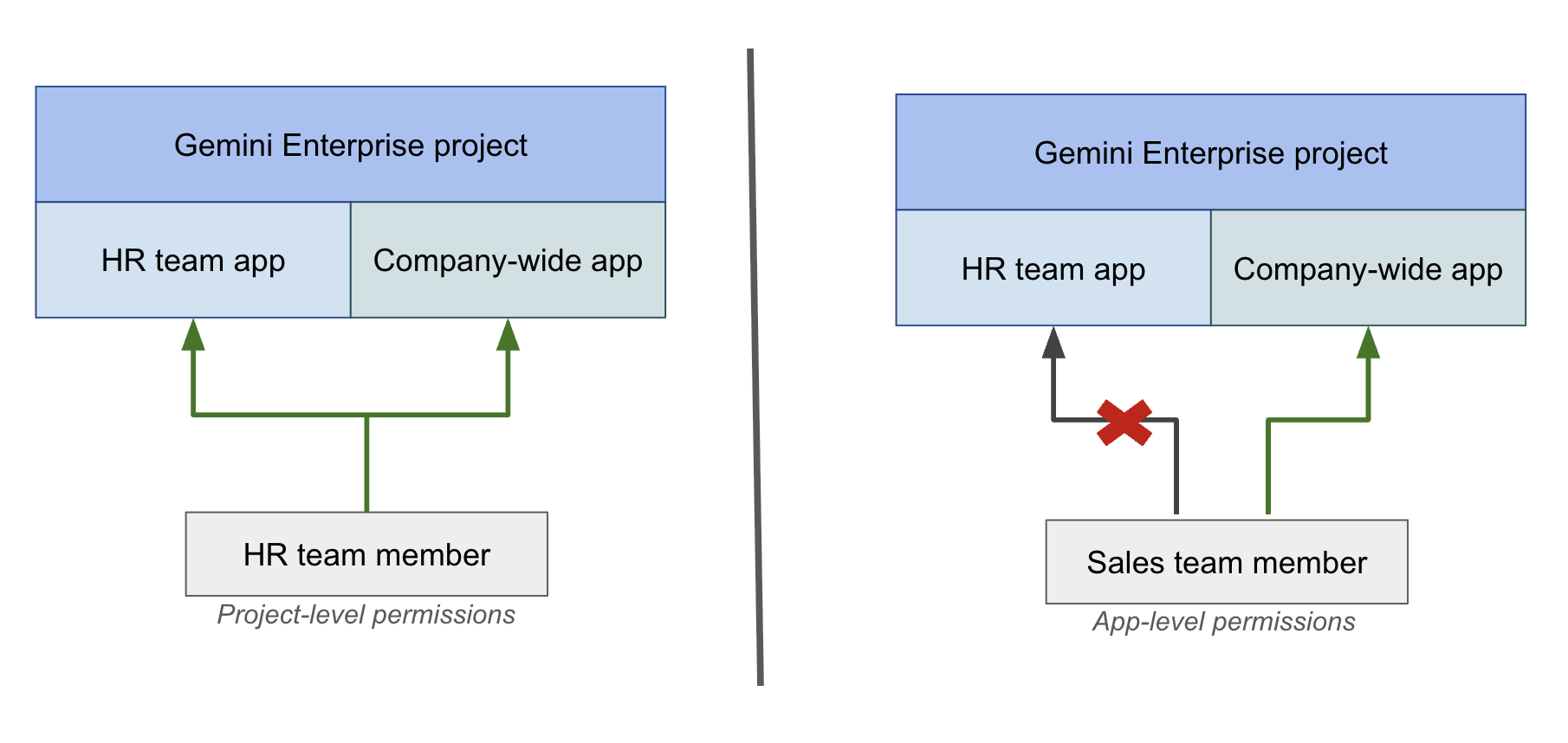
De forma predeterminada, los permisos de IAM suelen administrarse a nivel del proyecto. La IAM a nivel de la app permite un control más detallado, lo que permite a los administradores hacer lo siguiente:
- Restringir el acceso de los usuarios a apps específicas dentro del mismo proyecto de Google Cloud
- Alinea los permisos con las necesidades de la organización y los silos de datos para tus implementaciones de Gemini Enterprise.
Por ejemplo, considera una organización con una app de RR.HH. y una app para toda la empresa. Un miembro del equipo de RR.HH. con permisos a nivel del proyecto puede acceder a ambas apps. Por el contrario, con una política de IAM a nivel de la app, puedes otorgar acceso a un miembro del equipo de ventas solo a la app de toda la empresa, lo que evita que acceda a la app de RR.HH.
Antes de comenzar
Confirma que tienes el rol de Administrador de Gemini Enterprise (
roles/discoveryengine.agentspaceAdmin).Confirma que todos los usuarios empresariales de Gemini Enterprise tengan una licencia válida y se les otorgue el rol de Usuario restringido de Gemini Enterprise (
roles/discoveryengine.agentspaceRestrictedUser) a nivel del proyecto. Para obtener instrucciones, consulta Otorga permisos a tus usuarios.Este rol no otorga acceso a ninguna app por sí solo. Proporciona el acceso a nivel del proyecto que necesitan los usuarios y, luego, otorgas acceso a apps individuales. Si usas un rol personalizado a nivel de proyecto en lugar del rol predefinido
roles/discoveryengine.agentspaceRestrictedUser, asegúrate de que tu rol personalizado incluya los permisosdiscoveryengine.locations.buildAuthorizationUrl,discoveryengine.dataStores.get,discoveryengine.collections.getydiscoveryengine.devToolsConfigs.get. Omitirdiscoveryengine.devToolsConfigs.getprovoca un error403 PERMISSION_DENIEDen los Registros de auditoría de Cloud cuando la app web verificadevToolsConfig.
Transición del acceso a nivel de proyecto al acceso a nivel de la app
Para restringir a los usuarios a apps específicas, debes reemplazar su rol de usuario de Gemini Enterprise a nivel de proyecto por el rol de usuario restringido de Gemini Enterprise y, luego, otorgar el rol de usuario de Gemini Enterprise a nivel de app individual.
Para cambiar el acceso de un usuario del nivel de proyecto al nivel de app, sigue estos pasos. Usa la consola de Google Cloud para los cambios a nivel de proyecto y la API para el otorgamiento a nivel de app, que la consola de Google Cloud no admite.
- En la consola de Google Cloud , dirígete a la página IAM.
- Busca al usuario y quita el rol de usuario de Gemini Enterprise
(
roles/discoveryengine.agentspaceUser) de sus permisos a nivel del proyecto. - Si aún no lo hiciste, otorga al usuario el rol de Usuario restringido de Gemini Enterprise
(
roles/discoveryengine.agentspaceRestrictedUser) a nivel del proyecto. - Usa el método
setIamPolicypara otorgar al usuario el rol de usuario empresarial de Gemini Enterprise (roles/discoveryengine.agentspaceUser) para cada app específica a la que necesite acceder. Para obtener más información, consulta Administra las políticas de IAM para las apps.
Administra las políticas de IAM para las apps
Para administrar el acceso a tu app de Gemini Enterprise, puedes usar los métodos de la API de getIamPolicy
y setIamPolicy.
En los siguientes pasos, se muestra cómo recuperar la política actual y, luego, actualizarla para otorgar o revocar el acceso de los usuarios.
Obtén la política de IAM de la app
Obtén la política de IAM actual de tu app con el método
getIamPolicy. Se recomienda recuperar primero la política existente para evitar
reemplazar los permisos actuales.
REST
curl -X GET \
-H "Authorization: Bearer $(gcloud auth print-access-token)" \
-H "Content-Type: application/json" \
"https://ENDPOINT_LOCATION-discoveryengine.googleapis.com/v1/projects/PROJECT_ID/locations/LOCATION/collections/default_collection/engines/APP_ID:getIamPolicy"
Reemplaza lo siguiente:
PROJECT_ID: el ID de tu proyecto.ENDPOINT_LOCATION: Es la multirregión para tu solicitud a la API. Especifica uno de los siguientes valores:uspara la multirregión de EE.UU.eupara la multirregión de la UEglobalpara la ubicación global
LOCATION: Es la multirregión de tu almacén de datos:global,usoeu.APP_ID: Es el ID de la app que deseas configurar.
Actualiza la política de IAM de la app
Para otorgar o revocar el acceso de los usuarios a la app, actualiza la política de IAM de la app con el método setIamPolicy.
La política de IAM usa el rol de usuario de Gemini Enterprise
(roles/discoveryengine.agentspaceUser) para otorgarles a los usuarios acceso directo a
la app.
REST
curl -X POST \
-H "Authorization: Bearer $(gcloud auth print-access-token)" \
-H "Content-Type: application/json" \
-d '{
      "policy": {
         "etag": "ETAG",
         "bindings": [
          {
            "role": "roles/discoveryengine.agentspaceUser",
            "members": [
              "user:USER_EMAIL",
              "group:GROUP_EMAIL",
              "principal://iam.googleapis.com/locations/global/workloadIdentityPools/POOL_ID/subject/SUBJECT_ID",
              "principalSet://iam.googleapis.com/locations/global/workloadIdentityPools/POOL_ID/attribute.NAME/VALUE"
            ]
          }
        ]
      }
    }' \
"https://ENDPOINT_LOCATION-discoveryengine.googleapis.com/v1/projects/PROJECT_ID/locations/LOCATION/collections/default_collection/engines/APP_ID:setIamPolicy"
Reemplaza lo siguiente:
ETAG: Es el valor deetagque obtuviste como respuesta cuando usaste el métodogetIamPolicy.USER_EMAIL,GROUP_EMAIL: Es una o más direcciones de correo electrónico de usuarios o grupos. Además deuserygroup,principalyprincipalSetson tipos de miembros válidos para la federación de Workload Identity.Para otorgar acceso, agrega principales al array
members. Por ejemplo,"user:cloudysanfrancisco@gmail.com"o"group:mcymbalgroup@google.com".Para revocar el acceso, quita las principales del array
members.
POOL_ID: Es el ID de tu grupo de identidades para cargas de trabajo.SUBJECT_ID: Es el identificador del sujeto para una identidad específica.NAME: Es el nombre de un atributo.VALUE: Es el valor de un atributo.PROJECT_ID: el ID de tu proyecto.ENDPOINT_LOCATION: Es la multirregión para tu solicitud a la API. Especifica uno de los siguientes valores:uspara la multirregión de EE.UU.eupara la multirregión de la UEglobalpara la ubicación global
LOCATION: Es la multirregión de tu almacén de datos:global,usoeu.APP_ID: Es el ID de la app que deseas configurar.
Próximos pasos
Si quieres borrar una app con una política de IAM, puedes quitar a los usuarios de la política antes de borrar la app. Para obtener más información, consulta Prácticas recomendadas para borrar una app con una política de IAM.