


本頁面說明如何在建立 GitHub 資料儲存庫之前,設定第三方設定。
設定權限並取得用戶端 ID 和用戶端密鑰
如要註冊 GitHub 應用程式並取得用戶端 ID 和用戶端密鑰,請按照下列步驟操作:
- 登入 GitHub 帳戶。
- 依序前往「設定」>「開發人員設定」。
- 在「Developer Settings」頁面中,點選「GitHub apps」。
按一下「New GitHub app」。
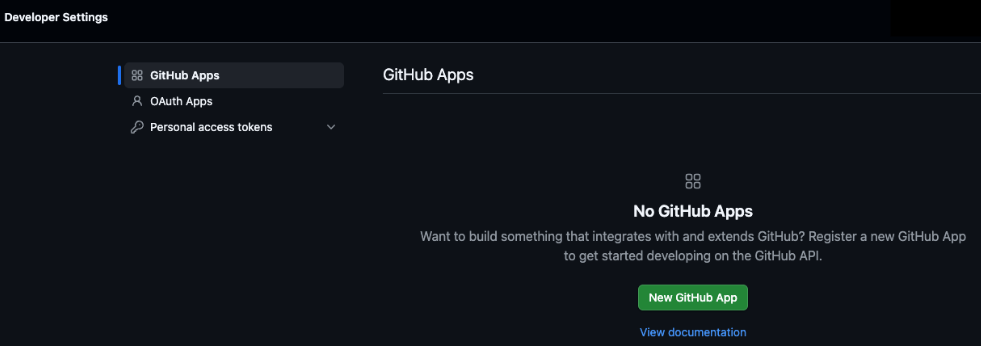
GitHub 應用程式 在應用程式註冊頁面中,執行下列操作:
- 在「GitHub app name」(GitHub 應用程式名稱) 欄位中,輸入用於識別應用程式的標籤。
- 在「Homepage URL」欄位中,輸入應用程式首頁的完整網址。
- 在「Callback URL」(回呼網址) 欄位中,輸入
https://vertexaisearch.cloud.google.com/oauth-redirect。 - 如要確保權杖定期失效,並接收可用於要求新存取權杖的
refresh_token,請選取「使使用者授權權杖失效」核取方塊。 - 如要在使用者安裝應用程式時提示他們授權,請勾選「Request user authorization (OAuth) during installation」核取方塊。
在「權限」部分,啟用下列權限:
權限名稱 權限類型 存取原因 存放區:動作 讀取及寫入 觸發、列出、取消及重新執行工作流程;存取工作記錄 存放區:管理 唯讀 列出存放區協作者 存放區:內容 讀取及寫入 讀取檔案、提交、分支版本、標記和發布內容;建立分支版本、寫入檔案、推送提交內容,以及建立存放區分叉 Repository: Discussions 讀取及寫入 讀取 GitHub Discussions 和討論類別;新增、更新或刪除討論註解 存放區:問題 讀取及寫入 讀取問題、標籤、留言和搜尋問題;建立或更新問題、張貼留言、分類問題和管理標籤 存放區:中繼資料 唯讀 (必要) 搜尋存放區和使用者 存放區:提取要求 讀取及寫入 讀取提取要求、差異和提取要求留言;合併、更新及新增審查留言和回覆 存放區:程式碼掃描警示 唯讀 讀取程式碼掃描警告 存放區:Dependabot 快訊 Read-only 閱讀 Dependabot 安全性警示 存放區:Secret 掃描警示 唯讀 讀取 Secret 掃描警告 機構:成員 唯讀 查看組織團隊和成員 Organization:問題類型 唯讀 查看組織問題類型 組織:專案 讀取及寫入 讀取及管理組織層級的 Projects v2 (專案、項目、欄位和狀態更新) 帳戶:Starring 讀取及寫入 為存放區加上或移除星號 帳戶:個人資料 讀取及寫入 存取使用者個人資料資訊 在詢問要在何處安裝應用程式的部分,選取「僅限這個帳戶」。
按一下「Create GitHub app」(建立 GitHub 應用程式)。
在導覽選單中選取「安裝應用程式」。
選取要安裝新建立應用程式的帳戶,然後按一下「安裝」。
選取「All repositories」,然後按一下「Install & authorize」。
在導覽選單中,選取「一般」。
按一下「產生新的用戶端密碼」。複製「用戶端 ID」和產生的「用戶端密鑰」值,並妥善保存,以供後續使用。
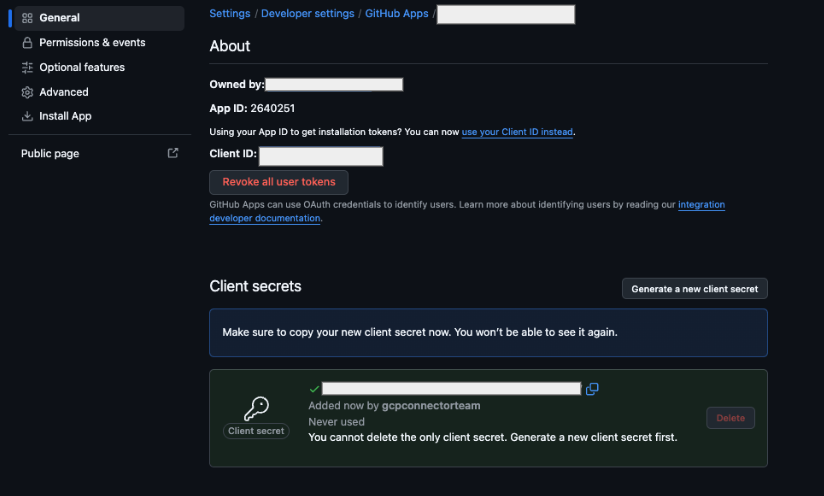
GitHub 應用程式「General」分頁