


本頁說明如何設定驗證和權限,再建立 Dropbox 資料儲存庫,以便與 Gemini Enterprise 搭配使用。
設定驗證和權限
如要將 Dropbox 連結至 Gemini Enterprise,您必須在 Dropbox DBX 平台建立應用程式。
建立及設定 Dropbox 應用程式
前往 Dropbox 應用程式控制台。
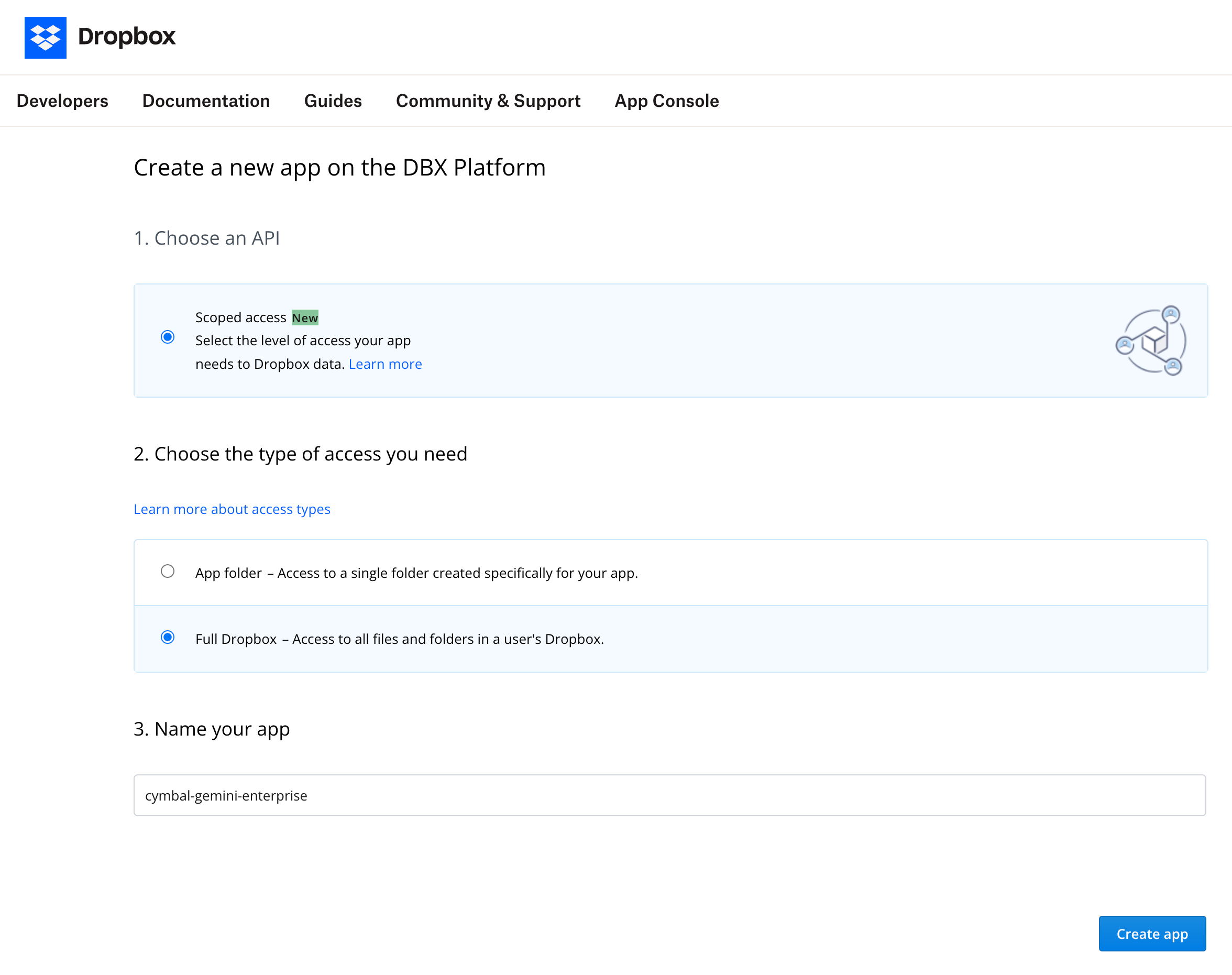
按一下「建立應用程式」,然後填寫下列欄位:
在「選擇 API」部分,選取「範圍存取權」。
在「Choose the type of access you need」部分,選取「Full Dropbox」。
在「Name your app」欄位中,輸入 Dropbox 應用程式名稱。
勾選「我同意 Dropbox API 條款及細則」核取方塊。
點選「Create app」(建立應用程式)。
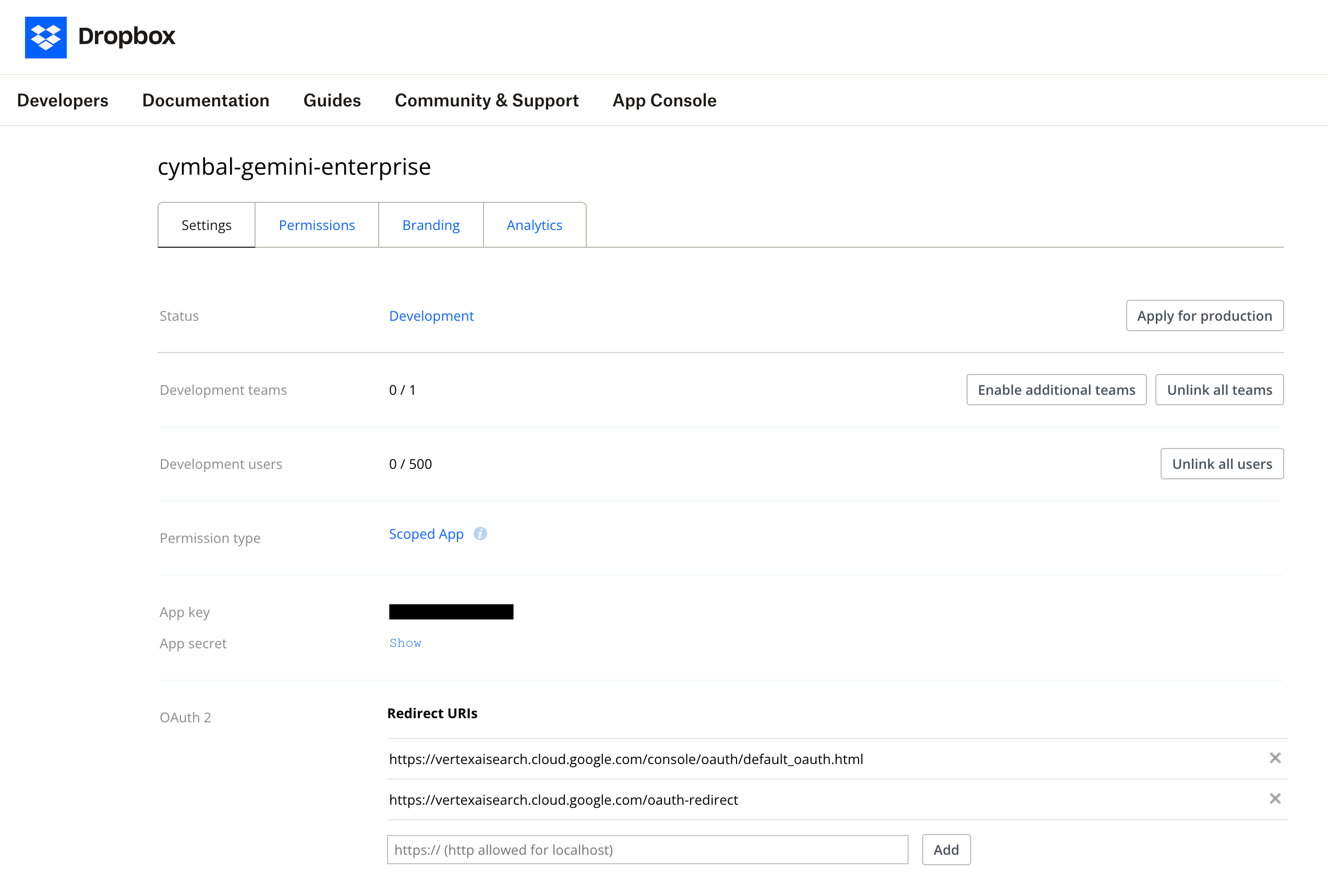
在新應用程式的詳細資料頁面中,按一下「設定」分頁標籤。進行下列設定:
在「開發使用者」狀態中,按一下「啟用其他使用者」。「Limit raised to 500 users」(上限提高至 500 位使用者) 對話方塊隨即開啟,並顯示應用程式最多可連結 500 位使用者的訊息。
按一下「確定」。
複製「App key」和「App secret」。
在「OAuth 2」欄位的「Redirect URIs」欄位中,新增
https://vertexaisearch.cloud.google.com/console/oauth/default_oauth.html。按一下「新增」。
在「Redirect URIs」(重新導向 URI) 欄位中輸入
https://vertexaisearch.cloud.google.com/oauth-redirect。按一下「新增」。
https://vertexaisearch.cloud.google.com/console/oauth/default_oauth.htmlhttps://vertexaisearch.cloud.google.com/oauth-redirect
按一下「權限」分頁標籤,在「Individual Scopes」(個別範圍) 部分,選取下列範圍:
在「Account Info」部分,勾選「account_info.read」核取方塊。
在「Files and folders」(檔案和資料夾) 區段中,勾選「files.metadata.read」和「files.content.read」核取方塊。
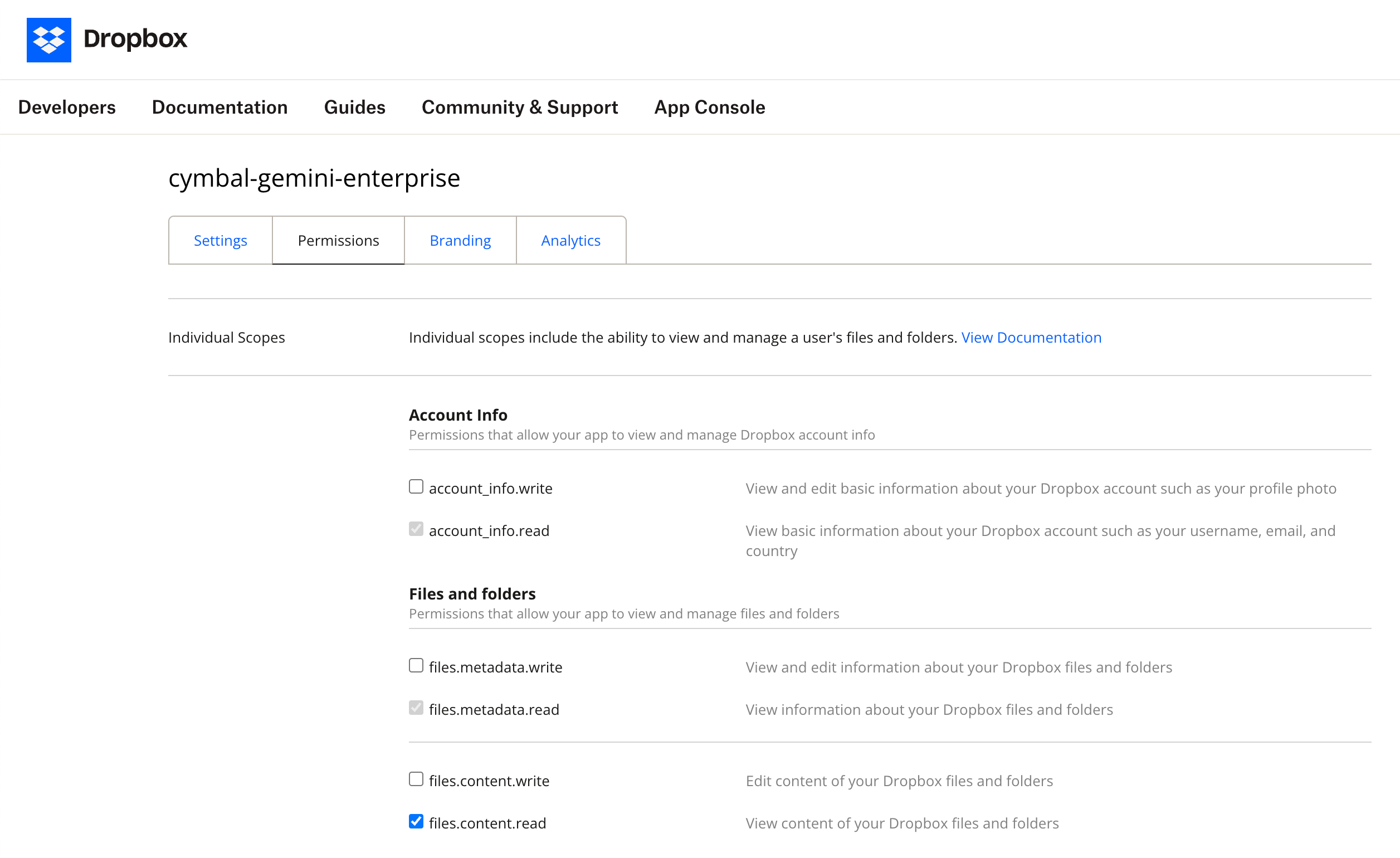
按一下「提交」。