


本文說明 Gemini Enterprise 如何與 Knowledge Catalog 整合,為服務專員提供唯讀工具,以便搜尋使用者有權存取的資料,並查詢技術和業務背景資訊。
您不需要建立個別的資料儲存庫,即可連結至 Knowledge Catalog。不過,當您以聯合查詢模式將 BigQuery、Spanner、Cloud SQL 或 PostgreSQL 適用的 AlloyDB 資料存放區連線至 Gemini Enterprise 應用程式時,系統會自動啟用 Knowledge Catalog 整合功能。Knowledge Catalog 不會顯示為資料存放區,而是 Gemini Enterprise 應用程式「助理」分頁中的設定選項。您也可以隨時手動開啟或關閉這項整合功能,即使是在使用隨附的 Data Cloud 連接器時也一樣。
Knowledge Catalog 和 Data Cloud 連接器如何搭配運作
在 Knowledge Catalog 中,環境 Google Cloud 中的每個編目資料資產都會儲存為稱為「項目」的中繼資料記錄。 由於處於聯合查詢模式的 Data Cloud 連接器可廣泛存取已驗證使用者可查看的所有資源,而非僅限於單一資料集或資料表,因此代理程式一開始並不知道相關資料位於何處。
為 Gemini Enterprise 應用程式啟用 Knowledge Catalog 後 (附加聯合 Data Cloud 連接器時會自動啟用,或在「助理」分頁中手動啟用),這項整合功能會為代理提供內建技能和唯讀工具,以便執行下列操作:
- 搜尋可存取的資料:在 Knowledge Catalog 中搜尋已編目資料資產,這些資產是經過驗證的使用者有權存取的資料。
- 查詢技術和業務脈絡:擷取經過充實的中繼資料,包括表格結構定義、欄說明、業務詞彙表字詞,以及預先驗證的範例查詢 (黃金查詢)。搭配隨附的 Data Cloud 連接器使用時,代理會運用這些精確查詢,避免複雜結構定義發生聯結幻覺,並將這個脈絡傳遞至連接器,以生成及執行準確的查詢。
工作流程範例
下圖說明知識目錄和同盟 Data Cloud 連接器如何搭配運作,回答使用者的問題:
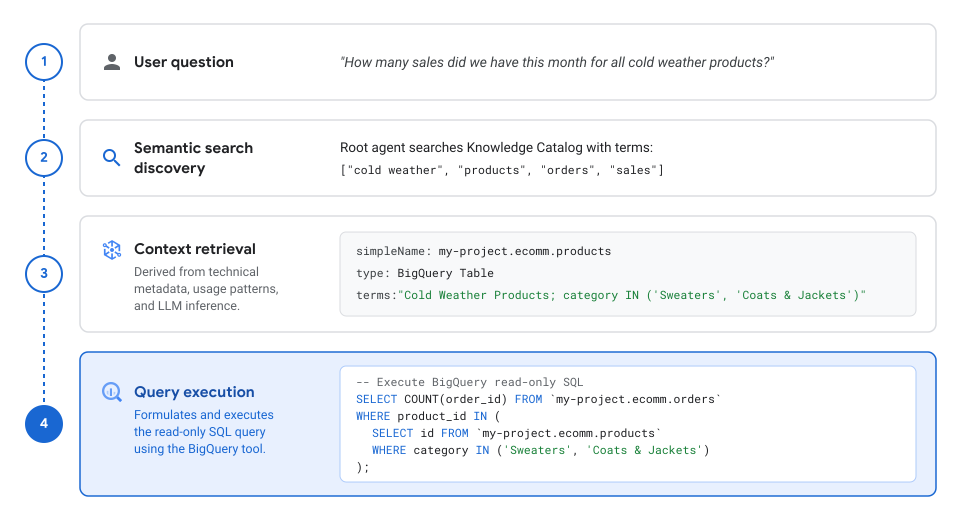
在這個工作流程中,Gemini Enterprise 會完成下列步驟:
使用者問題:使用者在 Gemini Enterprise 中以自然語言提問:
"How many sales did we have this month for all cold weather products?"語意搜尋探索:Gemini Enterprise 根代理會使用從使用者問題中擷取的搜尋字詞,搜尋 Knowledge Catalog:
["cold weather", "products", "orders", "sales"]擷取背景資訊:對於使用者有權存取的相符項目,代理程式會在 Knowledge Catalog 中查詢增強型背景資訊 (衍生自技術中繼資料、使用模式、業務詞彙和 LLM 推論):
simpleName: my-project.ecomm.products type: BigQuery Table terms: "Cold Weather Products; category IN ('Sweaters', 'Coats & Jackets')"查詢執行:代理程式會使用擷取的資料表的中繼資料和業務定義,透過 BigQuery 聯合查詢連接器制定並執行唯讀 SQL 查詢:
-- Execute BigQuery read-only SQL
SELECT COUNT(order_id) FROM `my-project.ecomm.orders`
WHERE product_id IN (
  SELECT id FROM `my-project.ecomm.products`
  WHERE category IN ('Sweaters', 'Coats & Jackets')
);
事前準備
知識目錄整合功能為唯讀,且使用內部 API,因此您不需要啟用 Dataplex API 或授予 MCP 工具權限,使用者也不需要權限,即可在知識目錄中建立或修改資源。
由於整合功能會使用使用者憑證驗證要求,因此代理程式只能尋找及探索通過驗證的使用者有權查看的資料資產:
- 中繼資料和資料存取權分離,並修剪搜尋結果:
Knowledge Catalog 會根據基礎資料來源中已驗證使用者的權限,強制修剪搜尋結果。如果使用者對資料集或資料表缺少讀取權限 (例如
roles/bigquery.dataViewer或roles/bigquery.metadataViewer),系統會自動從目錄搜尋結果中篩除該資產,且助理無法探索該資產。 - 第一方 Google Cloud 資料來源:系統會自動沿用第一方資料來源的權限,例如 BigQuery、AlloyDB for PostgreSQL、Spanner 和 Cloud SQL。舉例來說,如果授予使用者 BigQuery 資料檢視者 (
roles/bigquery.dataViewer) 角色,他們就能在 Knowledge Catalog 中搜尋及探索相應的資料表和資料集的中繼資料。 - 其他中繼資料和第三方資料來源:如果是新增至 Knowledge Catalog 的自訂中繼資料、組織詞彙或第三方資料資產,請確保使用者在 Knowledge Catalog 中具備必要的檢視權限 (例如
roles/dataplex.dataDomainEntryReader或roles/dataplex.catalogViewer),這樣 AI 代理程式才能探索到該資料。詳情請參閱 Knowledge Catalog 說明文件中的「使用 IAM 管理存取權」。
在應用程式中啟用或停用 Knowledge Catalog
在聯合查詢模式中,將 BigQuery、Spanner、Cloud SQL 或 AlloyDB for PostgreSQL 資料儲存庫附加至 Gemini Enterprise 應用程式時,系統會自動為該應用程式啟用 Knowledge Catalog 及其內建的代理技能。
您也可以隨時手動開啟或關閉 Knowledge Catalog 整合功能,即使是在隨附的 Data Cloud 連接器之外 (例如啟用 Knowledge Catalog,但不附加 Data Cloud 連接器,或是在保持 Data Cloud 連接器運作的同時關閉這項功能),只要前往應用程式「設定」頁面的「助理」分頁即可:
前往 Google Cloud 控制台的「Gemini Enterprise」頁面。
按一下要設定的應用程式名稱。
按一下「設定」,然後選取「助理」分頁標籤。
在「啟用 Knowledge Catalog」部分,使用切換按鈕開啟或關閉 Knowledge Catalog 整合功能。
點選「儲存並發布」。
如要進一步瞭解助理設定,請參閱「設定助理」。
後續步驟
- 以聯合查詢模式連結 Data Cloud 資料來源:
- 瞭解使用對話式分析的 Data Cloud 連接器最佳做法。