 Google 會運用 AI 技術將內容翻譯成你偏好的語言,但可能會出錯。
將資料儲存庫連結至應用程式,並授權 Gemini Enterprise
透過集合功能整理內容
你可以依據偏好儲存及分類內容。
本頁說明如何將資料儲存庫連結至應用程式,以及如何授權 Gemini Enterprise 存取現有資料儲存庫。
將資料儲存庫連結至應用程式
控制台
請按照下列步驟,將現有的資料儲存庫連結至應用程式:
- 前往 Google Cloud 控制台的「Gemini Enterprise」頁面。
- 按一下導覽選單中的「應用程式」。
- 選取要連結資料儲存庫的 Gemini Enterprise 應用程式。
- 在應用程式的導覽選單中,點選「連結的資料來源」。
- 按一下「Add existing data stores」(新增現有的資料儲存庫),然後選取資料儲存庫。
- 點選「連線」。
使用者授權
如要成功連結資料儲存庫,並在 Gemini Enterprise 應用程式中使用,請務必授權 Gemini Enterprise 存取資料儲存庫中的資料。
控制台
- 前往 Google Cloud 控制台的「Gemini Enterprise
」頁面。
- 按一下導覽選單中的「應用程式」。
- 選取已連結資料儲存庫的 Gemini Enterprise 應用程式。
- 點選網頁應用程式網址,或複製網址並在新分頁中開啟。
- 選取「資料庫」管理資料。
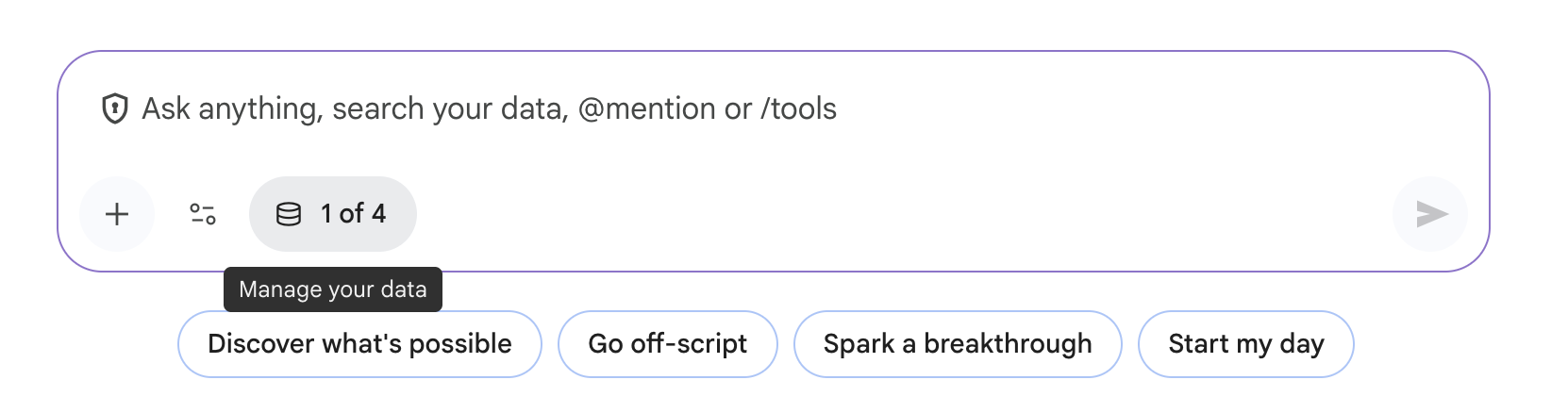 管理資料
管理資料
授權資料儲存庫:
- 如果資料儲存庫已設定動作,請按一下「啟用動作」,然後登入以授權資料儲存庫。
- 如果是僅限搜尋的資料儲存庫,請按一下「授權」,然後登入以授權資料儲存庫。
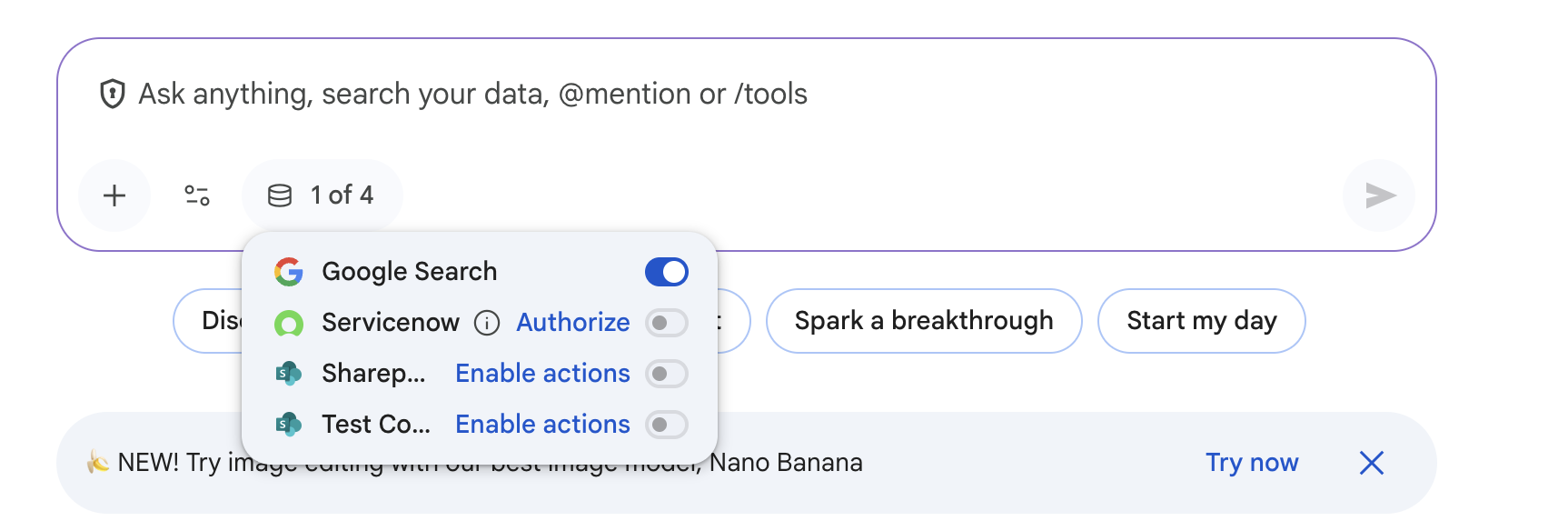 使用者授權
使用者授權
除非另有註明,否則本頁面中的內容是採用創用 CC 姓名標示 4.0 授權,程式碼範例則為阿帕契 2.0 授權。詳情請參閱《Google Developers 網站政策》。Java 是 Oracle 和/或其關聯企業的註冊商標。
上次更新時間:2026-10-30 (世界標準時間)。
[[["容易理解","easyToUnderstand","thumb-up"],["確實解決了我的問題","solvedMyProblem","thumb-up"],["其他","otherUp","thumb-up"]],[["難以理解","hardToUnderstand","thumb-down"],["資訊或程式碼範例有誤","incorrectInformationOrSampleCode","thumb-down"],["缺少我需要的資訊/範例","missingTheInformationSamplesINeed","thumb-down"],["翻譯問題","translationIssue","thumb-down"],["其他","otherDown","thumb-down"]],["上次更新時間:2026-10-30 (世界標準時間)。"],[],[]]

