

Questa pagina descrive come connettere Salesforce a Gemini Enterprise.
Ti consigliamo di utilizzare il connettore Salesforce V2 (consigliato) per importare i dati di Salesforce in Gemini Enterprise. Il connettore Salesforce esistente verrà ritirato. Se utilizzi un datastore esistente che utilizza il connettore Salesforce, crea un nuovo datastore utilizzando il connettore Salesforce V2.
Connettere Salesforce V2 (consigliato)
Versioni supportate
Il connettore Salesforce V2 supporta l'API SOAP versione 30.0 o successive.
Prima di iniziare
Prima di configurare la connessione:
Utilizza un piano Salesforce Enterprise o Developer. Gli account di prova non sono supportati.
Configura Salesforce per la connettività in base al tipo di autenticazione scelto. I tipi di autenticazione supportati sono:
Generare un collegamento al servizio
Per generare un collegamento al servizio:
Per l'endpoint Public (Pubblico): se il Destination type (Tipo di destinazione) del data center Salesforce è Pubblico, non è necessario creare la configurazione per l'allegato del servizio. In alternativa, puoi utilizzare l'URL pubblico nel campo Domain URL (URL dominio) della console Google Cloud .
Per l'endpoint Private (Privato):
- Utilizza PSC per abilitare le connessioni dalle istanze private a Google Cloud.
- Crea una rete Virtual Private Cloud e le subnet richieste.
- Crea un'istanza di macchina virtuale (VM) e installa il servizio di backend.
- (Facoltativo) Configura un probe del controllo di integrità per monitorare l'integrità del backend.
- Aggiungi un bilanciatore del carico per indirizzare il traffico alla VM o al backend.
- Definisci regole firewall per consentire il traffico tra l'endpoint PSC e il backend.
- Pubblica l'endpoint creando un collegamento al servizio PSC.
Configura Salesforce per la connettività
Per connettere un'origine dati Salesforce a Gemini Enterprise, devi completare configurazioni specifiche in Salesforce. Queste configurazioni variano in base al tipo di autenticazione scelto.
Configurazione per l'autenticazione con nome utente e password
Per l'autenticazione con nome utente e password, utilizza un token di sicurezza esistente o reimpostalo per riceverne uno nuovo nell'email registrata.
Per reimpostare il token di sicurezza:
Fai clic sull'icona del tuo profilo e seleziona Settings (Impostazioni).

Impostazioni Vai alla scheda Reset my security token (Reimposta il mio token di sicurezza) e fai clic su Reset security token (Reimposta token di sicurezza).

Reimposta il token di sicurezza Salesforce invia il nuovo token di sicurezza all'indirizzo email registrato.
Configurazione per l'autenticazione di connessione (bearer) JWT OAuth 2.0
Per l'integrazione dell'API, devi configurare Gemini Enterprise come app client esterna (app connessa) in Salesforce.
Dopo aver collegato Gemini Enterprise come app client esterna (app connessa), puoi ottenere le seguenti informazioni di autenticazione necessarie per creare un connettore Salesforce in Gemini Enterprise.
- Chiave cliente
- Chiave pubblica
- Nome utente (preautorizzato a utilizzare l'applicazione)
Genera chiave privata e certificato pubblico
Esegui questo comando OpenSSL per generare una chiave privata RSA a 2048 bit.
openssl genrsa -out server.key 2048Questo comando crea un file denominato
server.key, che contiene la chiave privata. Mantieni questo file sicuro e riservato.Esegui il seguente comando OpenSSL per generare un certificato pubblico autofirmato utilizzando la chiave privata.
openssl req -new -x509 -sha256 -days 3650 -key server.key -out server.crtQuesto comando genera un file denominato
server.crt, che è il tuo certificato pubblico. Puoi caricare questo certificato su Salesforce durante la configurazione dell'app client esterna (app connessa).
Crea e configura l'app client esterna in Salesforce
Nell'app Salesforce, fai clic sull'icona di configurazione e poi seleziona Setup (Configurazione).

Configurazione Inserisci
Appsnella casella di ricerca rapida e seleziona App Manager (Gestione app).Seleziona New external client app (Nuova app client esterna).

Nuova app client esterna Inserisci le informazioni di base richieste per l'app client esterno (app connessa), ad esempio External client app name (Nome app client esterno), API Name (Nome API) e Contact email (Email di contatto).
Nella sezione API (Enable OAuth settings) (API (Abilita impostazioni OAuth)), configura le seguenti impostazioni OAuth. Per saperne di più, consulta Abilita le impostazioni OAuth per l'integrazione API.
- Seleziona la casella di controllo Enable OAuth (Abilita OAuth).
- Inserisci l'Callback URL (URL di callback) come
https://vertexaisearch.cloud.google.com/console/oauth/salesforce_oauth.html. - Nella sezione Selected OAuth scopes (Ambiti OAuth selezionati), aggiungi Full access (full) (Accesso completo (full)), Manage user data via APIs (api) (Gestisci dati utente tramite API (api)) e Perform requests at any time (refresh_token, offline_access) (Esegui richieste in qualsiasi momento (refresh_token, offline_access)). Per maggiori informazioni, consulta OAuth Tokens and Scopes (Token e ambiti OAuth).
Nella sezione Flow enablement (Attivazione del flusso):
Seleziona la casella di controllo Enable JWT bearer flow (Abilita flusso di concessione JWT).
Carica il certificato pubblico creato in Genera chiave privata e certificato pubblico.

Enable OAuth settings - OAuth2 JWT (Abilita impostazioni OAuth - OAuth2 JWT) Fai clic su Crea.
Preautorizza l'accesso all'app client esterna
Dopo aver creato l'app client esterna, devi autorizzare esplicitamente utenti o insiemi di autorizzazioni specifici ad accedervi.
- Inserisci
External client appnella casella di ricerca rapida e seleziona External client app manager (Gestione app client esterna). - Individua e apri l'app client esterna che hai creato in precedenza.
- Nella scheda Policies (Policy), fai clic su Edit (Modifica) per modificare i dettagli dell'app.
Nella sezione OAuth policies (Policy OAuth), segui questi passaggi:
- Nel campo Permitted users (Utenti autorizzati), seleziona Admin approved users are pre-authorized (Gli utenti approvati dall'amministratore sono preautorizzati).
- Nel campo Refresh token policy (Policy del token di aggiornamento), seleziona Refresh token is valid until revoked (Il token di aggiornamento è valido fino alla revoca).
- Nel campo IP relaxation (Rilassamento IP), seleziona Relax IP restrictions (Rilassa le restrizioni IP).

Criteri OAuth - Connessione (bearer) JWT OAuth2
La funzionalità di rilassamento dell'IP controlla se le applicazioni client esterne (app connesse) sono limitate dagli intervalli di indirizzi IP definiti. Le limitazioni IP vengono applicate in modo forzato in base alle impostazioni del profilo utente. Devi verificare se l'applicazione forzata di un intervallo IP a livello di organizzazione è attiva nelle impostazioni utente. Se l'opzione Enforce login IP ranges on every request (Applica intervalli IP di accesso a ogni richiesta) è attivata, impostare IP Relaxation (Rilassamento IP) in Relax IP restrictions (Allenta restrizioni IP) non sostituisce le limitazioni IP esistenti. Per ulteriori informazioni, vedi Rilassamento dell'IP dell'app connessa e applicazione continua dell'IP.
- Se vuoi applicare restrizioni IP nell'app client esterna (app connessa), configura un IP attendibile. Per ulteriori informazioni, vedi Configurare gli intervalli IP attendibili per un'app connessa.
- Se non vuoi applicare restrizioni di accesso IP, verifica che l'opzione Enforce login IP ranges on every request (Applica intervalli IP di accesso a ogni richiesta) non sia selezionata.
Nella sezione App policies (Policy app), seleziona i profili e i set di autorizzazioni per i quali è necessario autorizzare questo tipo di autenticazione.

Criteri delle app Fai clic su Salva.
Vai alla scheda Impostazioni.
Nella sezione OAuth settings (Impostazioni OAuth), fai clic su Consumer key and secret (Chiave utente e secret e copia
Consumer keyeConsumer secret.
Configurazione per l'autenticazione OAuth 2.0 - Credenziali client
Per l'integrazione dell'API, devi configurare Gemini Enterprise come app client esterna (app connessa) in Salesforce.
Dopo aver collegato Gemini Enterprise come app client esterna (app connessa), puoi ottenere le seguenti informazioni di autenticazione necessarie per creare un connettore Salesforce in Gemini Enterprise.
- ID consumatore o ID cliente
- Secret consumatore o chiave client
Crea e configura un'app client esterna
Nell'app Salesforce, fai clic sull'icona di configurazione e poi seleziona Setup (Configurazione).
Inserisci
Appsnella casella di ricerca rapida e seleziona App Manager (Gestione app).Seleziona New external client app (Nuova app client esterna).
Inserisci le informazioni di base richieste per l'app client esterno (app connessa), ad esempio External client app name (Nome app client esterno), API Name (Nome API) e Contact email (Email di contatto).
Nella sezione API (Enable OAuth settings) (API (Abilita impostazioni OAuth)), configura le seguenti impostazioni OAuth. Per saperne di più, consulta Abilita le impostazioni OAuth per l'integrazione API.
- Seleziona la casella di controllo Enable OAuth (Abilita OAuth).
- Inserisci l'Callback URL (URL di callback) come
https://vertexaisearch.cloud.google.com/console/oauth/salesforce_oauth.html. - Nella sezione Selected OAuth scopes (Ambiti OAuth selezionati), seleziona Full access (full) (Accesso completo (full)), Manage user data via APIs (api) (Gestisci dati utente tramite API (api)) e Perform requests at any time (refresh_token, offline_access) (Esegui richieste in qualsiasi momento (refresh_token, offline_access)). Per maggiori informazioni, consulta OAuth Tokens and Scopes (Token e ambiti OAuth).
- Nella sezione Flow enablement (Abilitazione flusso), seleziona la casella di controllo Enable client credentials flow (Abilita flusso credenziali client).

Attiva impostazioni OAuth - Credenziali client OAuth2
Fai clic su Crea.
Preautorizza l'accesso all'app client esterna
Dopo aver creato l'app client esterna, devi autorizzare esplicitamente utenti o insiemi di autorizzazioni specifici ad accedervi.
- Inserisci
External client appnella casella di ricerca rapida e seleziona External client app manager (Gestione app client esterna). - Fai clic sul nome dell'app client esterna che hai creato.
- Nella scheda Policies (Policy), fai clic su Edit (Modifica) per modificare i dettagli dell'app.
Nella sezione OAuth policies (Policy OAuth), segui questi passaggi:
- Nel campo Permitted users (Utenti autorizzati), seleziona Admin approved users are pre-authorized (Gli utenti approvati dall'amministratore sono preautorizzati).
Nella sezione OAuth flow and external client enhancement (Miglioramento del flusso OAuth e del client esterno):
- Seleziona la casella di controllo Enable client credentials (Abilita flusso delle credenziali client).
- Inserisci l'indirizzo email dell'utente.
Nel campo Refresh token policy (Policy del token di aggiornamento), seleziona Refresh token is valid until revoked (Il token di aggiornamento è valido fino alla revoca).
Nel campo IP relaxation (Rilassamento IP), seleziona Relax IP restrictions (Rilassa le restrizioni IP).

Norme OAuth - Credenziali client OAuth2
La funzionalità di rilassamento dell'IP controlla se le applicazioni client esterne (app connesse) sono limitate dagli intervalli di indirizzi IP definiti. Le limitazioni IP vengono applicate in modo forzato in base alle impostazioni del profilo utente. Devi verificare se l'applicazione forzata di un intervallo IP a livello di organizzazione è attiva nelle impostazioni utente. Se l'opzione Enforce login IP ranges on every request (Applica intervalli IP di accesso a ogni richiesta) è attivata, impostare IP Relaxation (Rilassamento IP) in Relax IP restrictions (Allenta restrizioni IP) non sostituisce le limitazioni IP esistenti. Per ulteriori informazioni, vedi Rilassamento dell'IP dell'app connessa e applicazione continua dell'IP.
- Se vuoi applicare restrizioni IP nell'app client esterna (app connessa), configura un IP attendibile. Per ulteriori informazioni, vedi Configurare gli intervalli IP attendibili per un'app connessa.
- Se non vuoi applicare restrizioni di accesso IP, verifica che l'opzione Enforce login IP ranges on every request (Applica intervalli IP di accesso a ogni richiesta) non sia selezionata.
Nella sezione App policies (Policy app), seleziona i profili e i set di autorizzazioni per i quali è necessario autorizzare questo tipo di autenticazione.
Criteri delle app Fai clic su Salva.
Vai alla scheda Impostazioni.
Nella sezione OAuth settings (Impostazioni OAuth), fai clic su Consumer key and secret (Chiave utente e secret e copia
Consumer keyeConsumer secret.
Recupera l'URL di accesso
Per ottenere l'URL di accesso per la tua istanza Salesforce:
- Inserisci
My domainnella casella di ricerca rapida e seleziona My domain (Il mio dominio). - Copia il dominio che termina con
my.salesforce.com. - Aggiungi
https://all'inizio del dominio copiato. Questo è l'URL dell'istanza che ti serve quando crei il connettore Salesforce in Gemini Enterprise. L'URL dell'istanza deve essere nel seguente formato:https://DOMAIN_NAME.my.salesforce.com.
Configura le autorizzazioni minime per gli utenti
Per verificare che l'utente che configura il connettore disponga delle autorizzazioni minime richieste per il recupero dei dati, completa i seguenti passaggi:
- Inserisci
Profilesnella casella di ricerca rapida e seleziona Profiles (Profili). - Seleziona il profilo utente che esegue il connettore.
- Vai alla sezione Standard object permissions (Autorizzazioni oggetto standard) e verifica le autorizzazioni.
Verifica che l'utente selezionato abbia accesso alle autorizzazioni. Questa procedura deve essere ripetuta per ogni entità che intendi importare. Ciò comporta il controllo che l'accesso predefinito a livello di profilo dell'utente sia impostato su Private. Quando l'accesso di un'entità è impostato su Private, il connettore Google Cloud non può accedere all'oggetto richiesto e registra un errore in Cloud Logging. Per consentire l'accesso:
Crea un insieme di autorizzazioni e condividilo con l'utente
Inserisci
Permission setsnella casella di ricerca rapida e seleziona Permission sets (Set di autorizzazioni).Fai clic su New (Nuovo).
Inserisci un nome e salva il set di autorizzazioni.
Apri il set di autorizzazioni creato e vai alla sezione Apps (App).
Seleziona Object settings (Impostazioni oggetto).
Seleziona la casella di controllo View all records (Visualizza tutti i record).
Nella sezione Field permissions (Autorizzazioni campo), concedi l'accesso in lettura a tutti i campi che vuoi sincronizzare.

Impostazioni oggetto Salva le impostazioni e torna indietro.
Nella sezione System (Sistema), seleziona System permissions (Autorizzazioni di sistema).
Attiva le seguenti autorizzazioni minime:
API enabledView all usersView roles and role hierarchyView setup and configuration
Aggiungi l'utente al set di autorizzazioni:
- Inserisci
Usersnella casella di ricerca rapida e seleziona Users (Utenti). Seleziona l'utente.
Nella sezione Permission set assignments (Assegnazioni set di autorizzazioni), seleziona Edit assignments (Modifica assegnazioni).
Aggiungi il set di autorizzazioni creato di recente alla sezione Enabled permission sets (Set di autorizzazioni abilitati).
- Inserisci
Per ulteriori informazioni, vedi Data access in Salesforce (Accesso ai dati in Salesforce) e Organization-Wide Sharing Defaults (Impostazioni di condivisione a livello di organizzazione).
Crea un datastore Salesforce V2
Console
Per utilizzare la console Google Cloud per sincronizzare i dati da Salesforce a Gemini Enterprise, segui questi passaggi:
Nella console Google Cloud , vai alla pagina Gemini Enterprise.
Nel menu di navigazione, fai clic su Datastore.
Fai clic su Crea datastore.
Nella pagina Select a data source (Seleziona un'origine dati), scorri o cerca Salesforce V2 per connettere l'origine di terze parti.
Nella sezione Authentications (Autenticazioni), seleziona il metodo di autenticazione e inserisci le informazioni di autenticazione.
Nella sezione Destinations (Destinazioni), seleziona Public (Pubblica) o Private (Privata).
Per il tipo di destinazione Public (Pubblico), non è necessario creare la configurazione per l'allegato di servizio. Nel campo Login URL (URL di accesso), inserisci l'URL di accesso al server Salesforce.
Per il tipo di destinazione Private (Privato), inserisci tutte le informazioni richieste:
- Service attachment (Collegamento servizio): inserisci il collegamento servizio.
- Base domain name (Nome di dominio di base): inserisci il tuo dominio di base.
- Login URL (URL di accesso): inserisci l'URL di accesso al server Salesforce.
Fai clic su Continua.
Nella sezione Entities to sync (Entità da sincronizzare), segui questi passaggi:
Seleziona le entità da sincronizzare.
(Facoltativo) URL field name (Nome campo URL): inserisci un nome di colonna per sostituire l'URL entità predefinito con un URL personalizzato della tabella Salesforce. Questo campo distingue tra lettere maiuscole e minuscole.
Ad esempio, se la tabella Account Salesforce che stai sincronizzando ha una colonna
websitecontenente un indirizzo di sito web specifico per ogni account, puoi inserirewebsitequi. Quando un utente visualizza un account nei risultati di ricerca e fa clic sul link, viene reindirizzato all'URL memorizzato nella colonnawebsiteanziché all'URL standard della pagina del record Salesforce.
(Facoltativo) Per aggiungere entità personalizzate, fai clic su Add entities manually (Aggiungi entità manualmente). L'entità personalizzata deve avere il seguente formato
custom_object_name__c. Ad esempioMyObject__c.
Entità da sincronizzare Seleziona la Sync frequency (Frequenza di sincronizzazione) per la Full Sync (Sincronizzazione completa) e la Incremental sync frequency (Frequenza di sincronizzazione incrementale) per la Incremental data sync (Sincronizzazione incrementale dei dati). Per saperne di più, vedi Pianificazioni di sincronizzazione.

Impostazione della frequenza di sincronizzazione. - (Facoltativo) Per pianificare sincronizzazioni complete separate di entità e identità, espandi il menu in Full Sync (Sincronizzazione completa). Seleziona Custom options (Opzioni personalizzate). Nella finestra di dialogo Custom sync options (Opzione di sincronizzazione personalizzata), imposta la frequenza per le entità e l'identità.
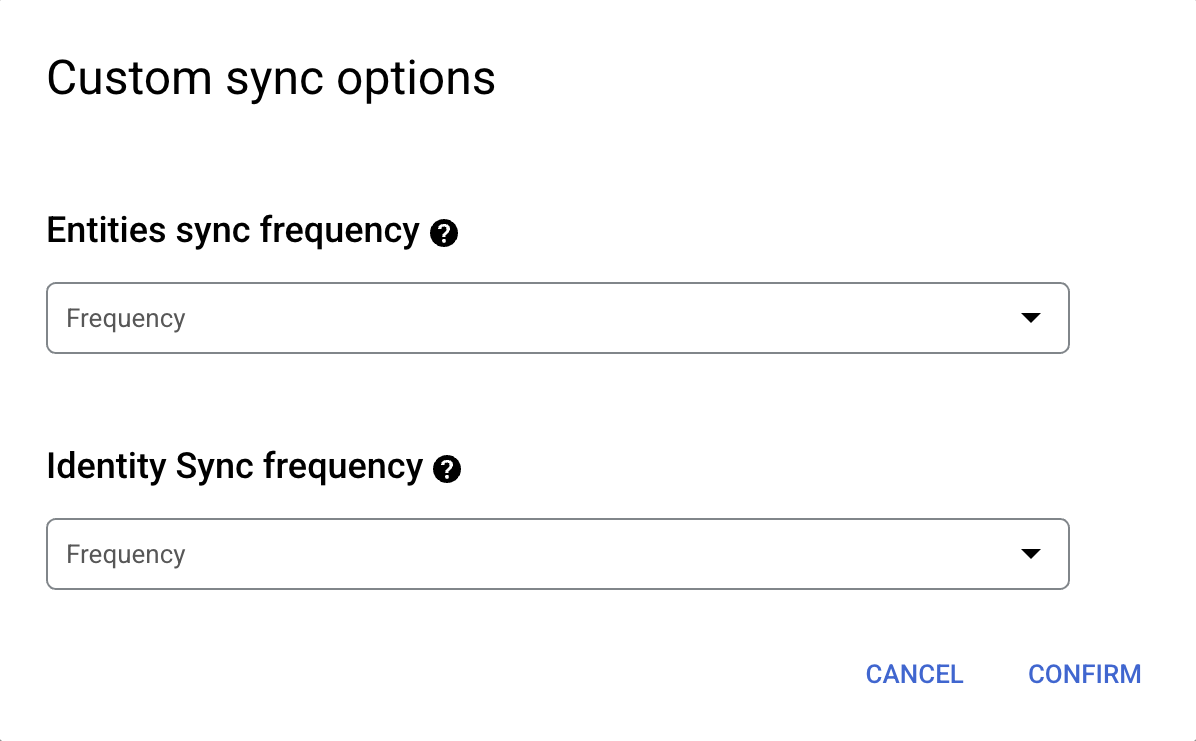
Impostazione di pianificazioni separate per la sincronizzazione completa delle entità e la sincronizzazione completa delle identità.
Fai clic su Continua.
Nella sezione Configure your data connector (Configura il connettore dati), segui questi passaggi:
- Seleziona una regione per il datastore.
- Inserisci un nome per il tuo datastore.
- Fai clic su Crea. Gemini Enterprise crea il datastore e
mostra i datastore nella pagina Data Stores (Datastore).

Configura il connettore dati
Per controllare lo stato dell'importazione, vai alla pagina Datastore e fai clic sul nome del datastore per visualizzarne i dettagli nella pagina Data (Dati). Lo stato del connettore passa da Creazione a In esecuzione quando inizia la sincronizzazione dei dati. Al termine dell'importazione, lo stato cambia in Attivo per indicare che la connessione all'origine dati è configurata e in attesa della successiva sincronizzazione pianificata.
A seconda delle dimensioni dei dati, l'importazione può richiedere minuti o ore.
Installare l'app connessa OAuth
Se utilizzi l'autenticazione OAuth, devi installare l'app client esterna che hai creato nella sezione Crea e configura l'app connessa in Salesforce. Vai alla pagina Utilizzo di OAuth di App connesse nel tuo account Salesforce e installa l'app. Per ulteriori informazioni, vedi Modifica delle limitazioni di utilizzo di App connesse.
Limiti di frequenza
Il limite di frequenza predefinito per il connettore Salesforce è di 5 richieste al secondo.
Messaggi di errore
Nella tabella seguente sono elencati i messaggi di errore che potresti visualizzare quando utilizzi il connettore Salesforce:
| Messaggio di errore | Descrizione | Risoluzione dei problemi |
|---|---|---|
| L'inizializzazione del connettore non è riuscita a causa di un errore della pipeline. Elimina il connettore e riprova a crearlo. | L'inizializzazione del connettore non è riuscita a causa di un errore della pipeline. Questo è dovuto a un errore interno del servizio. | Elimina il connettore esistente e ricrealo. |
| Il connettore è bloccato perché il progetto è stato aggiunto al perimetro VPC-SC. Ricrea il datastore. | Dopo la creazione del datastore, questo progetto è stato aggiunto al perimetro dei Controlli di servizio VPC. | Elimina il datastore esistente e ricrealo. In questo modo, il datastore viene configurato correttamente per operare all'interno del perimetro dei Controlli di servizio VPC. |
| La connessione non è in stato attivo. Stato della connessione: ERROR and description: Failed to retrieve OAuth token information (ERRORE e descrizione: Impossibile recuperare le informazioni sul token OAuth). [INVALID_GRANT] nessun utente con credenziali client abilitato. | Quando viene utilizzata l'autenticazione delle credenziali client JWT, la connessione non è attiva perché non è possibile recuperare il token OAuth. |
|
| La connessione non è in stato attivo. Stato della connessione: ERRORE e descrizione: INVALID_LOGIN: nome utente, password, token di sicurezza non validi o utente bloccato. | La connessione non è riuscita a causa di informazioni di accesso errate. La connessione non è in stato attivo a causa di un nome utente, una password o un token di sicurezza non validi. |
|
| La connessione non è in stato attivo. Stato della connessione: ERROR and description: Failed to retrieve OAuth token information (ERRORE e descrizione: Impossibile recuperare le informazioni sul token OAuth). Il pubblico [INVALID_GRANT] non è valido. | La connessione non è riuscita perché il recupero del token OAuth per l'autenticazione JWT ha restituito un pubblico non valido, probabilmente a causa di credenziali utente errate. | Verifica che il nome utente e la password siano corretti. Il nome utente è in genere un indirizzo email, ad esempio utente@azienda.com. |
| [INVALID_SESSION_ID] Sessione non valida o scaduta. Riprova a connetterti. Se il problema persiste, potrebbe essere dovuto a: A) Hai superato i limiti di sessione per questo utente. B) Potrebbe essere correlato all'autenticazione a più fattori (MFA) richiesta per il tuo account. C) L'opzione "Lock sessions to the IP they are generated from" (Blocca le sessioni all'IP da cui hanno origine) è abilitata nei controlli di sicurezza di Salesforce e il tuo IP cambia tra le richieste. | La sessione non è più valida. Ciò può accadere se hai superato i limiti di sessione o se il tuo account richiede l'autenticazione a più fattori (MFA). Può verificarsi anche se è abilitata un'impostazione di sicurezza che blocca la sessione a un indirizzo IP specifico e il tuo indirizzo IP cambia. |
|
Limitazioni note
Gli elenchi di controllo dell'accesso basati su categorie per le versioni degli articoli della knowledge base non sono supportati.
Le attività sono visibili solo agli utenti con l'autorizzazione Visualizza tutti i dati, ai proprietari delle attività e a coloro che hanno accesso tramite la gerarchia.
Quando aggiungi un progetto a un perimetro dei Controlli di servizio VPC (VPC-SC) dopo aver creato una connessione, l'esecuzione della sincronizzazione del connettore non riesce.
Quando aggiungi manualmente le entità, sono supportati solo gli oggetti Custom Object__c di Salesforce (oggetti personalizzati con nomi di variabili che terminano con __c).
Connettere Salesforce (V1)
Prima di iniziare
Prima di configurare la connessione:
- Utilizza un piano Enterprise o Developer. Gli account di prova non sono supportati.
- Configura il controllo degli accessi per l'origine dati. Per informazioni sulla configurazione del controllo dell'accesso, consulta Utilizza il controllo dell'accesso all'origine dati.
- Verifica che la lista consentita CORS di Salesforce contenga Google Cloud.
- Per configurare la lista consentita, vedi Enable CORS for OAuth Endpoints (Attivare CORS per gli endpoint OAuth).
- Per includere Google Cloud, aggiungi
https://console.cloud.google.com/come URL origine e salva la configurazione.
Crea e configura un'app client esterna in Salesforce
Per l'integrazione dell'API, devi configurare Gemini Enterprise come app client esterna (app connessa) in Salesforce.
Dopo aver collegato Gemini Enterprise come app client esterna (app connessa), puoi ottenere le seguenti informazioni di autenticazione necessarie per creare un connettore Salesforce in Gemini Enterprise.
- URL istanza
- ID consumatore o ID cliente
- Secret consumatore o chiave client
Per attivare OAuth 2.0 e ottenere le informazioni di autenticazione:
Nell'app Salesforce, fai clic sull'icona di configurazione e poi seleziona Setup (Configurazione).
Configurazione Inserisci
Appsnella casella di ricerca rapida e seleziona App Manager (Gestione app).Seleziona New external client app (Nuova app client esterna).
Nuova app client esterna Inserisci le informazioni di base richieste per l'app client esterno (app connessa), ad esempio External client app name (Nome app client esterno), API Name (Nome API) e Contact email (Email di contatto).
Nella sezione API (Enable OAuth settings) (API (Abilita impostazioni OAuth)), configura le seguenti impostazioni OAuth. Per saperne di più, consulta Abilita le impostazioni OAuth per l'integrazione API.
- Seleziona la casella di controllo Enable OAuth (Abilita OAuth).
- Inserisci l'Callback URL (URL di callback) come
https://vertexaisearch.cloud.google.com/console/oauth/salesforce_oauth.html. - Nella sezione Selected OAuth scopes (Ambiti OAuth selezionati), aggiungi Full access (full) (Accesso completo (full)), Manage user data via APIs (api) (Gestisci dati utente tramite API (api)) e Perform requests at any time (refresh_token, offline_access) (Esegui richieste in qualsiasi momento (refresh_token, offline_access)). Per maggiori informazioni, consulta OAuth Tokens and Scopes (Token e ambiti OAuth).
- Seleziona la casella di controllo Enable Client Credentials Flow (Abilita flusso credenziali client).
- Seleziona la casella di controllo Abilita flusso di credenziali e codice di autorizzazione.
- Fai clic su Crea.

Enable OAuth settings - OAuth2 JWT (Abilita impostazioni OAuth - OAuth2 JWT)
Preautorizza l'accesso all'app client esterna
Dopo aver creato l'app client esterna, devi autorizzare esplicitamente utenti o insiemi di autorizzazioni specifici ad accedervi.
- Inserisci
External client appnella casella di ricerca rapida e seleziona External client app manager (Gestione app client esterna). - Fai clic sul nome dell'app client esterna che hai creato.
- Nella scheda Policies (Policy), fai clic su Edit (Modifica) per modificare i dettagli dell'app.
Nella sezione OAuth policies (Policy OAuth), segui questi passaggi:
- Nel campo Permitted users (Utenti autorizzati), seleziona Admin approved users are pre-authorized (Gli utenti approvati dall'amministratore sono preautorizzati).
Nella sezione OAuth flow and external client enhancement (Miglioramento del flusso OAuth e del client esterno):
- Seleziona la casella di controllo Enable client credentials (Abilita flusso delle credenziali client).
- Inserisci l'indirizzo email dell'utente.
Nel campo Refresh token policy (Policy del token di aggiornamento), seleziona Refresh token is valid until revoked (Il token di aggiornamento è valido fino alla revoca).
Nel campo IP relaxation (Rilassamento IP), seleziona Relax IP restrictions (Rilassa le restrizioni IP).
Norme OAuth - Credenziali client OAuth2
La funzionalità di rilassamento dell'IP controlla se le applicazioni client esterne (app connesse) sono limitate dagli intervalli di indirizzi IP definiti. Le limitazioni IP vengono applicate in modo forzato in base alle impostazioni del profilo utente. Devi verificare se l'applicazione forzata di un intervallo IP a livello di organizzazione è attiva nelle impostazioni utente. Se l'opzione Enforce login IP ranges on every request (Applica intervalli IP di accesso a ogni richiesta) è attivata, impostare IP Relaxation (Rilassamento IP) in Relax IP restrictions (Allenta restrizioni IP) non sostituisce le limitazioni IP esistenti. Per ulteriori informazioni, vedi Rilassamento dell'IP dell'app connessa e applicazione continua dell'IP.
- Se vuoi applicare restrizioni IP nell'app client esterna (app connessa), configura un IP attendibile. Per ulteriori informazioni, vedi Configurare gli intervalli IP attendibili per un'app connessa.
- Se non vuoi applicare restrizioni di accesso IP, verifica che l'opzione Enforce login IP ranges on every request (Applica intervalli IP di accesso a ogni richiesta) non sia selezionata.
Nella sezione App policies (Policy app), seleziona i profili e i set di autorizzazioni per i quali è necessario autorizzare questo tipo di autenticazione.
Criteri delle app Fai clic su Salva.
Vai alla scheda Impostazioni.
Nella sezione OAuth settings (Impostazioni OAuth), fai clic su Consumer key and secret (Chiave utente e secret e copia
Consumer keyeConsumer secret.
Recupera l'URL di accesso
Per ottenere l'URL di accesso per la tua istanza Salesforce:
- Inserisci
My domainnella casella di ricerca rapida e seleziona My domain (Il mio dominio). - Copia il dominio che termina con
my.salesforce.com. - Aggiungi
https://all'inizio del dominio copiato. Questo è l'URL dell'istanza che ti serve quando crei il connettore Salesforce in Gemini Enterprise. L'URL dell'istanza deve essere nel seguente formato:https://DOMAIN_NAME.my.salesforce.com.
Configura le autorizzazioni minime per gli utenti
Per verificare che l'utente che configura il connettore disponga delle autorizzazioni minime richieste per il recupero dei dati, completa i seguenti passaggi:
- Inserisci
Profilesnella casella di ricerca rapida e seleziona Profiles (Profili). - Seleziona il profilo utente che esegue il connettore.
- Vai alla sezione Standard object permissions (Autorizzazioni oggetto standard) e verifica le autorizzazioni.
Verifica che l'utente selezionato abbia accesso alle autorizzazioni. Questa procedura deve essere ripetuta per ogni entità che intendi importare. Ciò comporta il controllo che l'accesso predefinito a livello di profilo dell'utente sia impostato su Private. Quando l'accesso di un'entità è impostato su Private, il connettore Google Cloud non può accedere all'oggetto richiesto e registra un errore in Cloud Logging.
Per consentire l'accesso:
Crea un insieme di autorizzazioni e condividilo con l'utente
Inserisci
Permission setsnella casella di ricerca rapida e seleziona Permission sets (Set di autorizzazioni).Fai clic su New (Nuovo).
Inserisci un nome e salva il set di autorizzazioni.
Apri il set di autorizzazioni creato e vai alla sezione Apps (App).
Seleziona Object settings (Impostazioni oggetto).
Seleziona la casella di controllo View all records (Visualizza tutti i record).
Nella sezione Field permissions (Autorizzazioni campo), concedi l'accesso in lettura a tutti i campi che vuoi sincronizzare.
Impostazioni oggetto Salva le impostazioni e torna indietro.
Nella sezione Sistema, seleziona System permissions (Autorizzazioni di sistema).
Attiva le seguenti autorizzazioni minime:
API enabledView all usersView roles and role hierarchyView setup and configuration
Aggiungi l'utente al set di autorizzazioni:
- Inserisci
Usersnella casella di ricerca rapida e seleziona Users (Utenti). Seleziona l'utente.
Nella sezione Permission set assignments (Assegnazioni set di autorizzazioni), seleziona Edit assignments (Modifica assegnazioni).
Aggiungi il set di autorizzazioni creato di recente alla sezione Enabled permission sets (Set di autorizzazioni abilitati).
- Inserisci
Per ulteriori informazioni, vedi Data access in Salesforce (Accesso ai dati in Salesforce) e Organization-Wide Sharing Defaults (Impostazioni di condivisione a livello di organizzazione).
Crea un datastore Salesforce (V1)
Console
Per utilizzare la console Google Cloud per sincronizzare i dati da Salesforce a Gemini Enterprise, segui questi passaggi:
Nella console Google Cloud , vai alla pagina Gemini Enterprise.
Nel menu di navigazione, fai clic su Datastore.
Fai clic su Crea datastore.
Nella pagina Select a data source (Seleziona un'origine dati), scorri o cerca Salesforce per connettere l'origine di terze parti.
Inserisci le informazioni di autenticazione di Salesforce.
Seleziona le entità da sincronizzare e fai clic su Continue (Continua).
Seleziona la Sync frequency (Frequenza di sincronizzazione) per la Full Sync (Sincronizzazione completa) e la Incremental sync frequency (Frequenza di sincronizzazione incrementale) per la Incremental data sync (Sincronizzazione incrementale dei dati). Per saperne di più, vedi Pianificazioni di sincronizzazione.
Se vuoi pianificare sincronizzazioni complete separate dei dati di entità e identità, espandi il menu in Full Sync (Sincronizzazione completa) e seleziona Custom options (Opzioni personalizzate).
Impostazione di pianificazioni separate per la sincronizzazione completa delle entità e la sincronizzazione completa delle identità. Seleziona una regione per il datastore.
Inserisci un nome per il tuo datastore.
Fai clic su Crea. Gemini Enterprise crea il datastore e mostra i datastore nella pagina Data Stores (Datastore).
Per controllare lo stato dell'importazione, vai alla pagina Datastore e fai clic sul nome del datastore per visualizzarne i dettagli nella pagina Data (Dati). Lo stato del connettore passa da Creazione a In esecuzione quando inizia la sincronizzazione dei dati. Al termine dell'importazione, lo stato cambia in Attivo per indicare che la connessione all'origine dati è configurata e in attesa della successiva sincronizzazione pianificata.
A seconda delle dimensioni dei dati, l'importazione può richiedere minuti o ore.
Passaggi successivi
Per collegare il datastore a un'app, crea un'app e seleziona il datastore seguendo i passaggi descritti in Crea un'app.
Per visualizzare l'anteprima dell'aspetto dei risultati di ricerca dopo la configurazione dell'app e del datastore, consulta Visualizzare l'anteprima dei risultati di ricerca. Se hai utilizzato il controllo dell'accesso di terze parti, consulta Visualizzare l'anteprima dei risultati per le app con controllo accesso di terze parti.
Per abilitare gli avvisi per il datastore, vedi Configura gli avvisi per i datastore di terze parti.