


Questa pagina descrive come connettere Microsoft Outlook a Gemini Enterprise utilizzandoimportazione datii.
Utilizza la seguente procedura per sincronizzare i dati da Microsoft Outlook a Gemini Enterprise.Dopo aver configurato l'origine dati e importato i dati la prima volta, il datastore sincronizza i dati da questa origine con una frequenza che selezioni durante la configurazione.
Prima di iniziare
Prima di configurare la connessione:
Configura il controllo degli accessi per l'origine dati. Per informazioni sulla configurazione del controllo dell'accesso, consulta Utilizza il controllo dell'accesso all'origine dati.
Per l'integrazione con Gemini Enterprise, un amministratore di Microsoft Outlook deve generare o ottenere quanto segue:
- ID client
- Client secret
- ID tenant
Configura le seguenti autorizzazioni di Microsoft Graph:
Autorizzazione Tipo Descrizione Consenso dell'amministratore richiesto Stato Calendars.Read Applicazione Leggi i calendari in tutte le caselle postali Sì Autorizzazione concessa per Google Calendars.ReadBasic.All Applicazione Legge i dettagli di base dei calendari in tutte le caselle postali Sì Autorizzazione concessa per Google Contacts.Read Applicazione Leggi i contatti in tutte le caselle postali Sì Autorizzazione concessa per Google Mail.Read Applicazione Leggi la posta in tutte le caselle postali Sì Autorizzazione concessa per Google Mail.ReadBasic Applicazione Leggi la posta di base in tutte le caselle postali Sì Autorizzazione concessa per Google Mail.ReadBasic.All Applicazione Leggi la posta di base in tutte le caselle postali Sì Autorizzazione concessa per Google User.Read Delegato Accedi e leggi il profilo utente No Autorizzazione concessa per Google User.Read.All Applicazione Leggi i profili completi di tutti gli utenti Sì Autorizzazione concessa per Google User.ReadBasic.All Applicazione Legge i profili di base di tutti gli utenti Sì Autorizzazione concessa per Google
Crea un connettore Microsoft Outlook
Console
Per utilizzare la console Google Cloud per sincronizzare i dati da Microsoft Outlook a Gemini Enterprise, segui questi passaggi:
Nella console Google Cloud , vai alla pagina Gemini Enterprise.
Nel menu di navigazione, fai clic su Datastore.
Fai clic su Crea datastore.
Nella pagina Seleziona un'origine dati, scorri o cerca Microsoft Outlook per connettere l'origine di terze parti.
Inserisci i dati di autenticazione di Microsoft Outlook e fai clic su Continua.
Seleziona le entità da sincronizzare:
Posta
Calendar
Contatto
Allegato di posta
Per filtrare le entità dall'indice o assicurarti che siano incluse nell'indice, fai clic su Filtra.
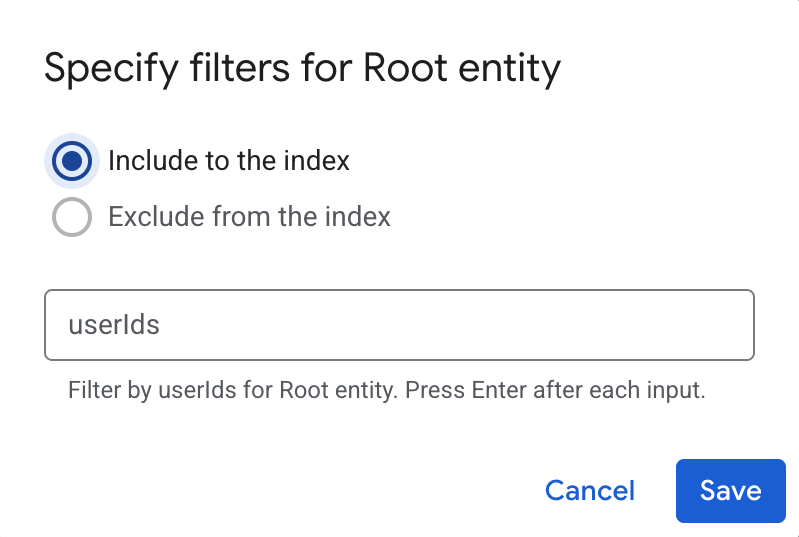
Specifica i filtri per includere o escludere le entità. Fai clic su Salva.
Fai clic su Continua.
Seleziona la Sync frequency (Frequenza di sincronizzazione) per la Full Sync (Sincronizzazione completa) e la Incremental sync frequency (Frequenza di sincronizzazione incrementale) per la Incremental data sync (Sincronizzazione incrementale dei dati). Per saperne di più, vedi Pianificazioni di sincronizzazione.
Se vuoi pianificare sincronizzazioni complete separate dei dati di entità e identità, espandi il menu in Full Sync (Sincronizzazione completa) e seleziona Custom options (Opzioni personalizzate).
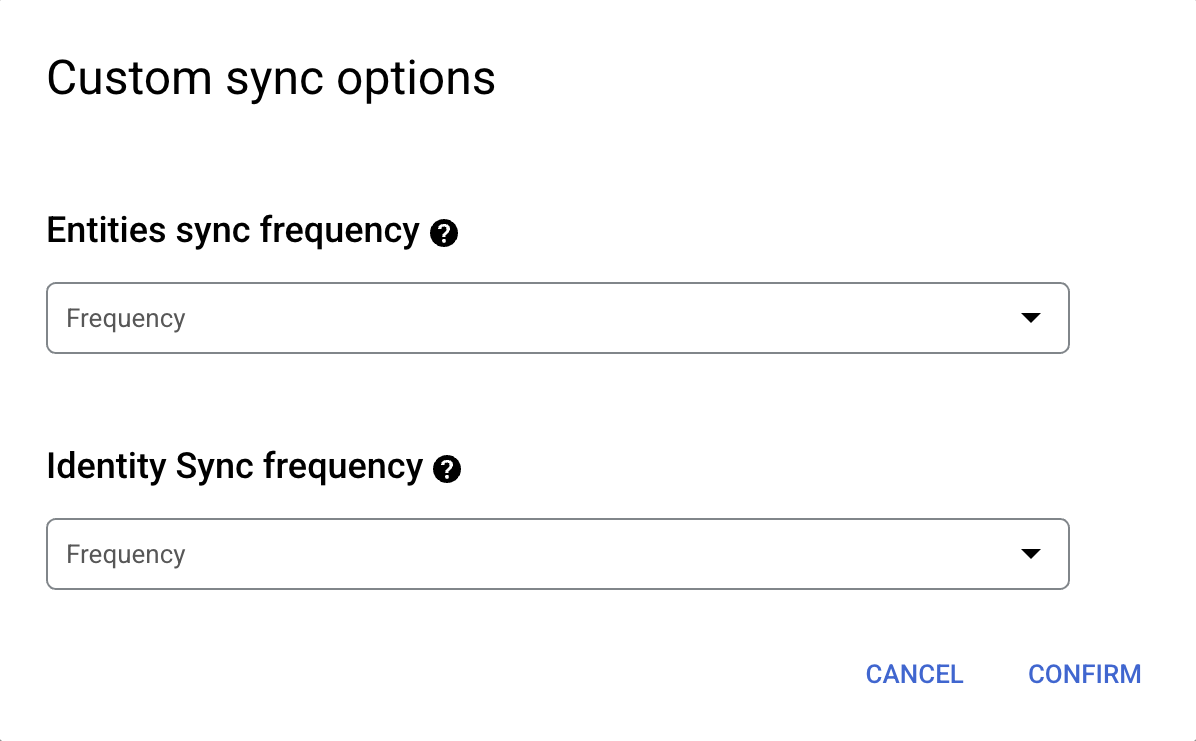
Impostazione di pianificazioni separate per la sincronizzazione completa delle entità e la sincronizzazione completa delle identità. Seleziona una regione per il datastore.
Inserisci un nome per il tuo connettore dati.
Fai clic su Crea. Gemini Enterprise crea il datastore e mostra i datastore nella pagina Data Stores (Datastore).
Per controllare lo stato dell'importazione, vai alla pagina Datastore e fai clic sul nome del connettore dati per visualizzarne i dettagli nella pagina Data (Dati). Lo stato del connettore passa da Creazione a In esecuzione quando inizia la sincronizzazione dei dati. Al termine dell'importazione, lo stato cambia in Attivo per indicare che la connessione all'origine dati è configurata e in attesa della successiva sincronizzazione pianificata.
A seconda delle dimensioni dei dati, l'importazione può richiedere diversi minuti o diverse ore.
Abilita sincronizzazione in tempo reale
La sincronizzazione in tempo reale sincronizza solo le entità documento e non i dati correlati alle entità identità. La tabella seguente mostra gli eventi dei documenti supportati con la sincronizzazione in tempo reale.
| Entità di Outlook | Crea | Aggiorna | Elimina | Modifica dell'autorizzazione |
|---|---|---|---|---|
| Allegati email | ||||
| Calendario | ||||
| Contatti |
Per abilitare la sincronizzazione in tempo reale per il tuo datastore:
Nella console Google Cloud , vai alla pagina Gemini Enterprise.
Nel menu di navigazione, fai clic su Datastore.
Fai clic sul nome del datastore Microsoft Outlook per cui vuoi attivare la sincronizzazione in tempo reale.
Nella pagina Data (Dati) del datastore, attendi che lo stato del connettore diventi Active (Attivo).
Nel campo Real-time sync (Sincronizzazione in tempo reale), fai clic su View/edit (Visualizza/modifica).
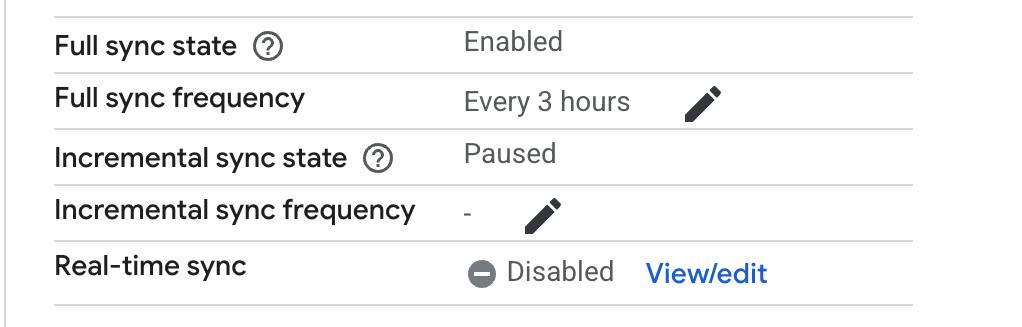
Visualizza e modifica le impostazioni di sincronizzazione in tempo reale. Fai clic sul pulsante di attivazione/disattivazione Enable real-time sync (Abilita sincronizzazione in tempo reale) in modo che sia impostato su On.
Specifica un valore per Client secret. Questo valore viene utilizzato per verificare gli eventi webhook di Microsoft Outlook. Ti consigliamo di utilizzare una stringa di 20 caratteri.
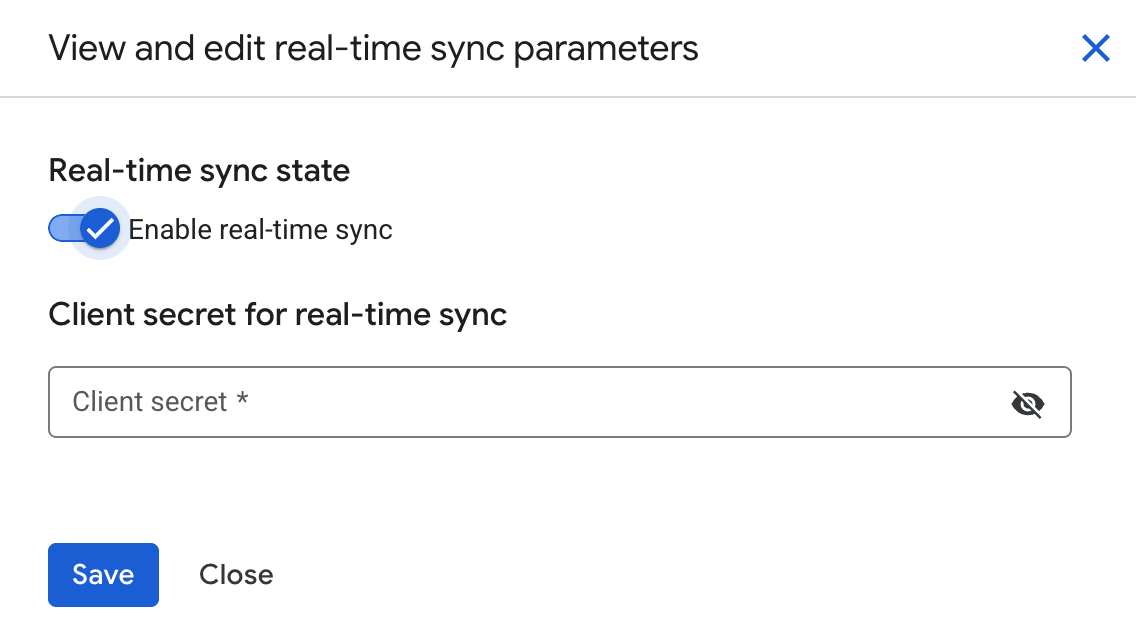
Abilita la sincronizzazione in tempo reale e fornisci un client secret. Fai clic su Salva.
Attendi che il campo Real-time sync (Sincronizzazione in tempo reale) passi a Running (In esecuzione).
Passaggi successivi
Per collegare il connettore a un'app, crea un'app e seleziona il connettore seguendo i passaggi descritti in Crea un'app di ricerca.
Per visualizzare l'anteprima dell'aspetto dei risultati di ricerca dopo la configurazione dell'app, consulta Ottenere risultati di ricerca.
Per abilitare gli avvisi per il datastore, vedi Configura gli avvisi per i datastore di terze parti.