


Halaman ini menjelaskan cara menghubungkan Microsoft Outlook ke Gemini Enterprise menggunakan penyerapan data.
Gunakan prosedur berikut untuk menyinkronkan data dari Microsoft Outlook ke Gemini Enterprise.Setelah Anda menyiapkan sumber data dan mengimpor data untuk pertama kalinya, penyimpanan data akan menyinkronkan data dari sumber tersebut dengan frekuensi yang Anda pilih selama penyiapan.
Sebelum memulai
Sebelum menyiapkan koneksi:
Siapkan kontrol akses untuk sumber data Anda. Untuk mengetahui informasi tentang cara menyiapkan kontrol akses, lihat Menggunakan kontrol akses sumber data.
Administrator Microsoft Outlook harus membuat atau mendapatkan berikut untuk berintegrasi dengan Gemini Enterprise:
- ID Klien
- Rahasia klien
- ID Tenant
Konfigurasi izin Microsoft Graph berikut:
Izin Jenis Deskripsi Izin admin diperlukan Status Calendars.Read Aplikasi Membaca kalender di semua kotak surat Ya Diberikan untuk Google Calendars.ReadBasic.All Aplikasi Membaca detail dasar kalender di semua kotak surat Ya Diberikan untuk Google Contacts.Read Aplikasi Membaca kontak di semua kotak surat Ya Diberikan untuk Google Mail.Read Aplikasi Membaca email di semua kotak surat Ya Diberikan untuk Google Mail.ReadBasic Aplikasi Membaca email dasar di semua kotak surat Ya Diberikan untuk Google Mail.ReadBasic.All Aplikasi Membaca email dasar di semua kotak surat Ya Diberikan untuk Google User.Read Didelegasikan Login dan membaca profil pengguna Tidak Diberikan untuk Google User.Read.All Aplikasi Membaca profil lengkap semua pengguna Ya Diberikan untuk Google User.ReadBasic.All Aplikasi Membaca profil dasar semua pengguna Ya Diberikan untuk Google
Membuat konektor Microsoft Outlook
Konsol
Untuk menggunakan konsol Google Cloud guna menyinkronkan data dari Microsoft Outlook ke Gemini Enterprise, ikuti langkah-langkah berikut:
Di konsol Google Cloud , buka halaman Gemini Enterprise.
Di menu navigasi, klik Data Stores.
Klik Create Data Store.
Di halaman Pilih sumber data, scroll atau telusuri Microsoft Outlook untuk menghubungkan sumber pihak ketiga Anda.
Masukkan informasi autentikasi Microsoft Outlook Anda, lalu klik Lanjutkan.
Pilih entitas yang akan disinkronkan:
Email
Kalender
Kontak
Lampiran Email
Untuk mengecualikan entitas dari indeks atau memastikan entitas disertakan dalam indeks, klik Filter.
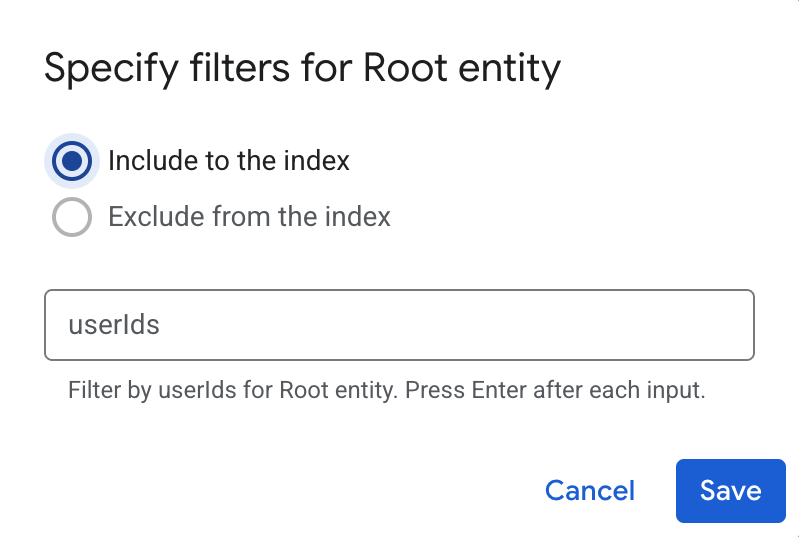
Tentukan filter untuk menyertakan atau mengecualikan entitas. Klik Simpan.
Klik Lanjutkan.
Pilih Frekuensi sinkronisasi untuk Sinkronisasi penuh dan Frekuensi sinkronisasi inkremental untuk Sinkronisasi data inkremental. Untuk mengetahui informasi selengkapnya, lihat Jadwal sinkronisasi.
Jika Anda ingin menjadwalkan sinkronisasi penuh terpisah untuk data entitas dan identitas, luaskan menu di bagian Sinkronisasi penuh, lalu pilih Opsi kustom.
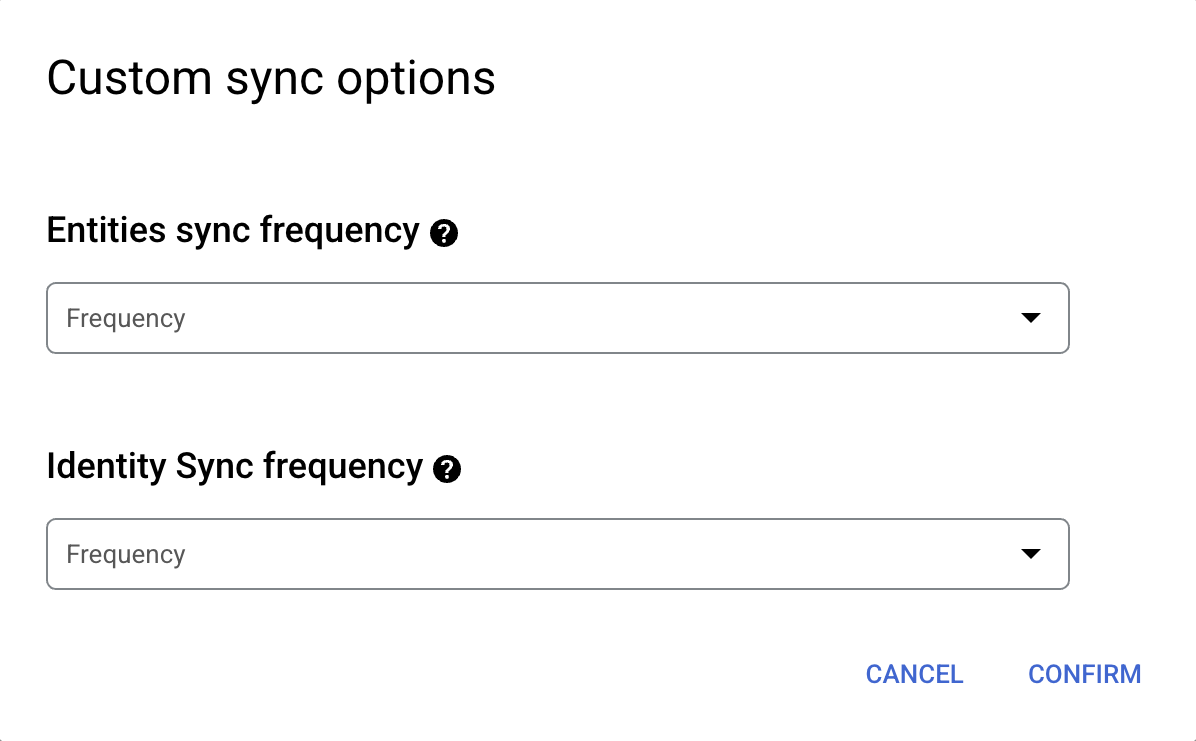
Menetapkan jadwal terpisah untuk sinkronisasi entity penuh dan sinkronisasi identitas penuh. Pilih region untuk penyimpanan data Anda.
Masukkan nama untuk konektor data Anda.
Klik Buat. Gemini Enterprise akan membuat penyimpanan data dan menampilkan penyimpanan data Anda di halaman Data Stores.
Untuk memeriksa status penyerapan, buka halaman Data Stores dan klik nama konektor Anda untuk melihat detailnya di halaman Data. Status konektor berubah dari Membuat menjadi Berjalan saat mulai menyinkronkan data. Setelah penyerapan selesai, status akan berubah menjadi Aktif untuk menunjukkan bahwa koneksi ke sumber data Anda telah disiapkan dan menunggu sinkronisasi terjadwal berikutnya.
Bergantung pada ukuran data Anda, penyerapan dapat memerlukan waktu beberapa menit atau beberapa jam.
Mengaktifkan sinkronisasi real-time
Sinkronisasi real-time hanya menyinkronkan entitas dokumen dan tidak menyinkronkan data yang terkait dengan entitas identitas. Tabel berikut menunjukkan peristiwa dokumen yang didukung dengan sinkronisasi real-time.
| Entitas Outlook | Buat | Perbarui | Hapus | Perubahan izin |
|---|---|---|---|---|
| Lampiran email | ||||
| Kalender | ||||
| Kontak |
Untuk mengaktifkan sinkronisasi real-time untuk penyimpanan data Anda, ikuti langkah-langkah berikut.
Di konsol Google Cloud , buka halaman Gemini Enterprise.
Di menu navigasi, klik Data Stores.
Klik nama penyimpanan data Microsoft Outlook yang ingin Anda aktifkan sinkronisasi real-time-nya.
Di halaman Data penyimpanan data, tunggu hingga Status konektor berubah menjadi Aktif.
Di kolom Sinkronisasi real-time, klik Lihat/edit.
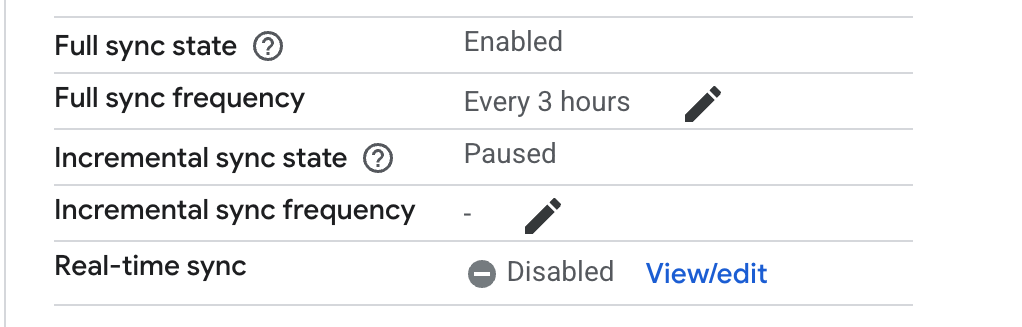
Melihat dan mengedit setelan sinkronisasi real-time. Klik tombol Aktifkan sinkronisasi real-time ke posisi aktif.
Berikan nilai untuk Client secret. Nilai ini digunakan untuk memverifikasi peristiwa webhook Microsoft Outlook. Sebaiknya gunakan string 20 karakter.
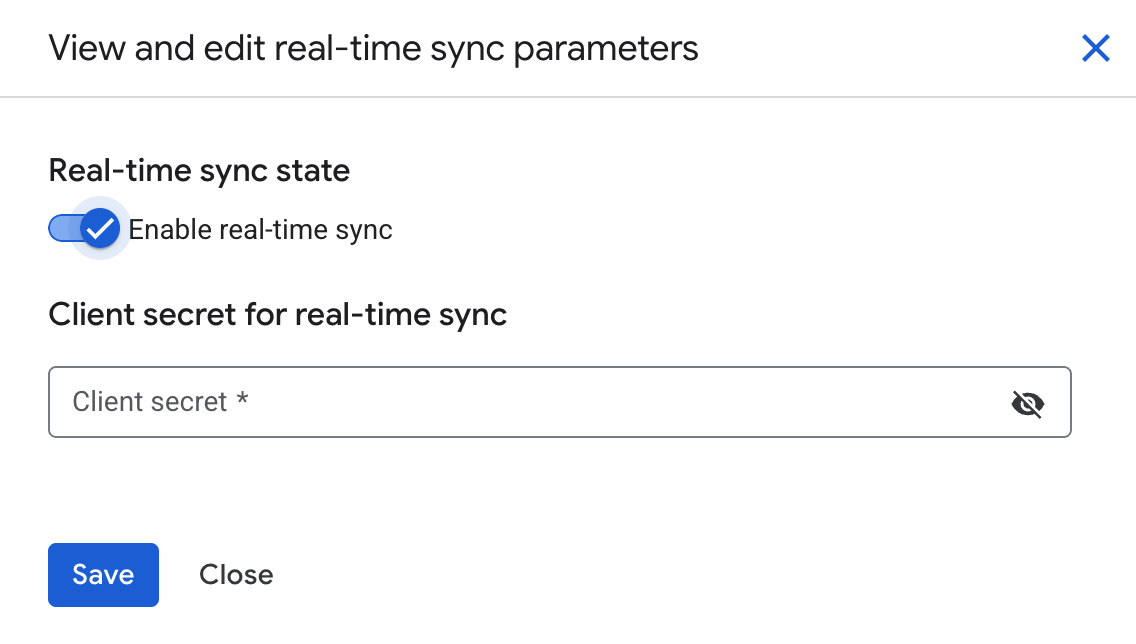
Aktifkan sinkronisasi real-time dan berikan rahasia klien. Klik Simpan.
Tunggu hingga kolom Sinkronisasi real-time berubah menjadi Berjalan.
Langkah berikutnya
Untuk melampirkan konektor ke aplikasi, buat aplikasi dan pilih konektor Anda dengan mengikuti langkah-langkah di Membuat aplikasi penelusuran.
Untuk melihat pratinjau tampilan hasil penelusuran setelah aplikasi Anda disiapkan, lihat Mendapatkan hasil penelusuran.
Untuk mengaktifkan pemberitahuan bagi penyimpanan data, lihat Mengonfigurasi pemberitahuan untuk penyimpanan data pihak ketiga.