


Gemini Enterprise 與 Chrome Enterprise 完美整合,可在雲端管理 Chrome 瀏覽器的網址列,為使用者提供 AI 輔助的自訂內容建議。本頁面說明如何啟用及設定雲端管理的 Chrome 瀏覽器,在 Chrome 網址列 (多功能框) 顯示這些建議。
事前準備
設定 Gemini Enterprise
設定 Gemini Enterprise x Chrome Enterprise 整合功能前,請先設定 Gemini Enterprise。進一步瞭解如何開始使用 Gemini Enterprise。
申請 Chrome Enterprise 基本版
您可以透過 Chrome Enterprise 基本版,使用 Google 管理控制台設定 Gemini Enterprise Chrome 政策。進一步瞭解如何設定 Chrome Enterprise 基本版。
註冊使用者和瀏覽器
您可以使用 Chrome Enterprise 基本版,在 Google 管理控制台中控管 Chrome 瀏覽器,方法有兩種:裝置層級瀏覽器註冊和使用者個人資料層級瀏覽器註冊。如要進一步瞭解這些選項,請參閱「雲端管理 Chrome 瀏覽器」。
啟用 Enterprise Search Aggregator Chrome 政策
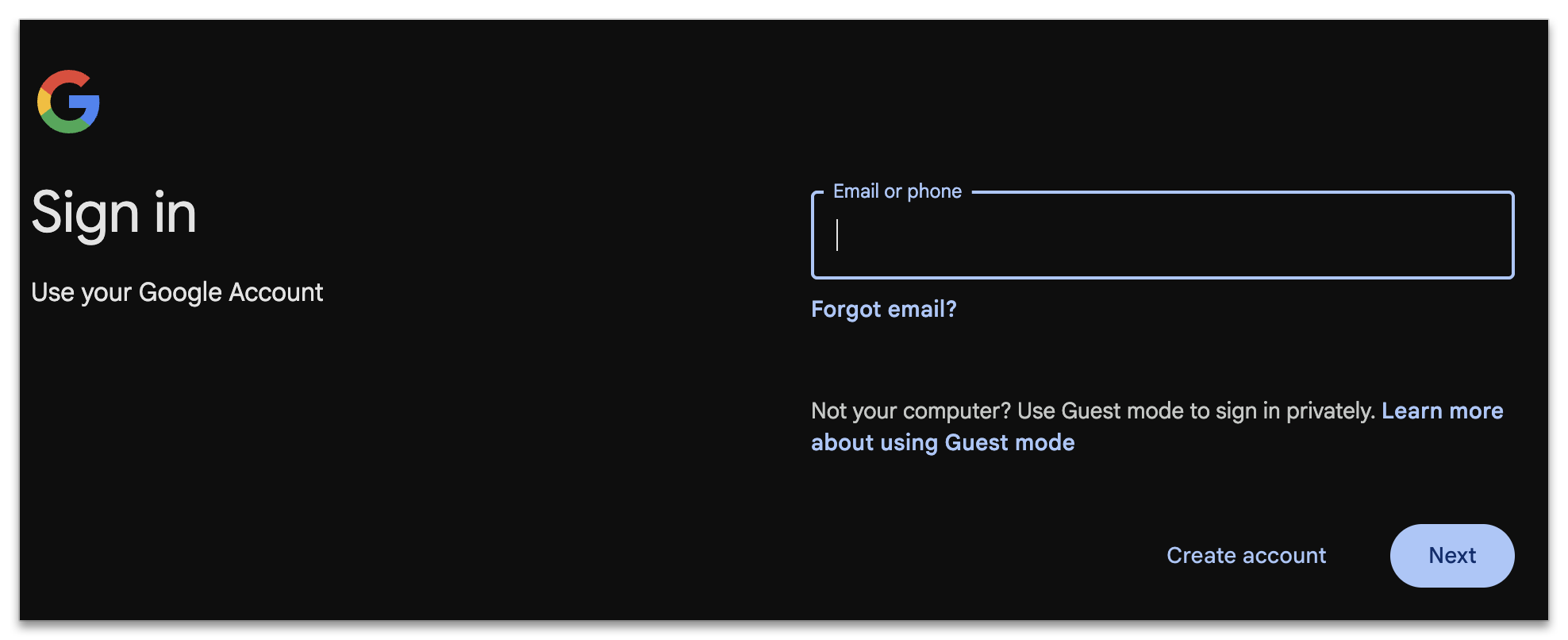
- 使用憑證登入 Google Workspace 管理控制台。
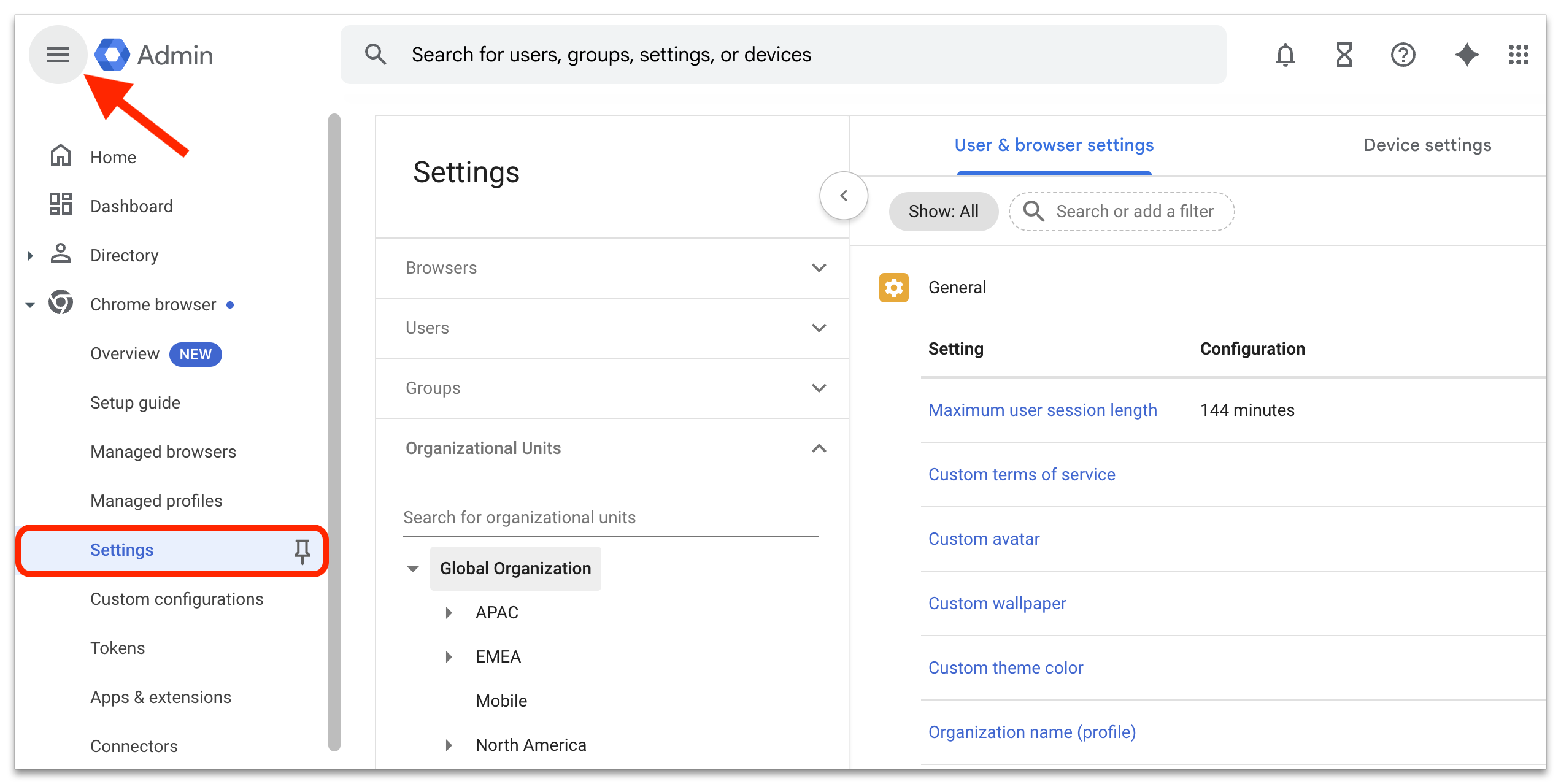
- 依序前往「選單」>「Chrome 瀏覽器」>「設定」,即可查看「使用者和瀏覽器設定」。
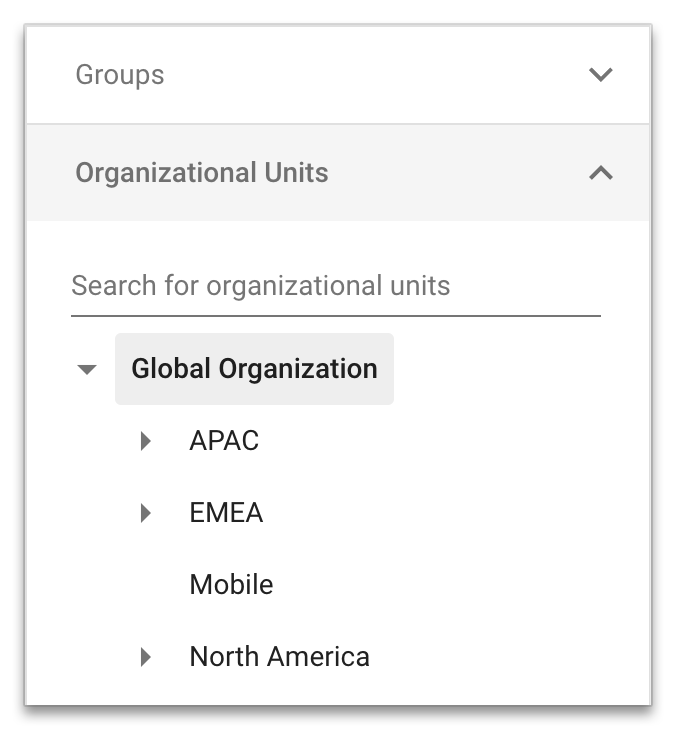
- 從對應清單中選擇特定「群組」或「組織單位」,或保留預設設定。
注意:進一步瞭解如何將設定套用至特定 Google Chrome 使用者。
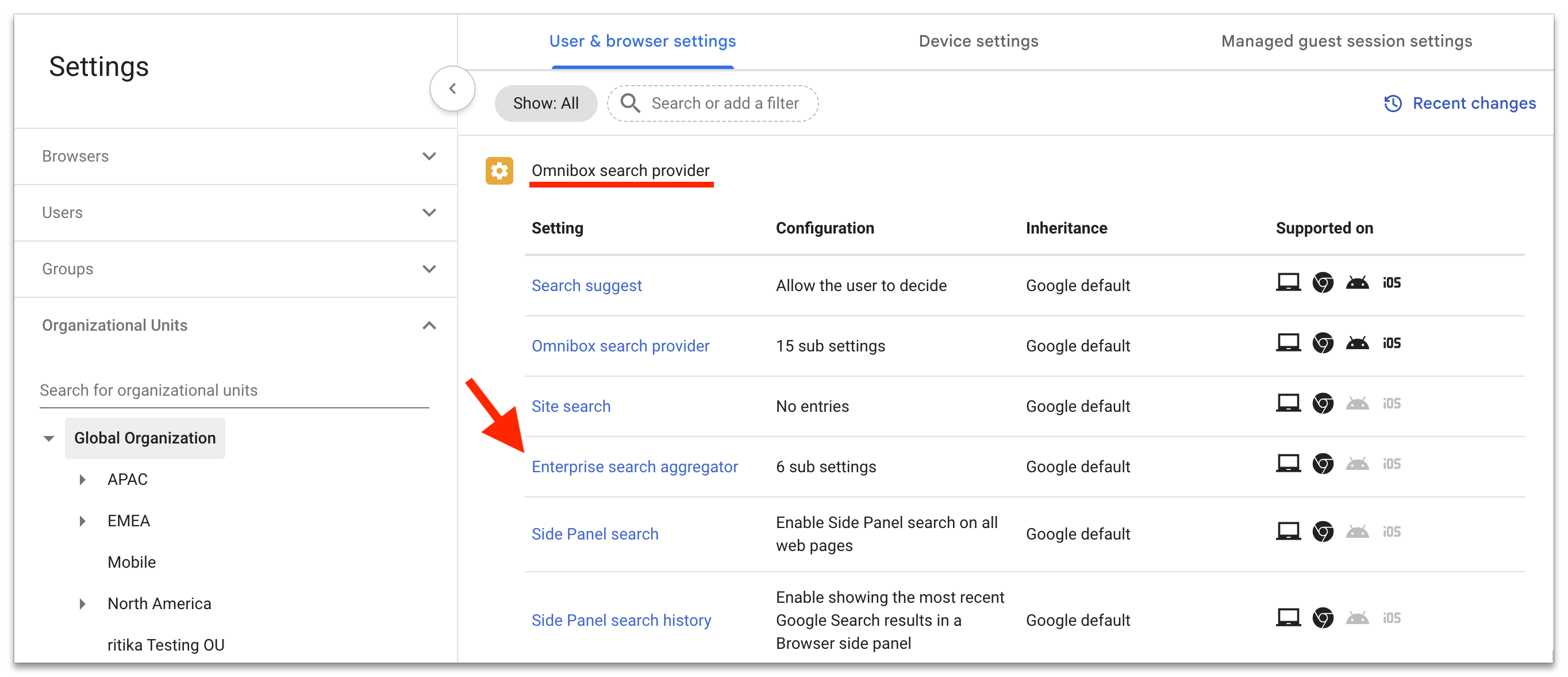
- 在「網址列搜尋引擎」類別中,選取「企業搜尋匯總工具」。
- 新增名稱、捷徑、搜尋網址和建議網址,然後選取「儲存」。
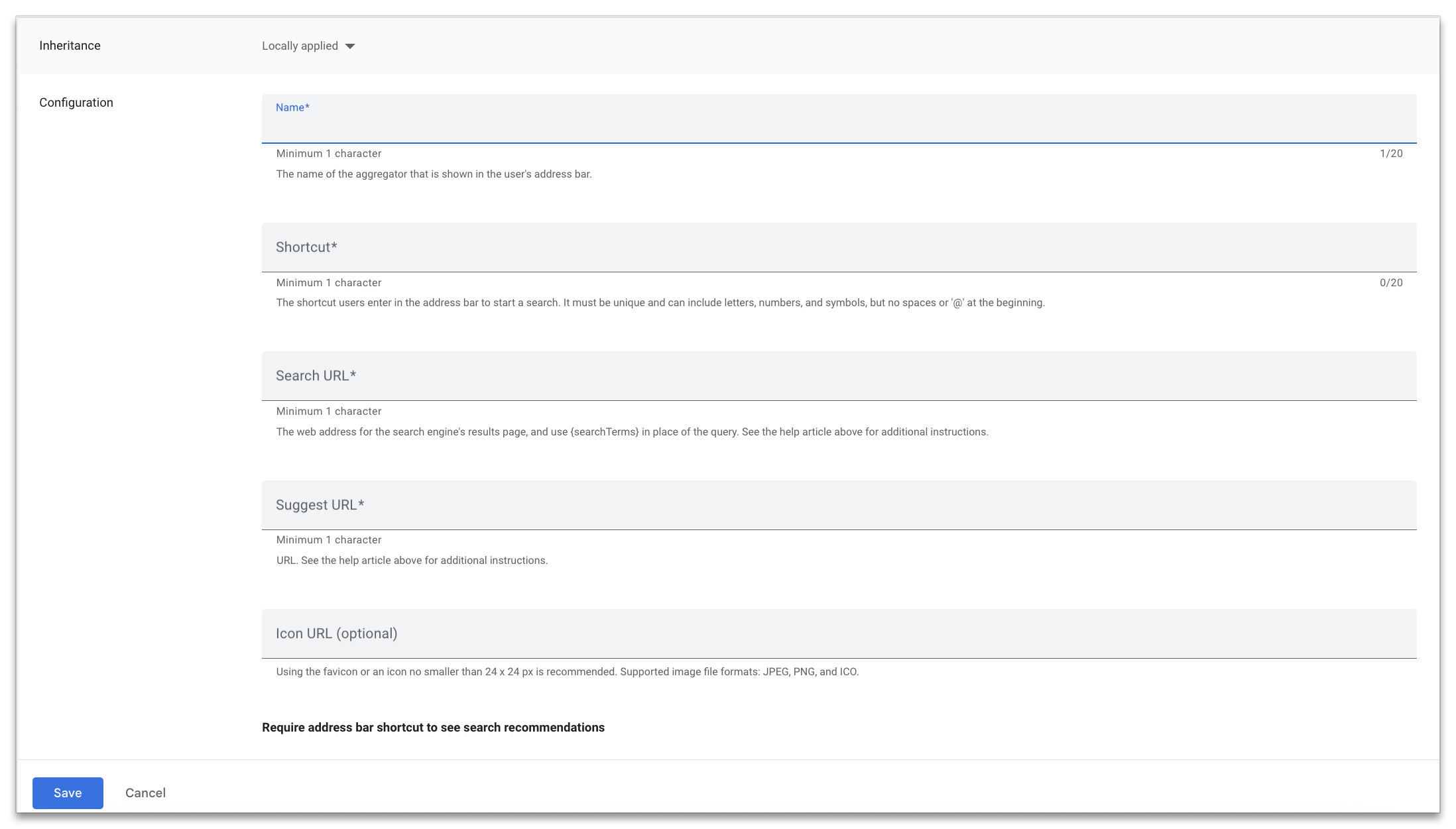
屬性 名稱 在網址列中向使用者顯示的名稱。 快速鍵 由使用者輸入,用來觸發搜尋的關鍵字。捷徑可包含純文字和半形字元,但不得含有空格,開頭也不能是 @ 符號。捷徑不得重複。 搜尋網址 要執行搜尋的網址。輸入搜尋引擎結果頁面的網址 (例如 1234),並在括號查詢字串中附加搜尋字詞。
- 複製的值示例:https://vertexaisearch.cloud.google.com/home/cid/1234
- 套用格式的值: https://vertexaisearch.cloud.google.com/home/cid/1234?q={searchTerms}
建議網址 提供搜尋建議的網址。 - 複製的值示例:https://discoveryengine.googleapis.com/v1alpha/projects/1234/locations/global/collections/default_collection/engines/enterprisesearch/servingConfigs/default_search:search
- 套用格式的值: https://discoveryengine.googleapis.com/v1alpha/projects/1234/locations/global/collections/default_collection/engines/enterprisesearch/completionConfig:completeQuery
圖示網址 (選用) 使用者輸入 @ 或開始範圍搜尋時,系統顯示的公司品牌圖示。 - 建議格式:網站小圖示
- 支援的檔案格式:JPEG、PNG 和 ICO。
須使用網址列捷徑才能查看搜尋建議 指定是否必須使用網址列捷徑,才能查看這個供應商的搜尋建議。 在 Gemini Enterprise 專案中啟用自動完成功能
如要在 Gemini Enterprise 專案中啟用自動完成功能,請前往Google Cloud 控制台的 Gemini Enterprise 頁面,選取應用程式,然後依序選取「設定」>「自動完成」。根據預設,自動完成功能必須先收集到足夠的優質資料 (通常需要幾天),才會開始提供建議。如要讓 Chrome 盡快產生自動完成建議,請選取「立即」。
- 複製的值示例:https://vertexaisearch.cloud.google.com/home/cid/1234