


Gemini Enterprise משתלב בצורה חלקה עם Chrome Enterprise כדי לספק הצעות לתוכן מותאם אישית מבוסס-AI בסרגל הכתובות של דפדפני Chrome מנוהלי-ענן של המשתמשים. בדף הזה מוסבר איך להפעיל ולהגדיר דפדפני Chrome שמנוהלים בענן כדי להציג את ההצעות האלה בסרגל הכתובות של Chrome (סרגל הכתובות החכם).
לפני שמתחילים
הגדרת Gemini Enterprise
לפני שמגדירים את השילוב של Gemini Enterprise עם Chrome Enterprise, צריך להגדיר את Gemini Enterprise. איך מתחילים לעבוד עם Gemini Enterprise
הרשמה ל-Chrome Enterprise Core
ב-Chrome Enterprise Core אתם יכולים להשתמש במסוף Google Admin כדי להגדיר את מדיניות Chrome ל-Gemini Enterprise. מידע נוסף על הגדרת Chrome Enterprise Core
רישום משתמשים ודפדפנים
יש שתי אפשרויות לנהל את דפדפני Chrome ממסוף Google Admin באמצעות Chrome Enterprise Core: רישום דפדפן ברמת המכשיר ורישום דפדפן ברמת פרופיל המשתמש. מידע נוסף על האפשרויות האלה זמין במאמר בנושא דפדפן Chrome שמנוהל בענן.
הפעלת מדיניות Chrome של אגרגטור החיפוש הפנים-ארגוני
- נכנסים למסוף Admin ב-Google Workspace באמצעות פרטי הכניסה.
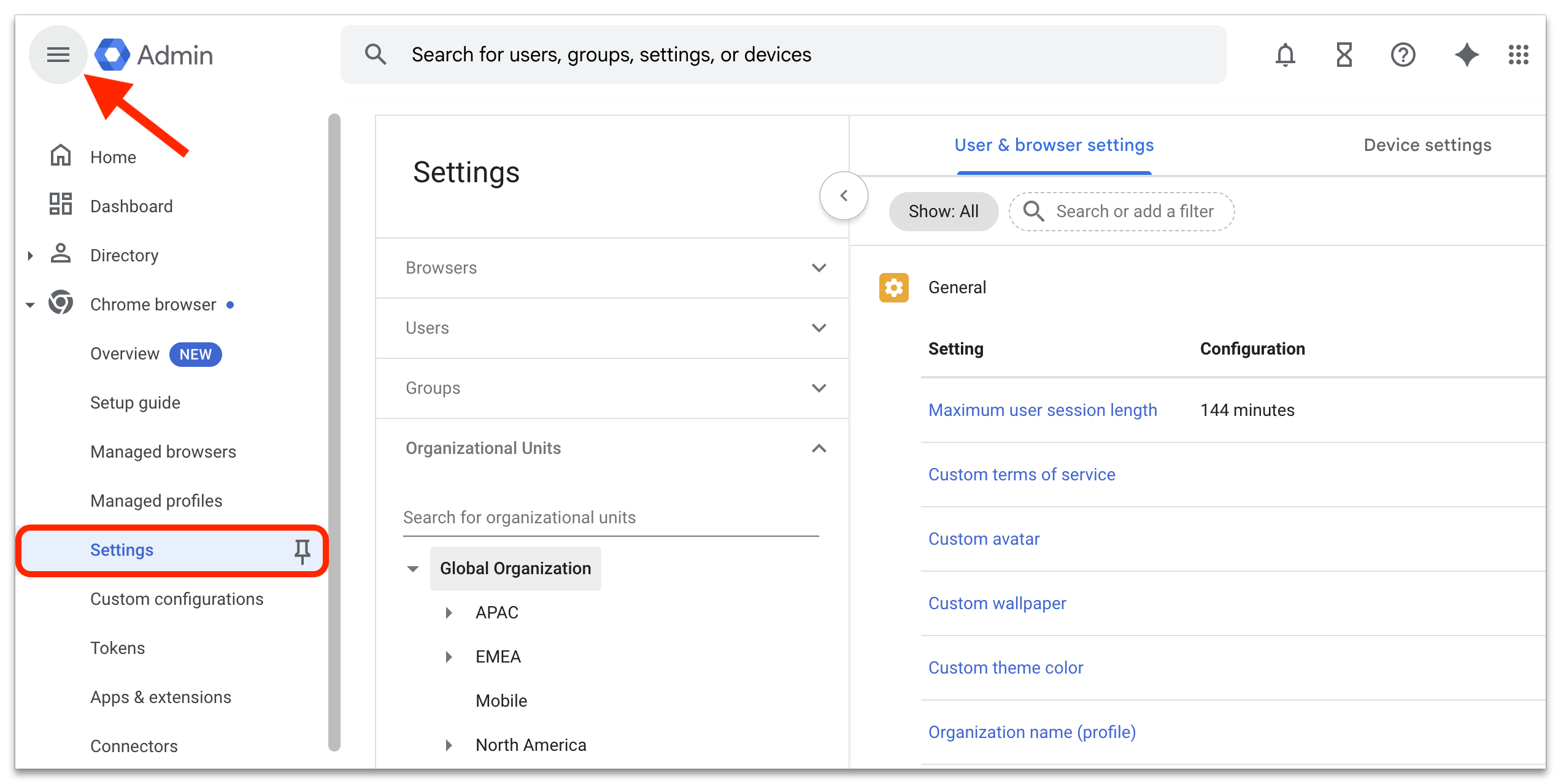
- עוברים אל 'תפריט' > 'דפדפן Chrome' > הגדרות כדי להציג את התצוגה הגדרות משתמשים והגדרות הדפדפן.
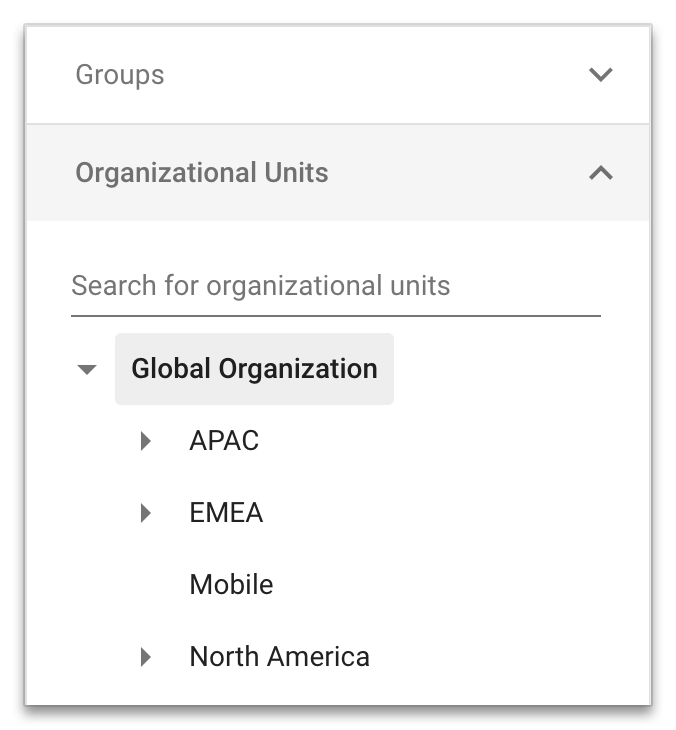
- בוחרים את הקבוצה או היחידה הארגונית הספציפית מהרשימה המתאימה, או משאירים את הגדרת ברירת המחדל.
הערה: מידע נוסף על החלת הגדרות על משתמשים מסוימים ב-Google Chrome
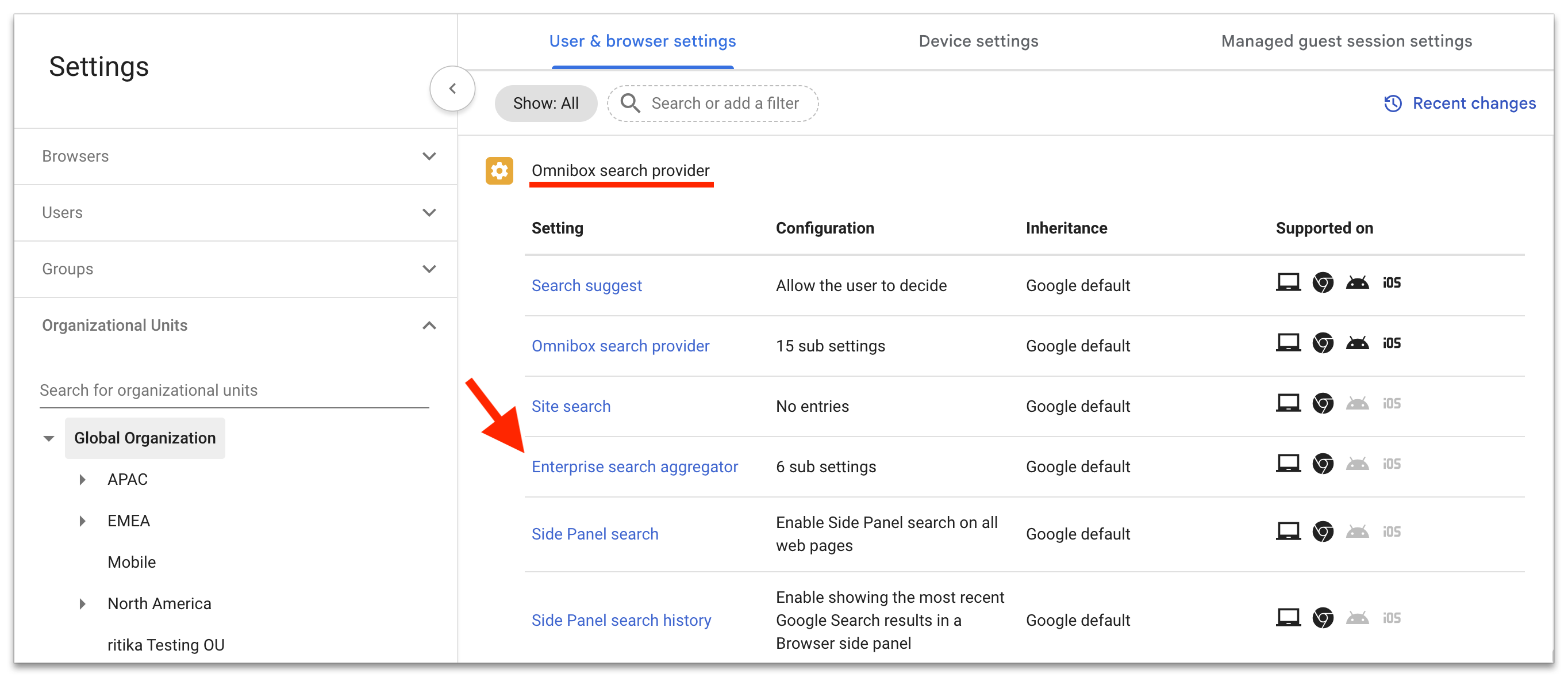
- בקטגוריה ספק חיפוש בסרגל הכתובות, בוחרים באפשרות מנוע חיפוש פנים-ארגוני.
- מוסיפים שם, קיצור דרך, כתובת URL לחיפוש וכתובת URL להצעות, ואז לוחצים על שמירה.
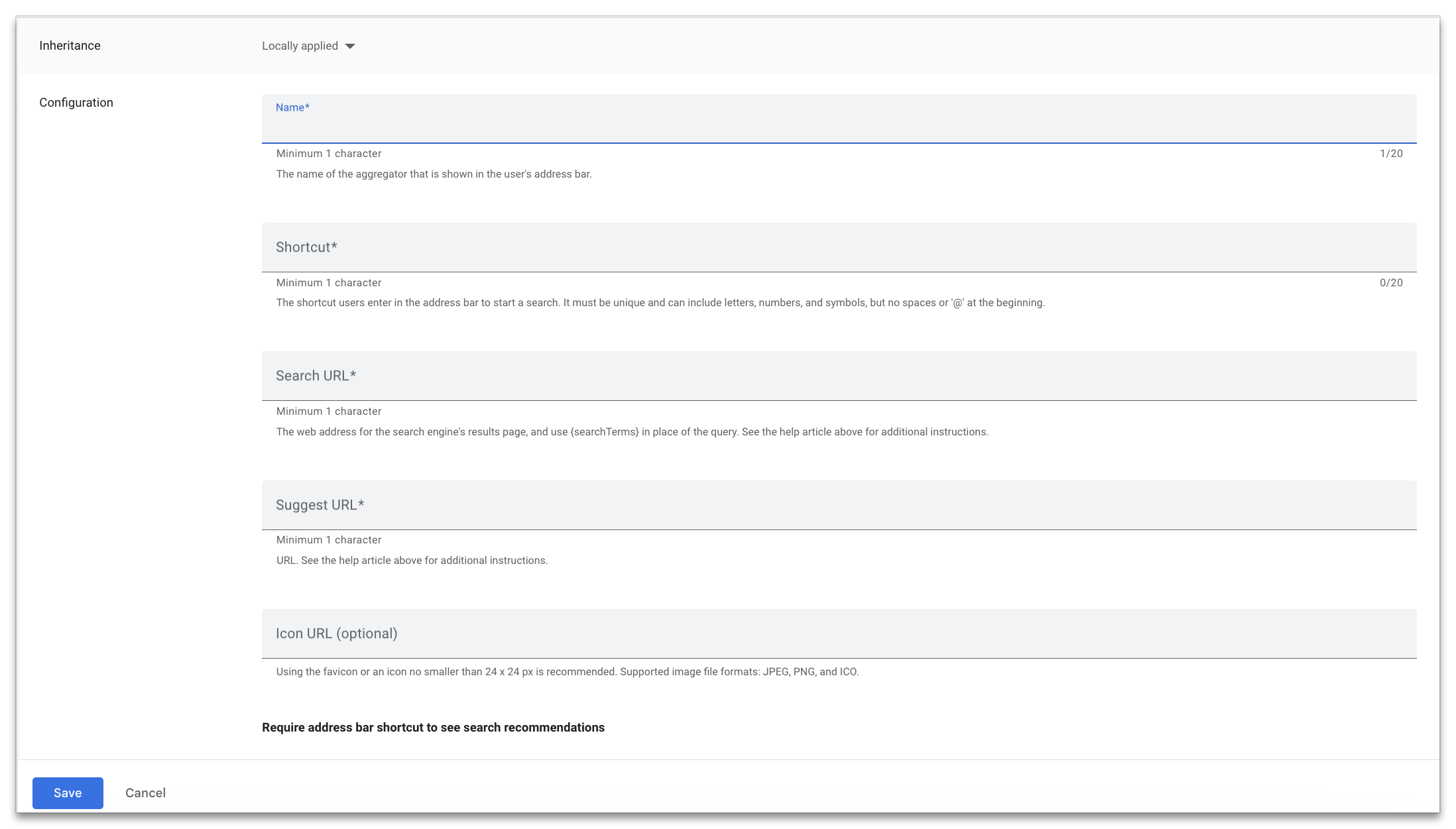
נכסים שם השם שיוצג למשתמש בסרגל הכתובות. קיצור דרך מילת המפתח שהמשתמש מזין כדי להפעיל את החיפוש. קיצור הדרך יכול לכלול מילים ותווים פשוטים, אבל הוא לא יכול לכלול רווחים או להתחיל בסמל "@". קיצורי הדרך צריכים להיות ייחודיים. כתובת ה-URL של החיפוש כתובת ה-URL שבה יתבצע החיפוש. מזינים את כתובת האינטרנט של דף התוצאות של מנוע החיפוש (לדוגמה, 1234) ומצרפים את מונחי החיפוש בתוך מחרוזת שאילתה עם סוגריים.
- ערך מועתק לדוגמה: https://vertexaisearch.cloud.google.com/home/cid/1234
- הערך בהתאמה לפורמט: https://vertexaisearch.cloud.google.com/home/cid/1234?q={searchTerms}
כתובת URL של ההצעות כתובת ה-URL שמספקת הצעות לחיפוש. - ערך מועתק לדוגמה: https://discoveryengine.googleapis.com/v1alpha/projects/1234/locations/global/collections/default_collection/engines/enterprisesearch/servingConfigs/default_search:search
- הערך בהתאמה לפורמט: https://discoveryengine.googleapis.com/v1alpha/projects/1234/locations/global/collections/default_collection/engines/enterprisesearch/completionConfig:completeQuery
כתובת ה-URL של הסמל (אופציונלי) סמל מותג החברה שמוצג כשהמשתמש מקליד את הסמל @ או מתחיל חיפוש שמוגבל לנושא או למקור מסוימים. - הפורמט המומלץ: סמל אתר
- פורמטים נתמכים של קבצים: JPEG, PNG ו-ICO.
נדרש קיצור דרך בסרגל הכתובות כדי לראות המלצות לחיפוש ההגדרה הזו קובעת אם צריך את הקיצור בסרגל הכתובות כדי לראות הצעות לחיפוש מהספק הזה. הפעלת ההשלמה האוטומטית בפרויקט ב-Gemini Enterprise
כדי להפעיל את ההשלמה האוטומטית בפרויקט Gemini Enterprise, נכנסים לGoogle Cloud דף Gemini Enterprise במסוף, בוחרים את האפליקציה ואז בוחרים באפשרות Configurations > Autocomplete. כברירת מחדל, ההשלמה האוטומטית לא תתחיל להציע הצעות עד שיהיו לה מספיק נתונים איכותיים (בדרך כלל כמה ימים). כדי להתחיל ליצור הצעות להשלמה אוטומטית ב-Chrome מוקדם יותר, בוחרים באפשרות עכשיו.
- ערך מועתק לדוגמה: https://vertexaisearch.cloud.google.com/home/cid/1234