


בדף הזה מוסבר איך להגדיר את ההתנהגות של העוזר הדיגיטלי.
במסוף Google Cloud , נכנסים לדף Gemini Enterprise.
לוחצים על שם האפליקציה שרוצים להגדיר.
לוחצים על Configurations (הגדרות).
לוחצים על הכרטיסייה Assistant.
בקטע הוראות מערכת נוספות ל-LLM, לוחצים על התאמה אישית.
מזינים את הוראות המערכת הנוספות ל-LLM.
לדוגמה:
Make the summary headings bold
List the resources as an unordered list
בקטע הפעלת עיגון ב-Web, מוודאים שהמתג מופעל ובוחרים באחת מהאפשרויות הבאות:
חיפוש Google (לא תואם למיקום אחסון הנתונים) כדי להשתמש באינדקס החיפוש הרגיל של חיפוש Google לצורך ביסוס.
חיפוש אינטרנט לארגונים (בהתאם לדרישות בנושא מיקום אחסון הנתונים) כדי להשתמש באינדקס האינטרנט ברמה שמתאימה לארגונים ובהתאם לדרישות.
בקטע מצב ברירת המחדל של החיפוש באינטרנט, משתמשים במתג כדי להגדיר את פעולת ברירת המחדל לשאילתות:
כדי להפעיל את החיפוש באינטרנט כברירת מחדל לשאילתות חדשות, מעבירים את המתג למצב מופעל.
כדי להשבית את החיפוש באינטרנט כברירת מחדל, מעבירים את המתג למצב מושבת.
בקטע הפעלת הקשר מיקום, משתמשים במתג כדי להפעיל או להשבית את התכונה:
כדי לאפשר לאפליקציית Gemini Enterprise להשתמש בנתוני מיקום כדי לשפר את איכות התשובות, מעבירים את המתג למצב מופעל.
כדי להשבית את השימוש בהקשר של המיקום, מעבירים את המתג למצב מושבת.
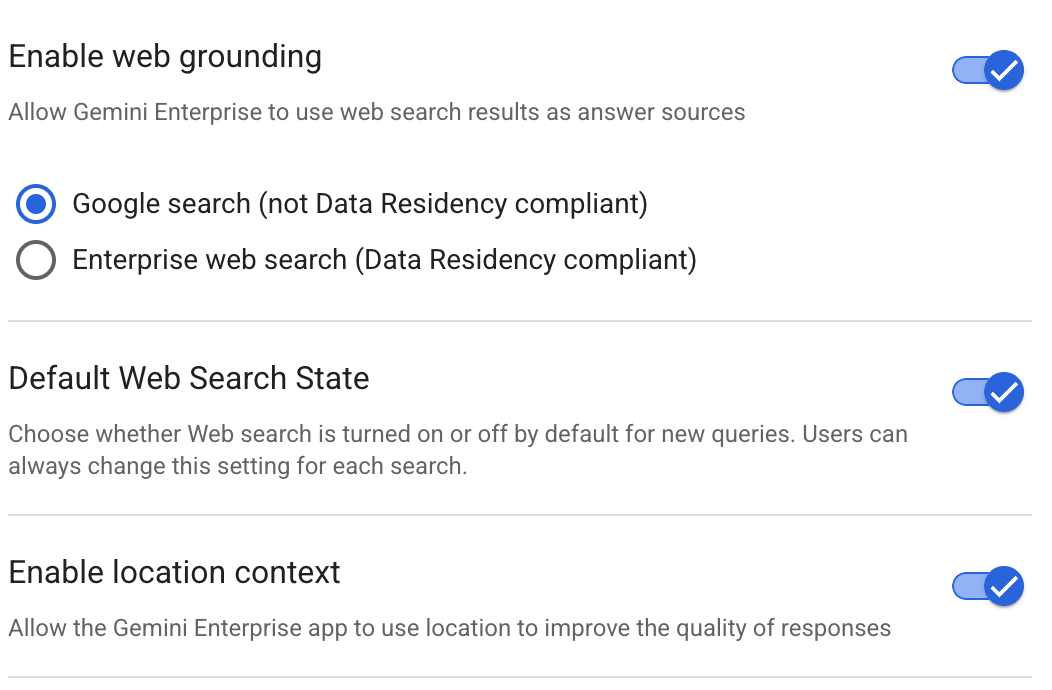
הגדרת ההקשר של המיקום והאינטרנט
בקטע Enable Model Armor (הפעלת Model Armor), פועלים לפי ההוראות להגדרת Model Armor ולהגדרת התבניות של Model Armor. מידע נוסף מופיע בדף הגדרת Model Armor.
בקטע Enable Knowledge Catalog (הפעלת Knowledge Catalog), משתמשים במתג כדי להפעיל או להשבית את השילוב של Knowledge Catalog. ההגדרה הזו מופעלת אוטומטית כשמצרפים מאגר נתונים של BigQuery, Spanner, Cloud SQL או AlloyDB ל-PostgreSQL במצב של שאילתה לכמה מסדי נתונים, אבל אפשר גם להפעיל או להשבית אותה ידנית בכל שלב. מידע נוסף זמין במאמר התחברות ל-Knowledge Catalog.
בקטע ביטויים אסורים, לוחצים על הוספת ביטוי אסור כדי להוסיף ביטוי.
בתיבת הדו-שיח, מזינים את הביטוי האסור ובוחרים את סוג ההתאמה.
התאמת מחרוזת פשוטה: זו התאמה של מחרוזת משנה. לדוגמה, אם שלום הוא ביטוי אסור, גם שלום עולם וגם שלוםעולם יידחו.
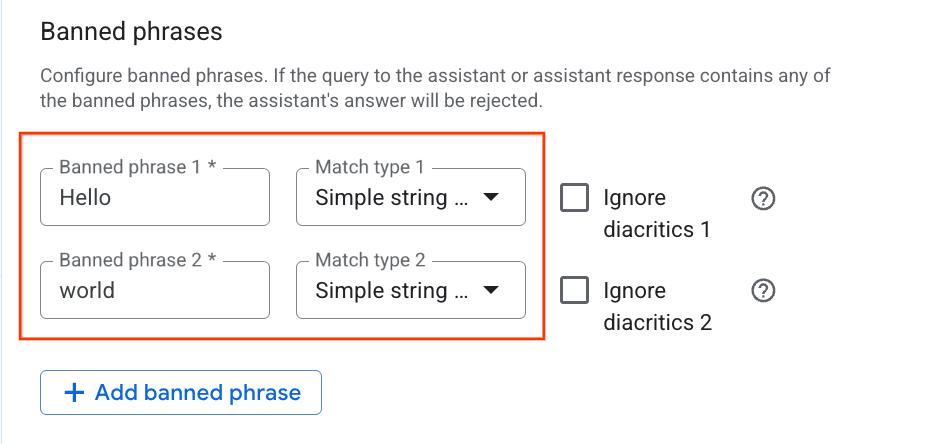
מזינים את הביטוי האסור ובוחרים בסוג ההתאמה התאמה למחרוזת אחת התאמת מחרוזת של גבולות מילים: הביטוי נחסם כמילה שלמה. לדוגמה, אם שלום הוא ביטוי חסום, שלום עולם יידחה, אבל שלוםעולם יתקבל.
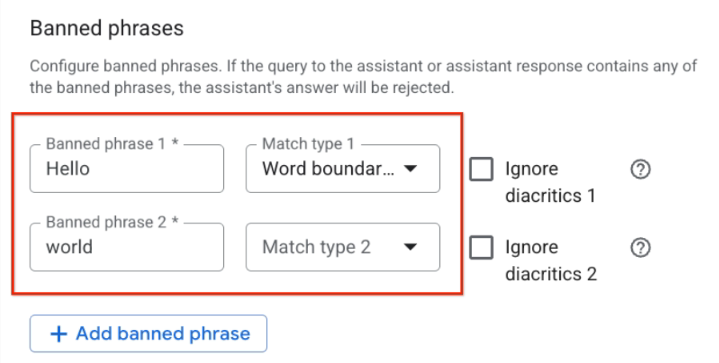
מזינים את הביטוי האסור ובוחרים בסוג התאמה למחרוזת עם גבולות מילים
בקטע תקופת השמירה של היסטוריית הצ'אט, בוחרים תקופת שמירה לסשנים של צ'אט עם Assistant. אפשר לבחור יום אחד, 30, 60, 90, 120 או 180 ימים (ברירת המחדל היא 60 ימים). סשנים של צ'אט שנוצרו לפני תקופת השמירה שנבחרה נמחקים באופן אוטומטי.
לוחצים על שמירה ופרסום.