


La funzionalità Agent Assist virtuale segue una conversazione e utilizza un agente virtuale Dialogflow per fornire supporto al workflow agli agenti umani e rilevare gli intent per l'analisi dei dati.
Mentre gli agenti virtuali interagiscono con i clienti autonomamente per tentare di risolvere i problemi prima di passare a un agente umano, la funzionalità Agent Assist prevede solo interazioni tra persone. L'assistente funziona in background per rilevare gli intent, estrarre e salvare automaticamente numeri e altre informazioni pertinenti, cercare automaticamente i dati del cliente e altro ancora. Visualizza queste informazioni per l'agente umano per aiutarlo nell'interazione con il cliente e ridurre la necessità per l'agente umano di digitare le proprie risposte e cercare informazioni autonomamente.
Questa guida illustra la procedura per attivare Assistente agente virtuale e testare i risultati nel simulatore utilizzando la console di Agent Assist. Se preferisci, puoi anche eseguire tutte le seguenti azioni chiamando direttamente l'API.
Prima di iniziare
- Se utilizzi il set di dati delle conversazioni disponibile pubblicamente, consulta la documentazione che ti guida nell'utilizzo di queste risorse.
- Se utilizzi i tuoi dati, devi aver completato una delle seguenti operazioni (puoi utilizzare qualsiasi combinazione di set di dati o modelli di risposta rapida con Assistente agente virtuale):
- Per implementare l'assistenza per le Domande frequenti o il suggerimento di articoli, devi creare una knowledge base con i documenti in it.
- Per implementare la risposta rapida, devi addestrare un modello di risposta rapida e gestire la relativa lista consentita.
- Crea un profilo di conversazione che includa una o più knowledge base o modelli. Per il momento, lascia deselezionato il campo Assistente agente virtuale , ma imposta tutti gli altri parametri che vuoi testare utilizzando il simulatore.
Crea un agente virtuale
Vai a Dialogflow ES o Dialogflow CX.
Per semplicità, questo tutorial descrive l'implementazione di Agent Assist utilizzando un agente Dialogflow CX. Puoi accedere a entrambe le console anche selezionando l'icona del menu di navigazione in alto a sinistra nella console di Agent Assist:
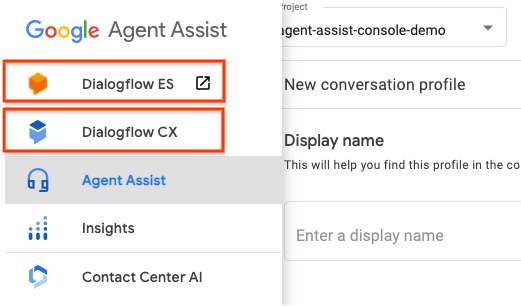
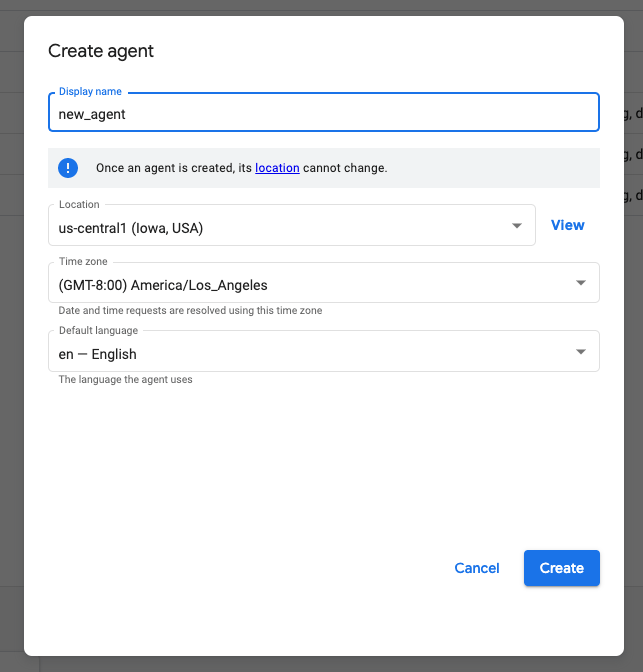
Scegli lo stesso progetto che intendi utilizzare con i dati di Agent Assist. Se hai già creato agenti da utilizzare con questo progetto, verranno visualizzati in un elenco. Per creare un nuovo agente, fai clic sul pulsante Crea agente in alto a destra nella pagina. Nella finestra visualizzata, inserisci un nuovo nome dell'agente:
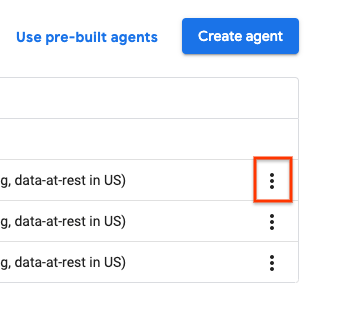
Il nuovo agente viene visualizzato nell'elenco degli agenti virtuali associati a questo progetto. Fai clic sui tre puntini verticali a destra dell'agente che vuoi utilizzare e poi su Copia nome per copiare il nome dell'agente negli appunti:
Associa l'agente virtuale a un profilo di conversazione
Torna alla console di Agent Assist e seleziona lo stesso progetto che hai utilizzato per creare l'agente virtuale. Fai clic su Profili di conversazione e seleziona il profilo di conversazione che hai creato come parte dei passaggi precedenti e che vuoi utilizzare per implementare Agent Assist. Seleziona il campo Agent Assist virtuale e incolla il nome dell'agente nel campo vuoto Agente Dialogflow che viene visualizzato:

Assicurati di aver selezionato l'opzione Suggerimenti in linea in Metodo di recupero e fai clic su Salva.
Testa i risultati di Agent Assist virtuale utilizzando il simulatore
Nella pagina Profili di conversazione, fai clic sui tre puntini verticali a destra del profilo di conversazione e poi su Utilizza simulatore per testare il rendimento di Agent Assist.
Viene visualizzata la pagina Simulatore:

La colonna di sinistra contiene la trascrizione della chat tra il cliente e l'agente, mentre la colonna di destra contiene i suggerimenti di Agent Assist. Per selezionare le funzionalità che vuoi testare in un determinato momento, seleziona la casella accanto a ogni funzionalità da includere nella simulazione. Ad esempio, potresti aver creato un profilo di conversazione che configura Risposta rapida, Agent Assist virtuale e Assistenza per le Domande frequenti. Per testare solo la risposta rapida e Assistente agente virtuale, assicurati che siano selezionate solo queste due opzioni.

L'esempio seguente illustra uno scenario in cui un cliente sta pianificando un viaggio internazionale. Utilizza un profilo di conversazione con Agent Assist virtuale e la risposta rapida configurati.
Se il cliente digita I'm traveling to Japan next Monday, viene identificato un intent rilevato. L'intent è la migliore stima dell'agente virtuale dell'intenzione del cliente in ogni messaggio chat. L'agente fa clic sull'intent e vengono visualizzati due campi di input, destination e arrival_date:

I campi vengono compilati automaticamente utilizzando i dati del messaggio del cliente. L'agente verifica che entrambi siano corretti e fa clic su Avanti per visualizzare una risposta suggerita al cliente:

L'agente può fare clic sulla freccia blu a destra del prompt testuale per copiarlo automaticamente nella casella di risposta Agente. Dopo l'invio del messaggio, vengono visualizzate altre domande di follow-up in bolle sotto la casella di risposta dell'agente. Se passi il cursore sopra ogni bolla, viene visualizzato il punteggio di affidabilità delle risposte.

Quando il cliente risponde con il suo numero di telefono, queste informazioni vengono inserite automaticamente nel campo Collect Customer Line (Raccogli riga cliente) nella colonna Assistente agente virtuale. Quando l'agente fa clic su Avanti, viene visualizzato un nuovo prompt When do you plan to return? (Quando hai intenzione di tornare?). L'agente lo copia nella chat, lo invia al cliente e la data restituita viene inserita automaticamente nel campo di immissione. All'agente viene quindi chiesto se il cliente vuole acquistare un piano telefonico internazionale. Quando il cliente risponde Yes (Sì), sotto il prompt viene visualizzato un pulsante confirmation:yes (conferma:sì). L'agente fa clic su questo pulsante per passare al suggerimento successivo di Agent Assist.
