


מסוף Agent Assist כולל סימולטור שמאפשר לכם לראות תצוגה מקדימה של ביצועי המודל לפני שמטמיעים אותו. אפשר להשתמש בסימולטור עם כל תכונה של Agent Assist. במדריך הזה מוסבר איך להפעיל את הסימולטור של Agent Assist.
לפני שמתחילים
- כדי להשתמש בסימולטור, צריך ליצור פרופיל שיחה.
בדיקת הביצועים של פרופיל שיחה
1.עוברים אל Agent Assist Console ולוחצים על האפשרות Conversation profiles (פרופילים של שיחות) בתפריט בצד ימין של הדף:
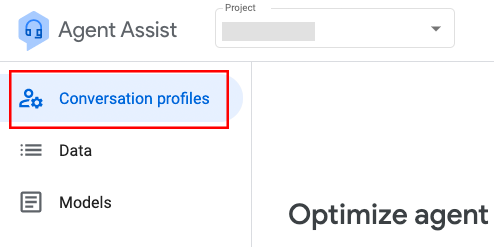
בדף 'פרופילים של שיחות' מוצגת רשימה של פרופילים של שיחות. כדי להשתמש בסימולטור, לוחצים על סמל האפשרויות הנוספות (3 נקודות אנכיות) בצד שמאל של פרופיל השיחה שרוצים לבדוק, ואז לוחצים על שימוש בסימולטור.
בחלון שיופיע יהיו תיבות קלט לתשובות של הלקוח ושל הנציג. אתם יכולים לבדוק פרופילים של שיחות על ידי הזנת טקסט והערכת ההצעות שמתקבלות. אם פרופיל השיחה שלכם מוגדר להציע גם תשובות וגם מאמרים, אתם יכולים להפעיל את אחת מהתכונות או את שתיהן בו-זמנית. כדי לעשות זאת, לוחצים על הלחצן אפשרויות בפינה השמאלית העליונה של דף הסימולטור ובוחרים את האפשרות הרצויה.
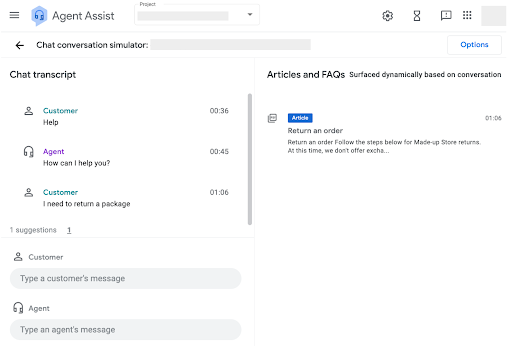
בודקים את המודל על ידי הזנת טקסט. בדוגמה הבאה נבדק פרופיל שיחה שהוגדר להצעת מאמרים. במהלך השיחה, בצד שמאל של המסך מוצעים מאמרים עם חותמת זמן שמתאימה להודעה שהפעילה את ההצעה:
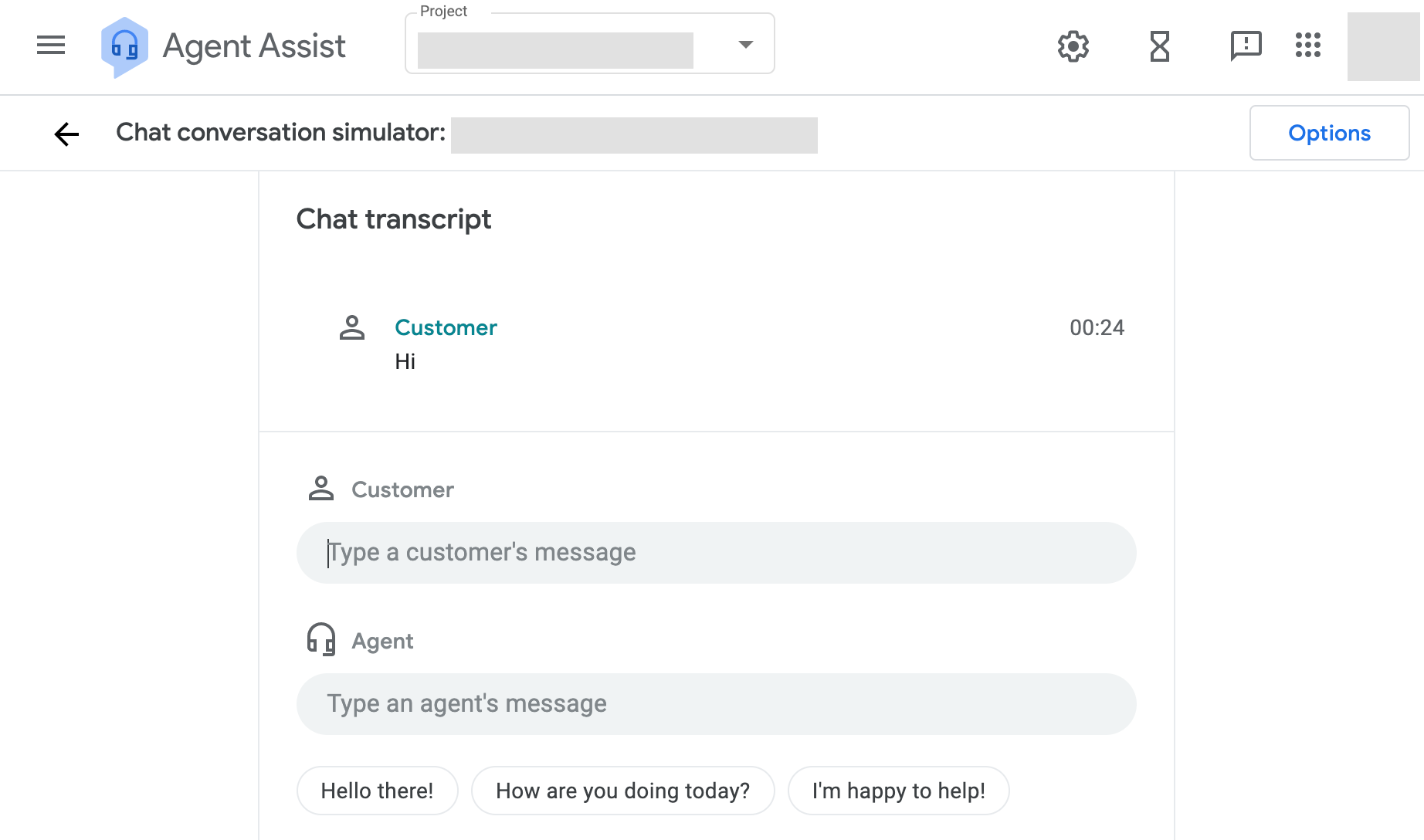
במקרה של מודלים של תשובות מהירות, הצעות לתשובות של נציגי תמיכה אנושיים מוצגות בבועות מתחת לסרגל הטקסט של הנציג/ה. יוצעו רק תשובות שנכללו ברשימת ההיתרים. כדי לבחור תשובה של נציג, לוחצים על אחת מהבועות.
ככל שהשיחה מתקדמת, ההצעות לתשובות מתעדכנות באופן רציף:
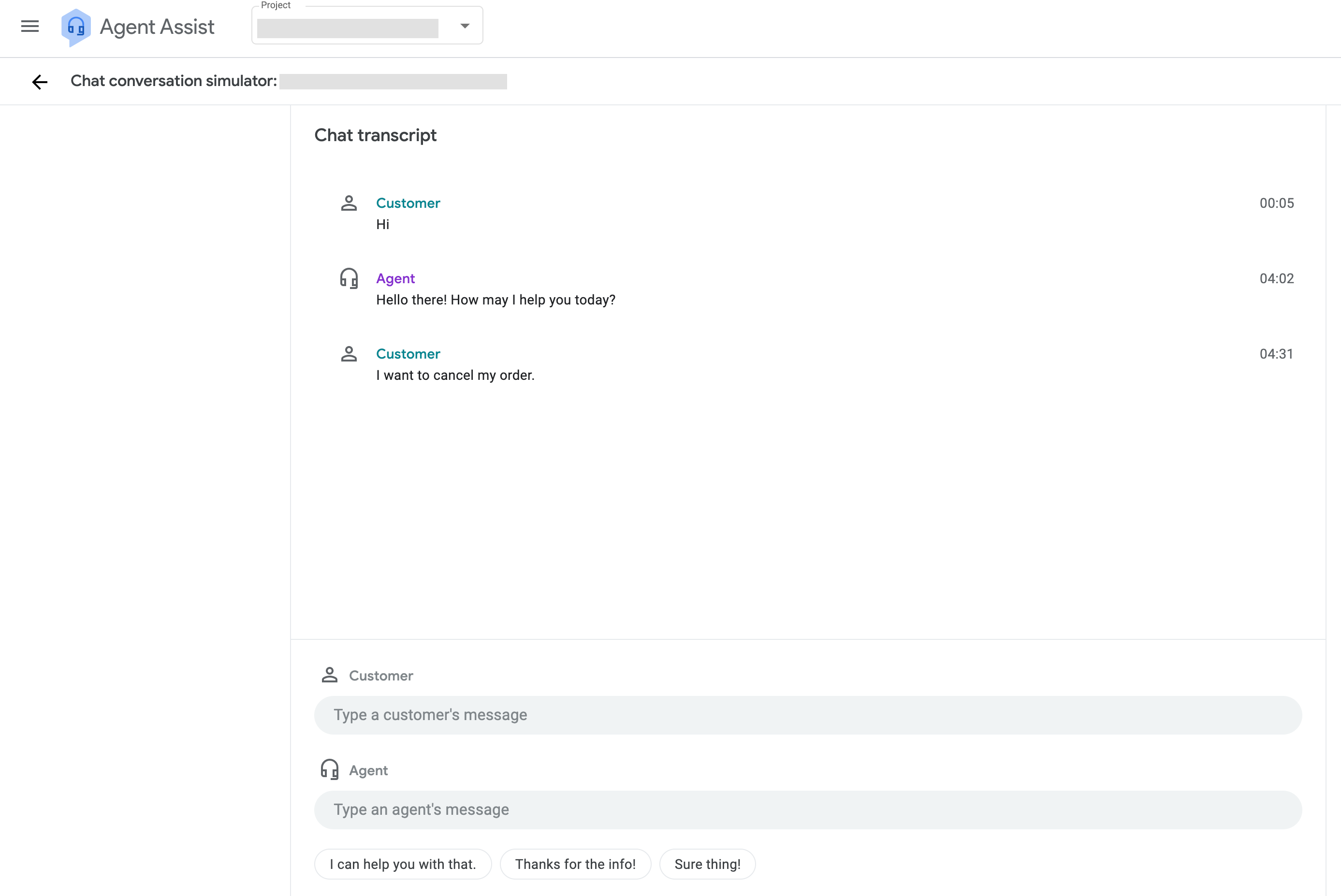
התוצאות הן פונקציה של פרופיל השיחה ושל פרמטרים של המודל. כדי לשנות את התוצאות, צריך לשנות את פרופיל השיחה ו/או את המודל ואת רשימת ההיתרים המשויכת שלו.