


In diesem Dokument wird beschrieben, wie Sie Rollenbindungen in einem Distributed Cloud-Projekt mithilfe der GDC Console oder der gdcloud CLI erstellen und entfernen.
Dieses Dokument richtet sich an Zielgruppen innerhalb der Gruppe der Anwendungsoperatoren, die Berechtigungen in GDC-Projekten verwalten. Weitere Informationen finden Sie unter Dokumentation zu Zielgruppen für GDC mit Air Gap.
Hinweis
Bevor Sie Rollenbindungen erstellen oder entfernen, müssen Sie die erforderlichen Berechtigungen anfordern.
IAM-Rollen anfordern
Wenn Sie Rollenbindungen in einem Projekt erstellen, aktualisieren und löschen möchten, wenden Sie sich an Ihren IAM-Organisationsadministrator oder IAM-Projektadministrator, um die Rolle IAM-Projektadministrator (project-iam-admin) anzufordern.
Der IAM-Organisationsadministrator kann diese Rolle für jedes Projekt innerhalb der Organisation zuweisen. Der IAM-Projektadministrator kann diese Rolle im Rahmen seines spezifischen Projekts zuweisen.
Rollenbindungen einrichten
Führen Sie die folgenden Schritte aus, um Rollenbindungen einzurichten:
Console
- Melden Sie sich in der GDC-Konsole an.
In der folgenden Abbildung wird beispielsweise die Anmeldung bei der GDC-Konsole für eine Organisation mit dem Namen
org-1gezeigt: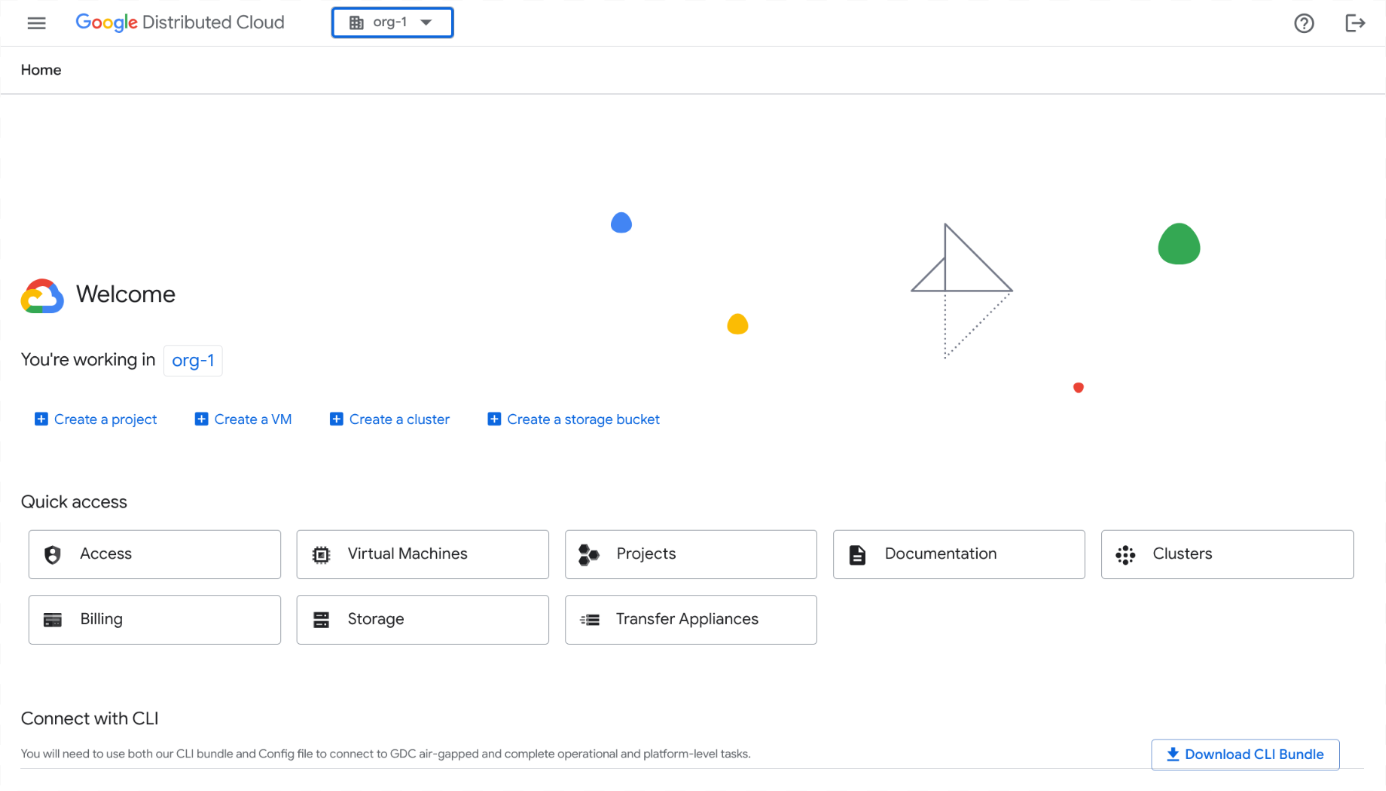
- Klicken Sie in der Menüleiste auf Projekt auswählen. Wählen Sie eines der vorhandenen Projekte aus, in dem Sie die Rollenbindung einrichten möchten, und klicken Sie dann auf Öffnen. Das ausgewählte Projekt wird nach dem Namen Ihrer Organisation in der Menüleiste angezeigt. Das folgende Beispiel zeigt das ausgewählte
iam-test-Projekt: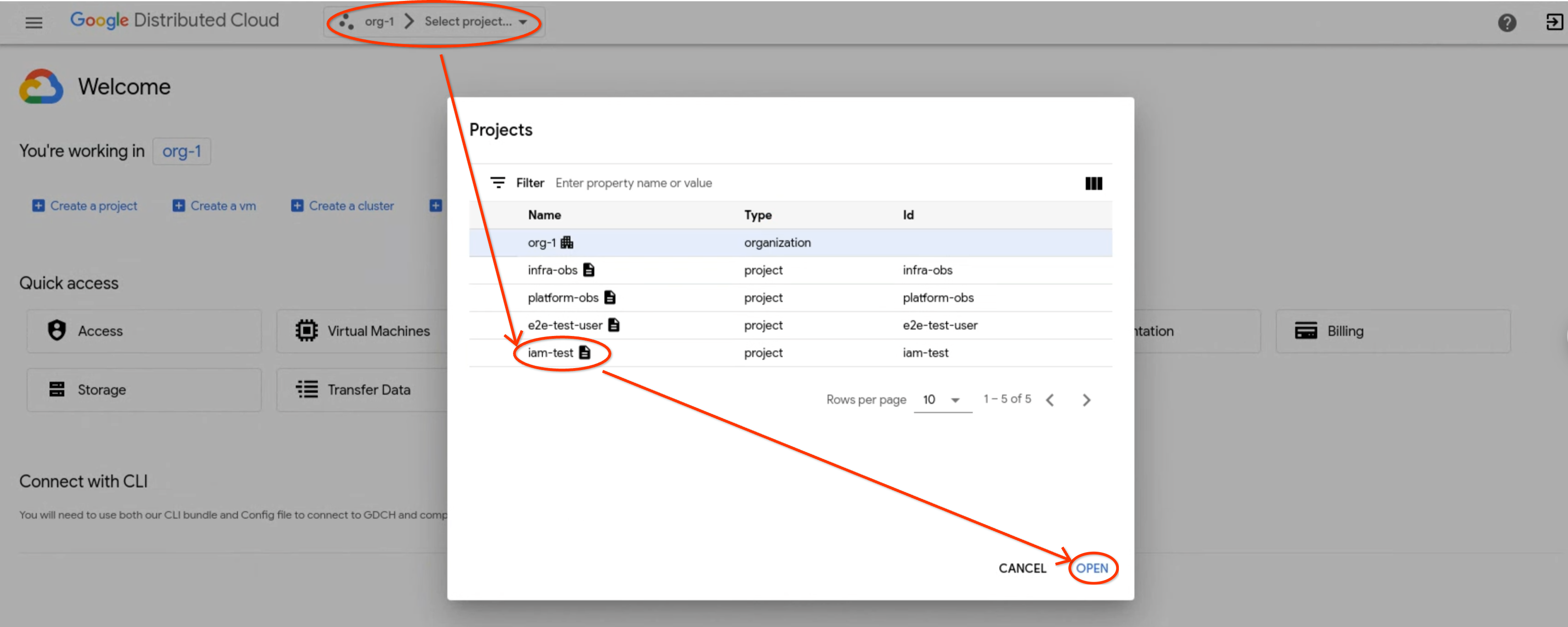
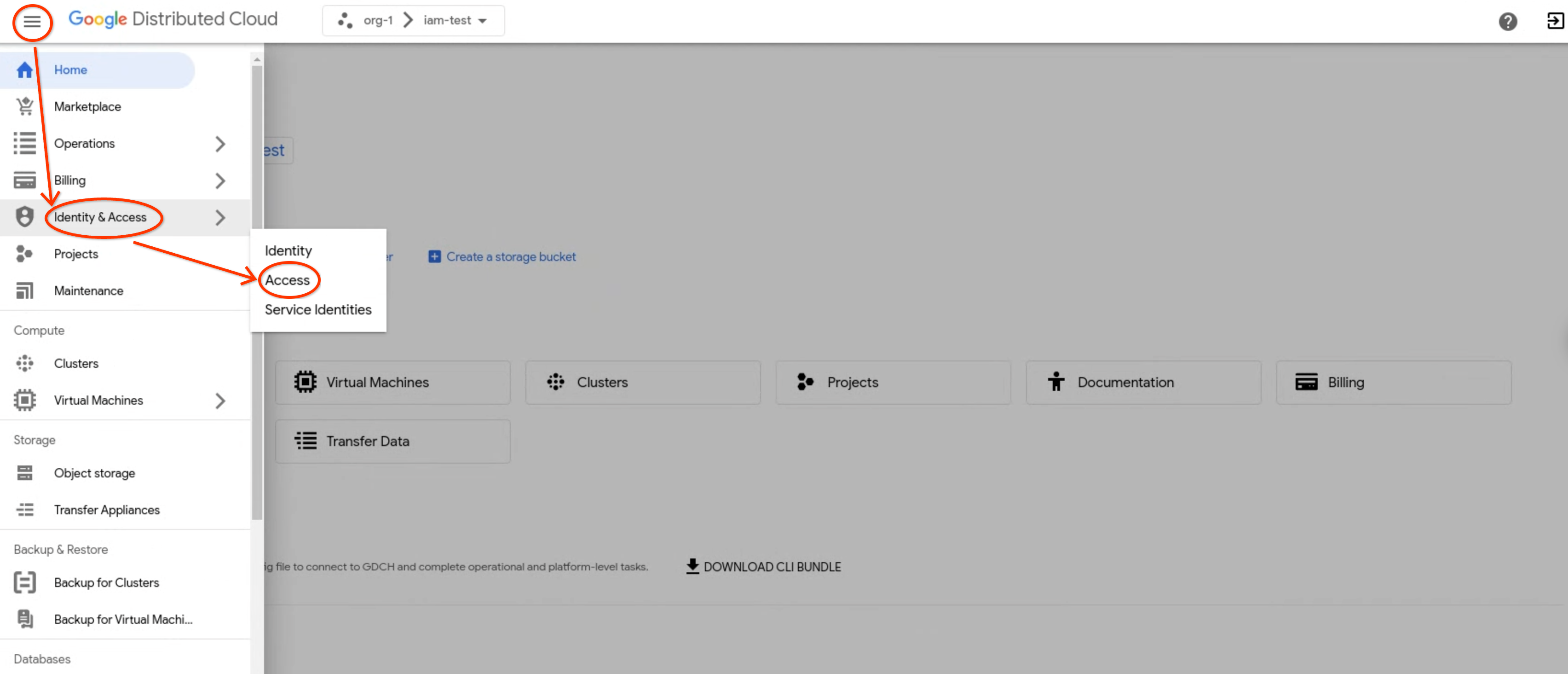
- Klicken Sie im Navigationsmenü auf Identität und Zugriff und dann auf Zugriff.
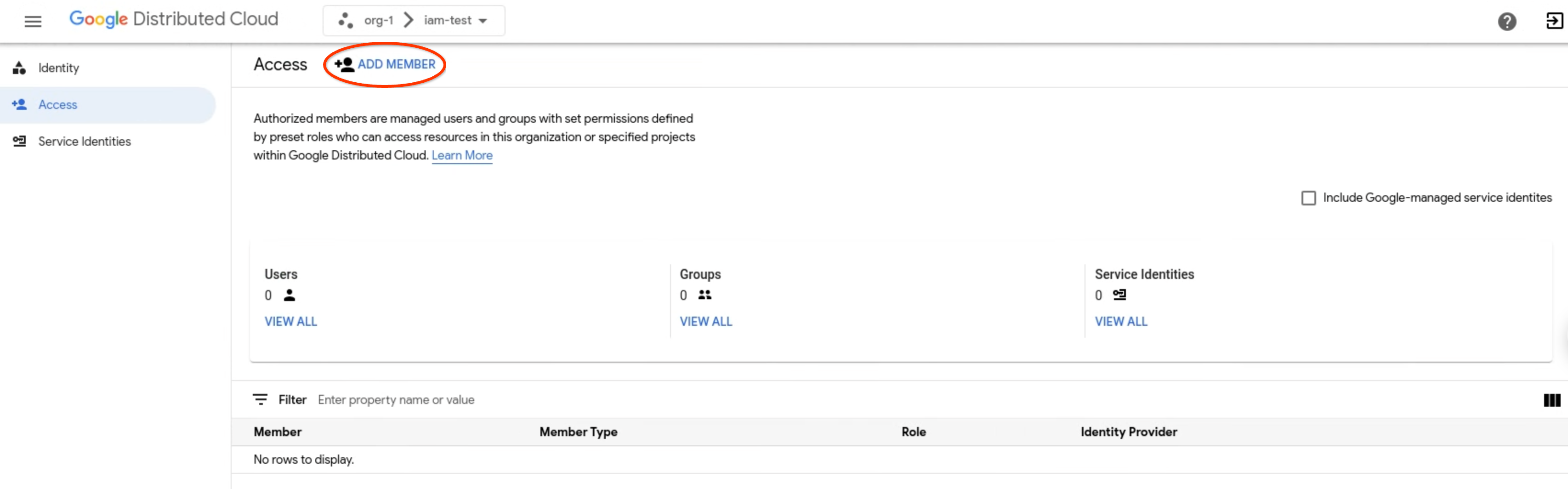
- Klicken Sie auf Mitglied hinzufügen.
- Wählen Sie im Drop-down-Menü Identitätsanbieter einen Identitätsanbieter aus.
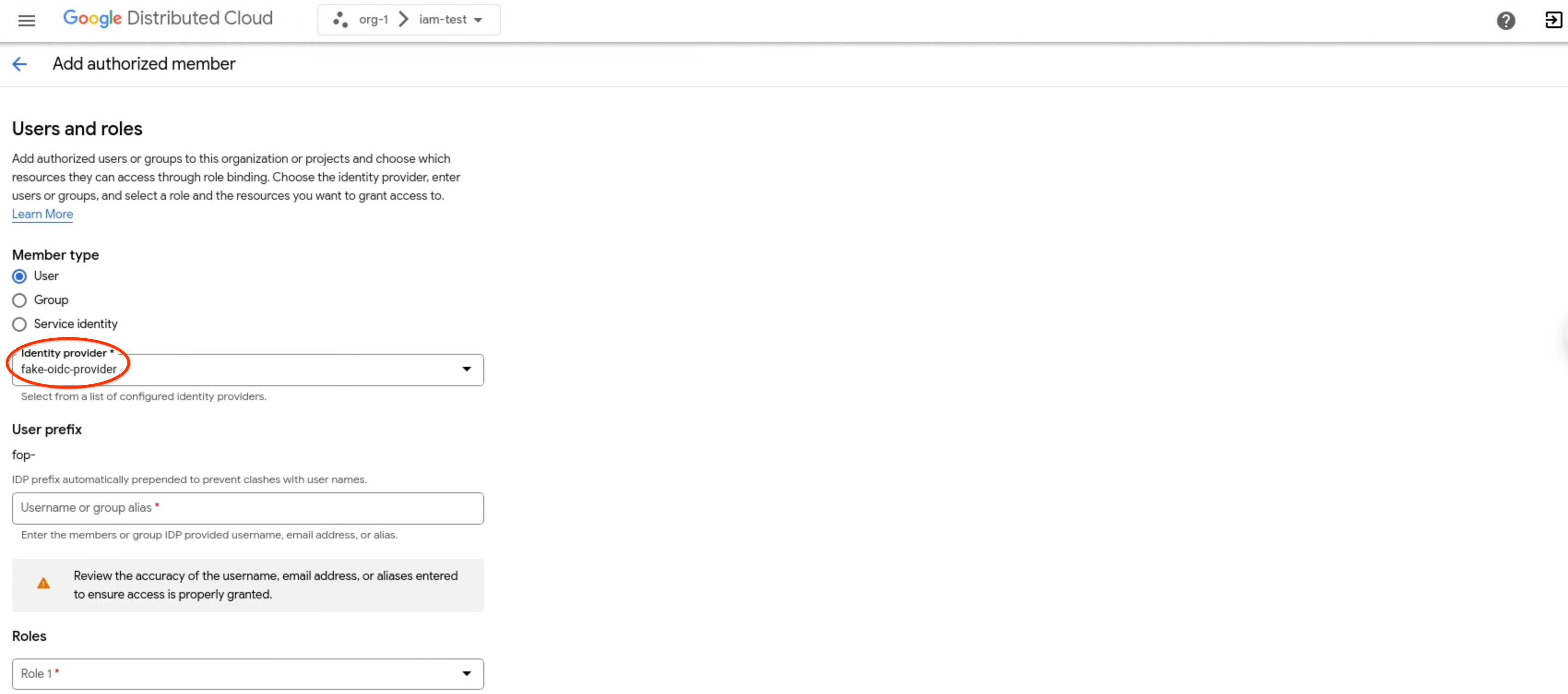
- Wählen Sie unter Mitgliedstyp aus, ob Sie einzelne Nutzer mit Nutzer oder Gruppen mit Gruppe hinzufügen möchten. Im folgenden Beispiel wird die ausgewählte
Usergezeigt:
- Geben Sie im Feld Nutzername oder Gruppenalias den Nutzernamen, die E-Mail-Adresse oder den Alias ein.
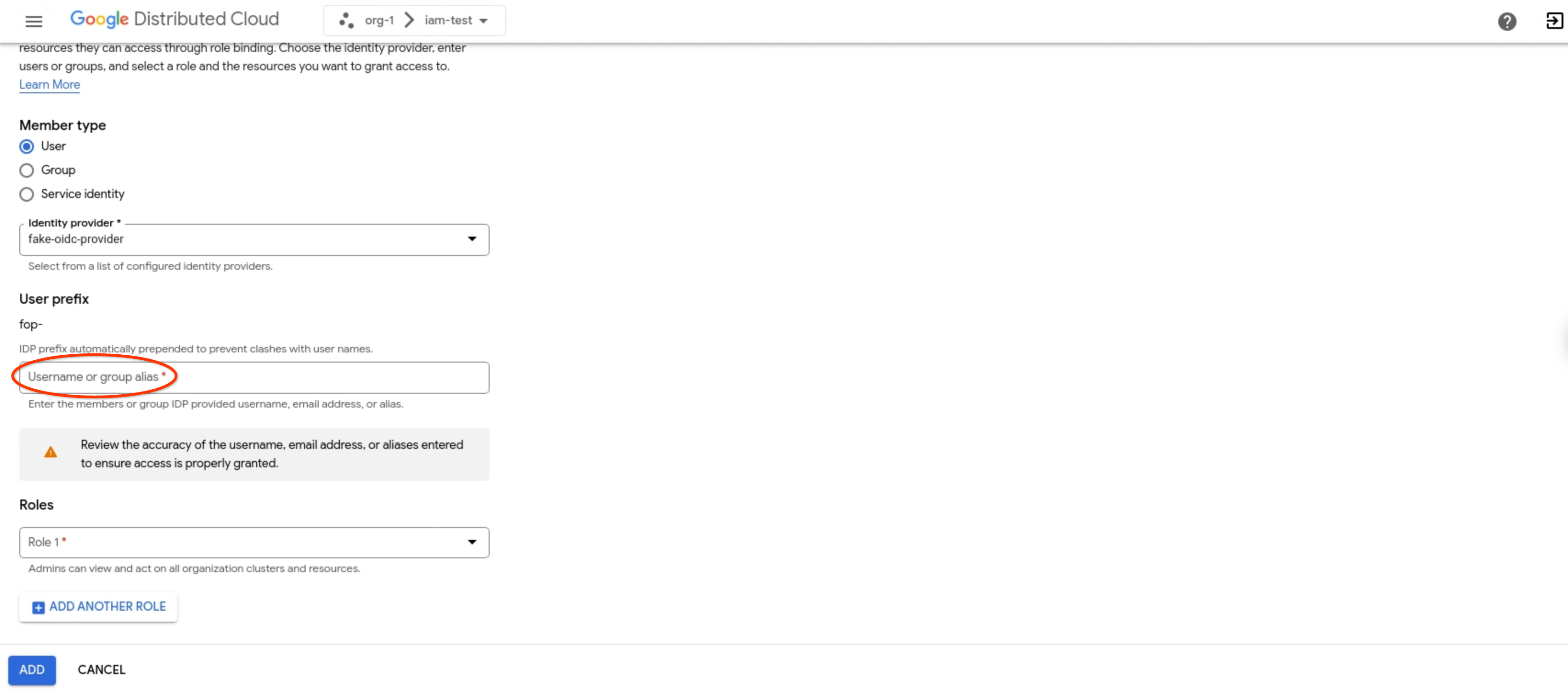
- Wählen Sie in der Drop-down-Liste Rollen die Rolle aus, die Sie dem Nutzer oder der Gruppe zuweisen möchten, z. B. Project Viewer. Sie können den ausgewählten Nutzer oder die ausgewählte Gruppe gleichzeitig an mehrere Rollen binden, indem Sie auf Weitere Rolle hinzufügen klicken.
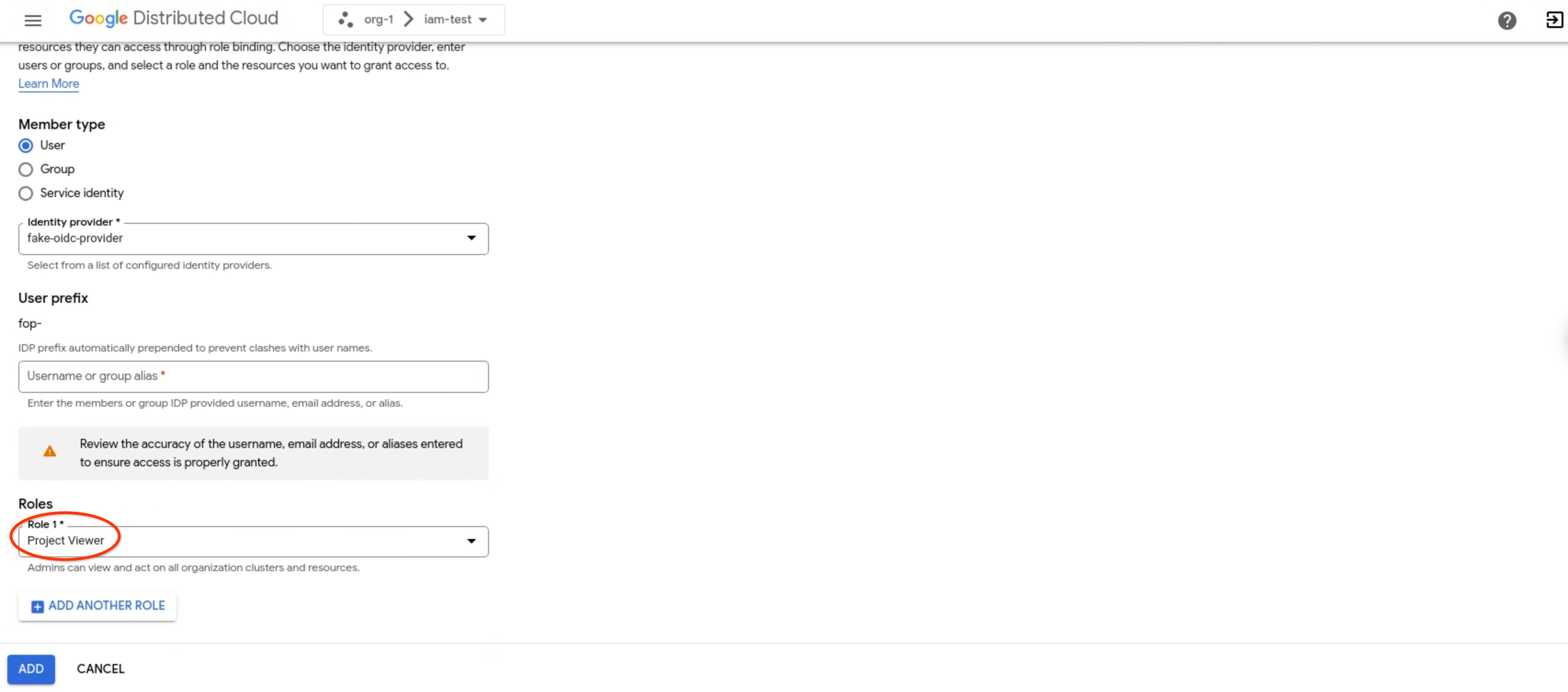
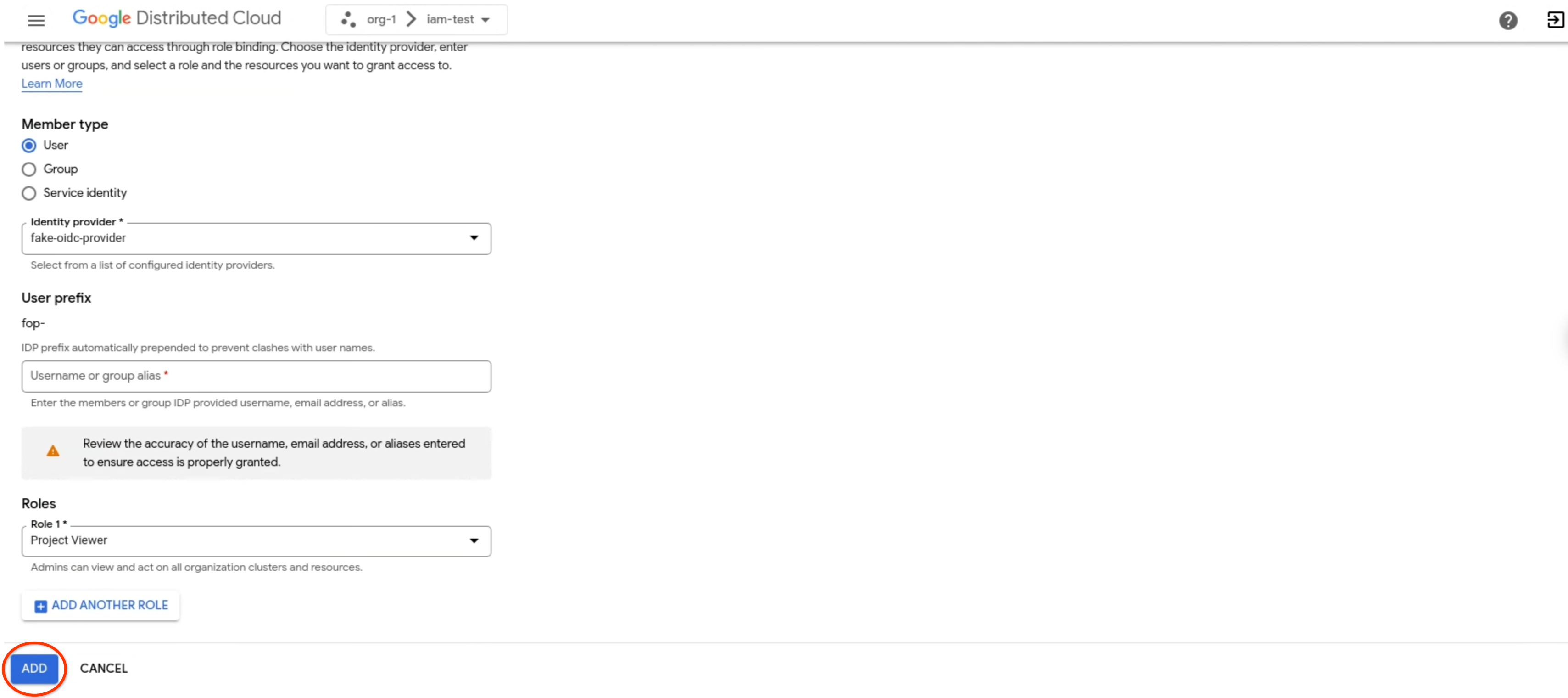
- Klicken Sie auf Hinzufügen.
gdcloud
Prüfen Sie, ob die gdcloud CLI installiert ist.
Melden Sie sich mit dem Befehl
gdcloud auth loginan, um sich bei Ihrem Identitätsanbieter zu authentifizieren. Weitere Informationen finden Sie unter gdcloud CLI-Authentifizierung.Rollenbindungen für ein Projekt einrichten:
gdcloud projects add-iam-policy-binding PROJECT \
  --member=USER_ACCOUNT \
  --role=ROLE
Ersetzen Sie die folgenden Variablen:
PROJECT: der Name des Projekts, für das Sie die Rollenbindung einrichten.USER_ACCOUNT: das Nutzerkonto, dem Sie die Rolle zuweisen möchten. Dieses Flag akzeptiert entweder eine Nutzer-E-Mail-Adresse mit dem Identitätsanbieterpräfix (user:idpprefix-user@example.com) oder einen Dienstkontonamen mit dem Dienstkontoprojekt (serviceAccount:projectName:serviceAccountName).ROLE: der Name der vordefinierten oder benutzerdefinierten Rolle, die Sie dem Nutzer zuweisen möchten.
Rollenbindungen entfernen
Wenn der Zugriff nicht mehr erforderlich ist, entfernen Sie ein Mitglied und die zugehörigen Rollen, Berechtigungen und Zugriffsrechte.
So entfernen Sie Mitglieder:
Console
- Melden Sie sich in der GDC-Konsole an.
- Klicken Sie in der Menüleiste auf Projekt auswählen. Wählen Sie eines der vorhandenen Projekte aus, in dem Sie die Rollenbindung einrichten möchten, und klicken Sie dann auf Öffnen. Das ausgewählte Projekt wird nach dem Namen Ihrer Organisation in der Menüleiste angezeigt.
- Klicken Sie im Navigationsmenü auf Identität und Zugriff und dann auf Zugriff.
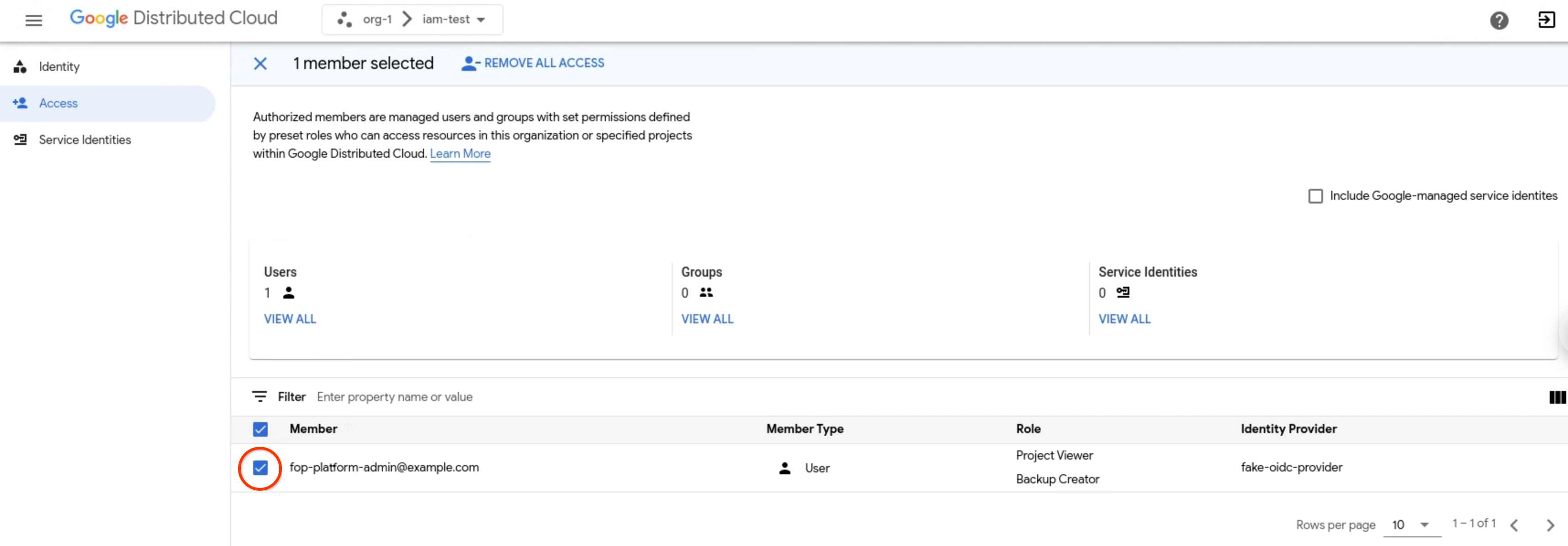
- Wählen Sie in der Liste der autorisierten Mitglieder ein Mitglied aus. Sie können mehrere Mitglieder gleichzeitig entfernen, indem Sie mehrere Mitglieder in der Liste auswählen.
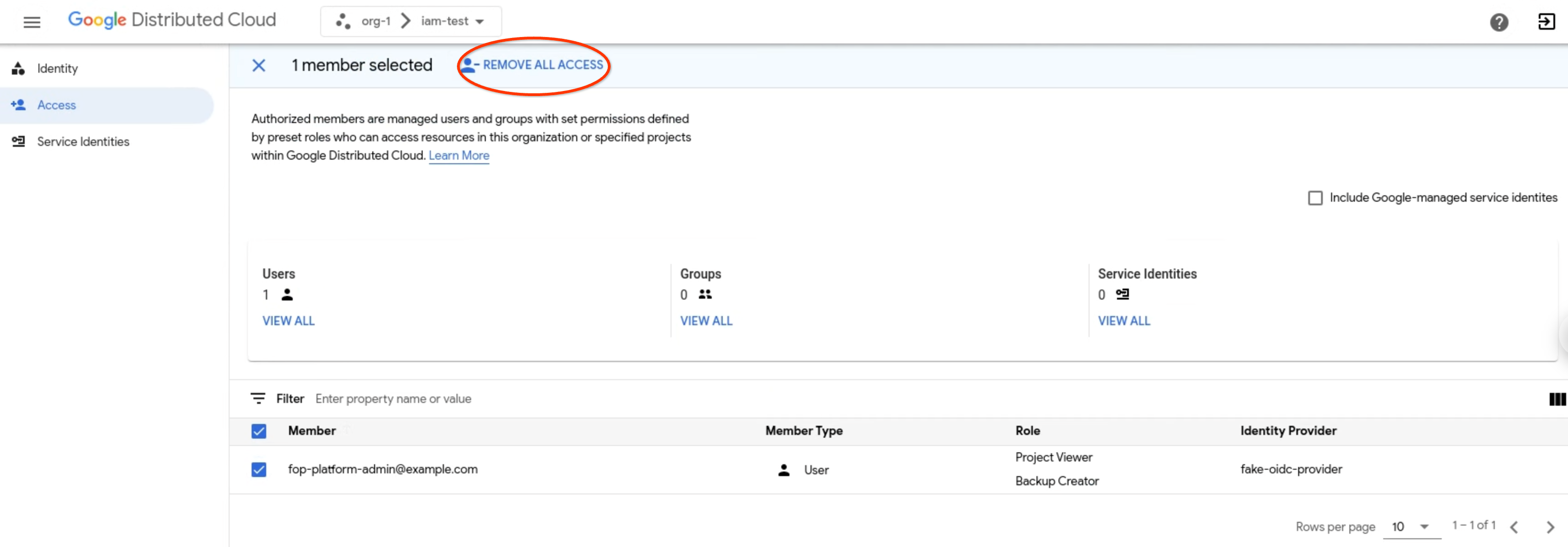
- Klicken Sie auf Alle Zugriffsrechte entfernen, um alle Rollenbindungen, die mit einem Mitglied verknüpft sind, aus Ihrem aktuellen Projekt zu entfernen.
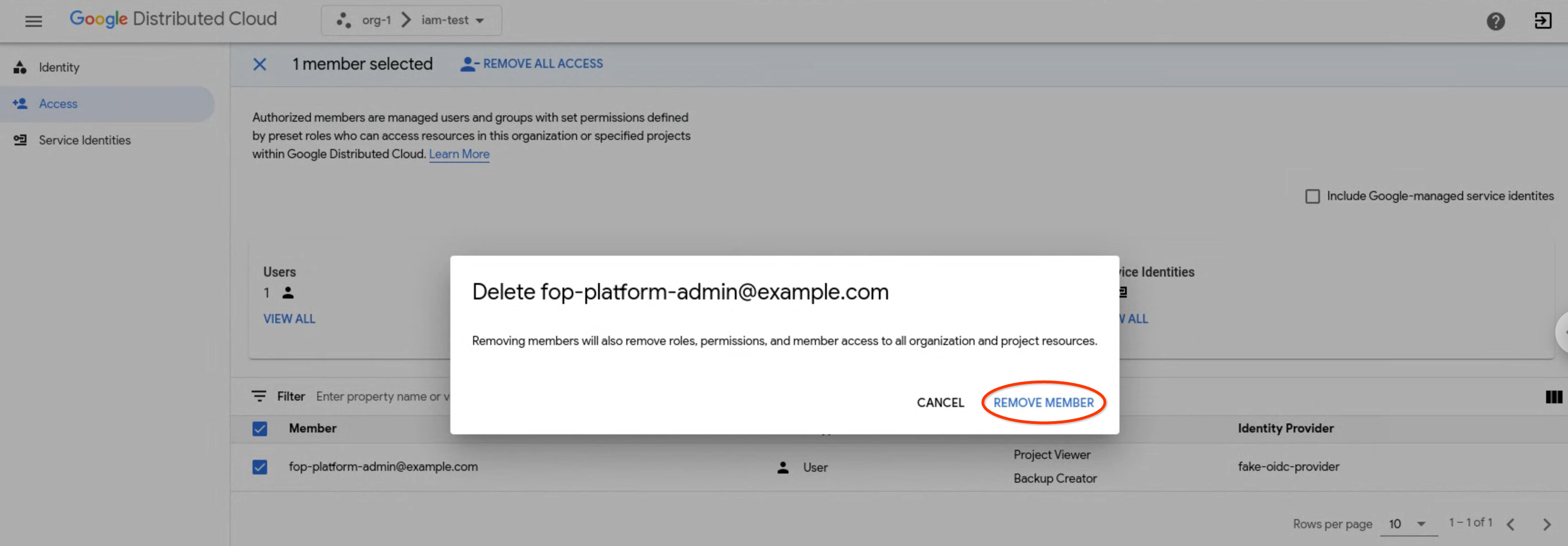
- Klicken Sie bei Aufforderung zur Bestätigung auf Mitglied entfernen.
gdcloud
Prüfen Sie, ob die gdcloud CLI installiert ist.
Melden Sie sich mit dem Befehl
gdcloud auth loginan, um sich bei Ihrem Identitätsanbieter zu authentifizieren. Weitere Informationen finden Sie unter gdcloud CLI-Authentifizierung.Rollenbindungen für ein Projekt entfernen:
gdcloud projects remove-iam-policy-binding PROJECT \
  --member=USER_ACCOUNT \
  --role=ROLE
Ersetzen Sie die folgenden Variablen:
PROJECT: der Name des Projekts, aus dem Sie die Rollenbindung entfernen.USER_ACCOUNT: das Nutzerkonto, aus dem Sie die Rolle entfernen möchten. Dieses Flag akzeptiert entweder eine Nutzer-E-Mail-Adresse mit dem Identitätsanbieterpräfix (user:idpprefix-user@example.com) oder einen Dienstkontonamen mit dem Dienstkontoprojekt (serviceAccount:projectName:serviceAccountName).ROLE: der Name der vordefinierten oder benutzerdefinierten Rolle, die Sie aus dem Nutzerkonto entfernen möchten.