


Dialogflow CX מספק ממשק משתמש באינטרנט שנקרא מסוף Dialogflow CX (למשאבי העזרה, לפתיחת המסוף). משתמשים במסוף הזה כדי ליצור, לבנות ולבדוק סוכנים. הוא יוצר גרף של כל זרימה בתור דיאגרמת מכונת מצבים שיחתית, וכך מאפשר לתכנן ולהבין סוכנים מורכבים בקלות.
מסוף Dialogflow CX שונה מGoogle Cloud המסוף, שמשמש לניהול הגדרות ספציפיות של Dialogflow CX (לדוגמה, חיוב) ומשאבים אחרים של Google CloudGoogle Cloud .
ברוב המקרים כדאי להשתמש במסוף Dialogflow CX כדי ליצור סוכנים, אבל אפשר גם להשתמש ב-Dialogflow API כדי ליצור סוכנים לתרחישים מתקדמים.
איך משתמשים במסוף
המסוף משמש ליצירה, לבנייה, לניהול, לכוונון ולבדיקה של פרויקטים וסוכנים. בעזרת התכונה הזו, אפשר:
- ליצור פרויקטים.
- ליצור סוכנים שמכילים את כל ההגדרות והנתונים שמגדירים את ממשק צ'אט עם AI.
- יצירת זרימות ודפים שהם אבני הבניין של ניהול השיחה.
- יוצרים ישויות כדי לחלץ נתונים שימושיים מקלט של משתמשי קצה.
- יוצרים כוונות שמסווגות את הקלט של משתמש הקצה.
- בודקים את הסוכן באמצעות הסימולטור.
- ועוד ...
בורר הפרויקטים
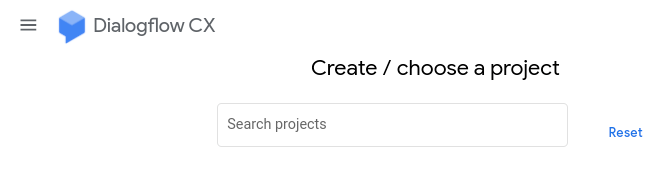
כשמטעינים את המסוף בפעם הראשונה, צריך לבחור פרויקט. הממשק של רשימת הפרויקטים משמש ל:
- בחירת פרויקטים קיימים
- ליצור פרויקטים חדשים
בחירת סוכן
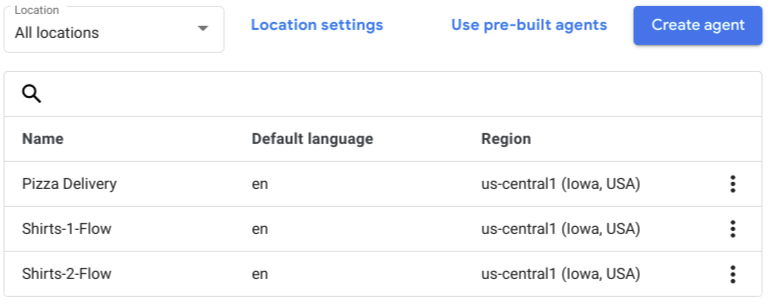
אחרי שבוחרים פרויקט, צריך לבחור סוכן. ממשק בחירת הנציגים משמש למטרות הבאות:
- בחירת סוכנים קיימים
- יצירת סוכנים חדשים
- יצירת סוכנים מוכנים מראש
- ייצוא ושחזור של סוכנים
- מחיקת נציגים
- הגדרת הגדרות מיקום
- סינון סוכנים לפי מיקום
Agent Builder
אחרי שבוחרים פרויקט וסוכן, הכלי לבניית סוכנים נטען. הכלי ליצירת מבצעים מחולק לחלוניות הבאות:
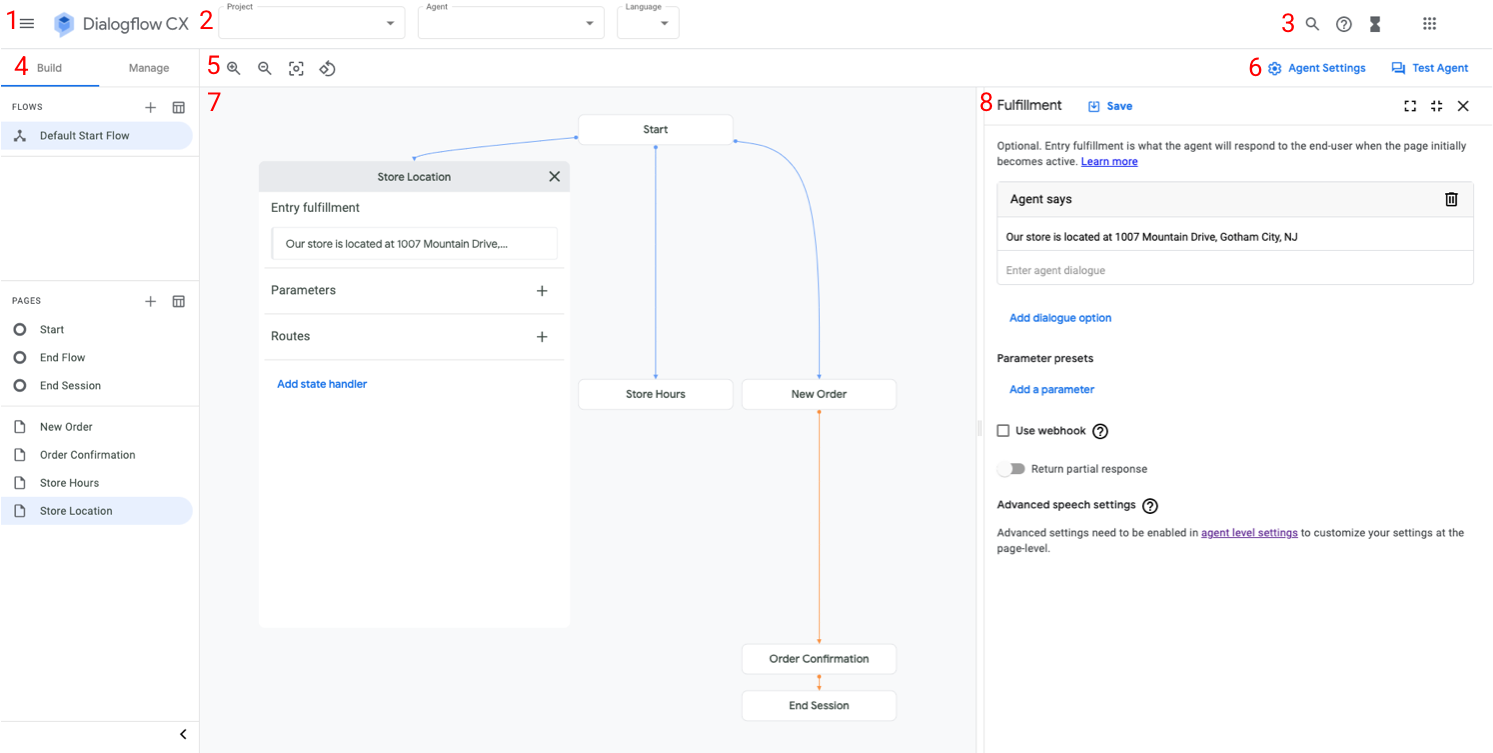
תפריט המסוף (1)
אפשר להשתמש בתפריט הזה כדי לעבור בין המסופים.
בחירת פרויקט וסוכן (2)
אפשר להשתמש בתפריטים האלה כדי לשנות את הפרויקט, הסוכן או השפה הפעילה הנוכחית של סוכנים רב-לשוניים.
סרגל החיפוש ואינדיקטור המשימות (3)
משתמשים בסרגל החיפוש search כדי לחפש, לסנן ולגשת למשאבי הליבה של הסוכן. אינדיקטור המשימה hourglass_full מציג את הסטטוס של משימות כמו אימון.
יצירה וניהול של כרטיסיות (4)
הכרטיסייה Build (יצירה) מכילה קטעים לניהול של תהליכים ודפים. כשבוחרים תהליך בקטע 'תהליך', הדפים שנכללים בתהליך מופיעים בקטע 'דפים'.
בכרטיסייה ניהול מופיעים משאבים וכלים שזמינים לסוכן: כוונות, סוגי ישויות, ווּבּהוּקים וכו'.
הגדרות התרשים (5)
הכפתורים האלה מספקים אמצעי בקרה שונים לצפייה בתרשים הסוכן ולביצוע פעולות בו.
כפתורים של הגדרות הנציג וסימולטור (6)
הלחצן settings הגדרות הסוכן פותח את חלונית הגדרות הסוכן. הכפתור forum Test Agent (סוכן בדיקה) פותח את החלונית simulator (סימולטור).
תרשים (7)
התרשים מציג ייצוג חזותי של התהליך שנבחר, בדומה לתרשים של מכונת מצבים. כל צומת בתרשים מייצג דף או דף התחלה של תהליך. אפשר ללחוץ על צומת כדי להרחיב או לכווץ אותו. אחרי ההרחבה, אפשר לערוך את הנתונים של הצומת.
הצומת הראשון בגרף, שנקרא התחלה, הוא דף ההתחלה של הזרימה.
הקווים שמחברים בין הצמתים מייצגים מעברים אפשריים. הם מקודדים בצבעים באופן הבא:
- הצבע הכחול מייצג מעברים שמוגדרים לדרישות של כוונת המשתמש או לדרישות של כוונת המשתמש והתנאי.
- הצבע הכתום מייצג מעברים שמוגדרים רק לדרישות של תנאים.
- הצבע הציאני מייצג מעברים שהוגדרו עבור גורמים מטפלים באירועים.
- הצבע האפור מייצג מעברים שלא מתוארים למעלה (לדוגמה, שילוב של סוגי המעברים שצוינו למעלה).
כשמעבר יכול להוביל לרצף פעולות אחר, רצף הפעולות של היעד מוצג כצומת.
לוחות העריכה והסימולטור (8)
כשעורכים תוכן של סוכן או בודקים את הסוכן באמצעות הסימולטור, חלוניות ספציפיות לתוכן נפתחות בצד שמאל של המסוף. אפשר להרחיב את החלוניות האלה כדי למלא את האזור הזמין במסוף, לכווץ אותן כדי למלא חלק מהצד הימני של המסוף או לסגור אותן כשמסיימים.
סימולטור
הסימולטור משמש לבדיקת הסוכן. אתם יכולים לנהל שיחה עם הנציג ולעקוב אחרי השינויים בסטטוס של הסשן.
אפשר גם להשתמש בסימולטור כדי ליצור מקרי בדיקה שניתן להפעיל.
הגדרות הסימולטור
כשפותחים את הסימולטור בפעם הראשונה, צריך לבחור סביבת סוכן או גרסאות של תהליך ותהליך פעיל. ברוב המקרים, כדאי להשתמש בסביבת הטיוטה ובזרימת ההתחלה שמוגדרת כברירת מחדל.
באמצעות הלחצנים שמעל הסימולטור, אפשר גם:
- אפשר להפעיל או להשבית שיחות webhook בכל שלב באמצעות לחצן המתג של ה-webhook .
- מפעילים או משביתים את האפשרות תשובות חלקיות.
- מפעילים או משביתים את ניתוח הסנטימנט.
קלט הסימולטור
באינטראקציה עם הסימולטור, מזינים קלט של משתמש קצה כטקסט, ואז לוחצים על Enter או על לחצן השליחה . בנוסף לטקסט רגיל, אפשר לבחור סוגי קלט חלופיים באמצעות בורר הקלט :
- Parameter: הוספת ערך של פרמטר. אתם יכולים לספק פרמטרים חדשים או לספק ערכים מוגדרים מראש לפרמטרים קיימים.
- Event: הפעלת אירוע.
- DTMF: שליחת אותות DTMF (חיוג בשיטת Touch-Tone) לגבי אינטראקציות טלפוניה.
מצב הסשן בסימולטור
כשמשתמשים בסימולטור כדי לנהל שיחה עם הנציג, מצב הסשן מוצג מימין לשיחה. מוצגים התהליך הפעיל כרגע, הדף הפעיל כרגע, ערכי הפרמטרים שאוכלסו ושלבי הביצוע. המידע הזה יכול לעזור לכם לנפות באגים בסוכן או לאמת את ההתנהגות שלו בתרחישי שיחה מסוימים.
מגבלות הסימולטור
המגבלות הבאות חלות על הסימולטור:
- אי אפשר להגדיר ערך פרמטר כ-null.
- אי אפשר לגשת לשיחות שנוצרו באמצעות הסימולטור באמצעות שיטות API.