


אפשר לתאר ולדמיין שיחה (סשן) ב-Dialogflow CX כמכונת מצבים. המצבים של סשן מיוצגים על ידי דפים.
לכל זרימה, מגדירים הרבה דפים, והדפים המשולבים יכולים לנהל שיחה מלאה בנושאים שהזרימה מיועדת להם. בכל רגע נתון, דף אחד בלבד הוא הדף הנוכחי, הדף הנוכחי נחשב פעיל, והתהליך שמשויך לדף הזה נחשב פעיל. לכל תהליך יש דף התחלה מיוחד. כשתהליך הופך לפעיל, דף ההתחלה הופך לדף הנוכחי. בכל תור בשיחה, הדף הנוכחי יישאר ללא שינוי או יעבור לדף אחר.
אתם מגדירים כל דף לאיסוף מידע מהמשתמשים הרלוונטי למצב השיחה שמיוצג בדף. לדוגמה, יכול להיות שתיצרו את הדפים (בכחול) בתרשים שלמטה לזרימת הזמנת אוכל של סוכן משלוחי פיצה. הצומת Start בתרשים מייצג את דף ההתחלה של התהליך Food Order. בסיום התהליך, המשתמש מועבר לתהליך האישור.
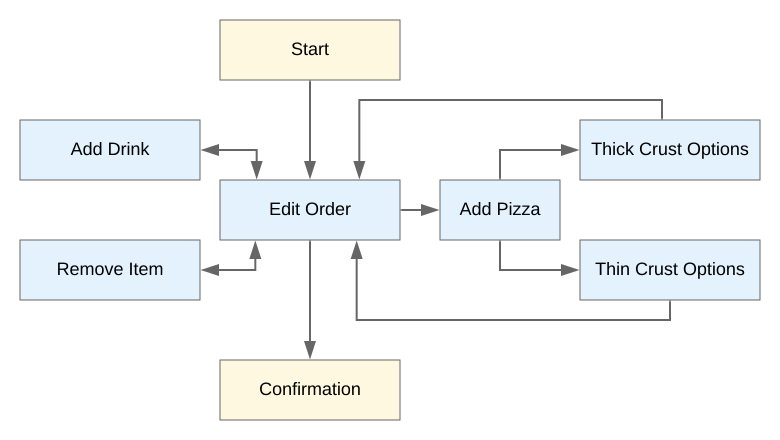
מחזור החיים של דף
אחרי שהדף הופך לפעיל, הסוכן מבצע כמה שלבים שעשויים לכלול מילוי של רשומות, מילוי מראש של טפסים, הערכה של handler של מצב, הנחיה למילוי פרמטרים של טופס, שליחת הודעות תגובה למשתמש הקצה, ושינוי דף או לולאה חוזרת:
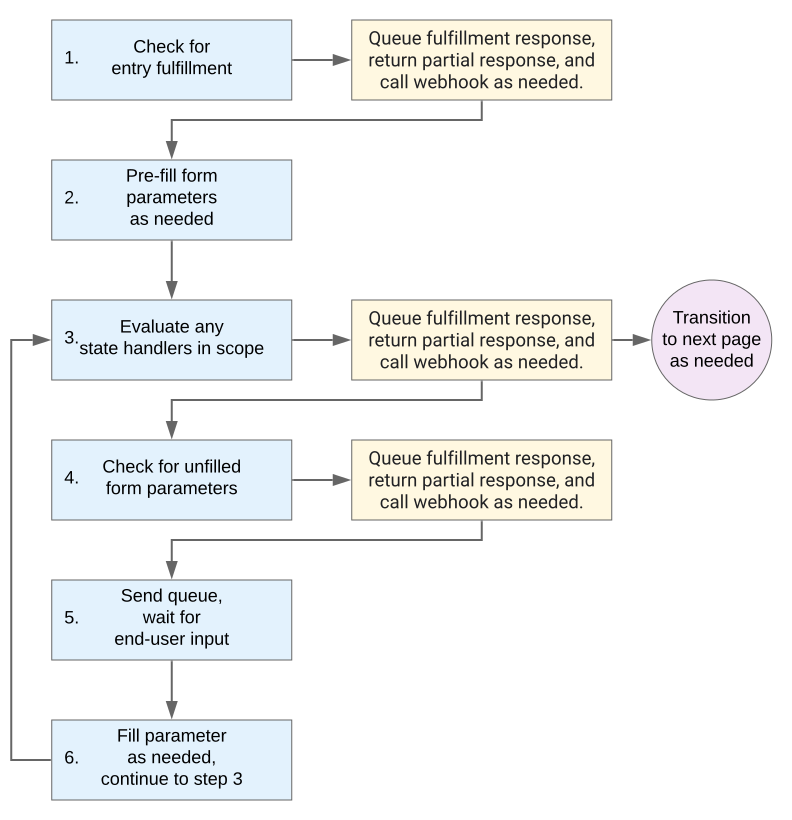
הנה פרטים על התהליך:
אם יש רכיב entry fulfillment בדף, הוא מופעל. כל התשובות הסטטיות שמועברות על ידי מילוי הפרטים מתווספות לתור התשובות.
אם תשובה חלקית מופעלת, מערכת Dialogflow CX מרוקנת את תור התשובות ושולחת את כל ההודעות שבתור כתשובה חלקית למי שקורא ל-Streaming API.
אם יש ל-fulfillment ווּבְּהוּק, הווּבְּהוּק מופעל, ויכול להיות שיתווספו תגובות נוספות לתור. התשובות הנוספות האלה לא גורמות לניקוי מיידי של תור התשובות.
אם בדף יש פרמטרים של טופס, יכול להיות שהם ימולאו מראש:
- כל פרמטר סשן שמוגדר באמצעות set ולו שם זהה לפרמטר טופס מועתק לפרמטר הטופס.
- אם מסלול הפעיל מעבר לדף הזה, והמסלול מכיל Intent שתואם, כל פרמטר של Intent עם שם זהה לפרמטר של הטופס מועתק לפרמטר של הטופס.
אם יש מטפלים במצב בתחום, הם מוערכים בהתאם לכללים של סדר הערכת המטפלים. הפעולות האלה יכולות לכלול מסלולים, גורמים שמטפלים באירועים או גורמים שמטפלים בהפעלת הנחיה מחדש, שמופעלים מהאיטרציה הקודמת של הלולאה. אם מתבצעת קריאה ל-state handler כלשהו, יכול להיות שאחת מהפעולות הבאות או שתיהן יקרו:
- אם יש מילוי ל-handler, הוא מופעל. כל התשובות הסטטיות שמועברות על ידי מילוי הפרטים מתווספות לתור התשובות. אם מופעלים תגובה חלקית ו-webhook, הם יופעלו גם כן.
- אם קיים דף או תהליך יעד לטיפול, הסשן עובר ליעד והדף הופך ללא פעיל.
אם כל התנאים הבאים מתקיימים, הנחיה לפרמטר של טופס מתווספת לתור התגובות:
- בדף יש טופס.
- יש פרמטרים נדרשים בטופס שעדיין לא מולאו.
- לא בוצע מעקב אחרי reprompt handler בשלב 3.
- אם מופעלים מילוי חלקי ו-webhook, הם יופעלו.
ההודעות שנותרו בתור התגובות נשלחות למשתמש הקצה, והנציג ממתין לקלט ממשתמש הקצה.
אם קלט של משתמש קצה מספק פרמטר של טופס עם הנחיה, צריך למלא את הפרמטר. ממשיכים לשלב 3.
ניווט במחזור החיים של הדף
הכלי לצפייה בשלבי ההפעלה של הסימולטור מאפשר לעבור בין השלבים של תור ספציפי בשיחה, ובכל שלב הוא מציג את הרכיבים הרלוונטיים של הכלי ליצירת סוכנים. בדוגמה הבאה, קלט של משתמש קצה 'אני רוצה לשכור רכב' מפעיל חמישה שלבי ביצוע ומעבר:
הצגת השלבים של ההפעלה מובילה לדף התחלת השיחה בשלב הראשון. במקרה הזה, זהו דף הפתיחה שמוגדר כברירת מחדל.
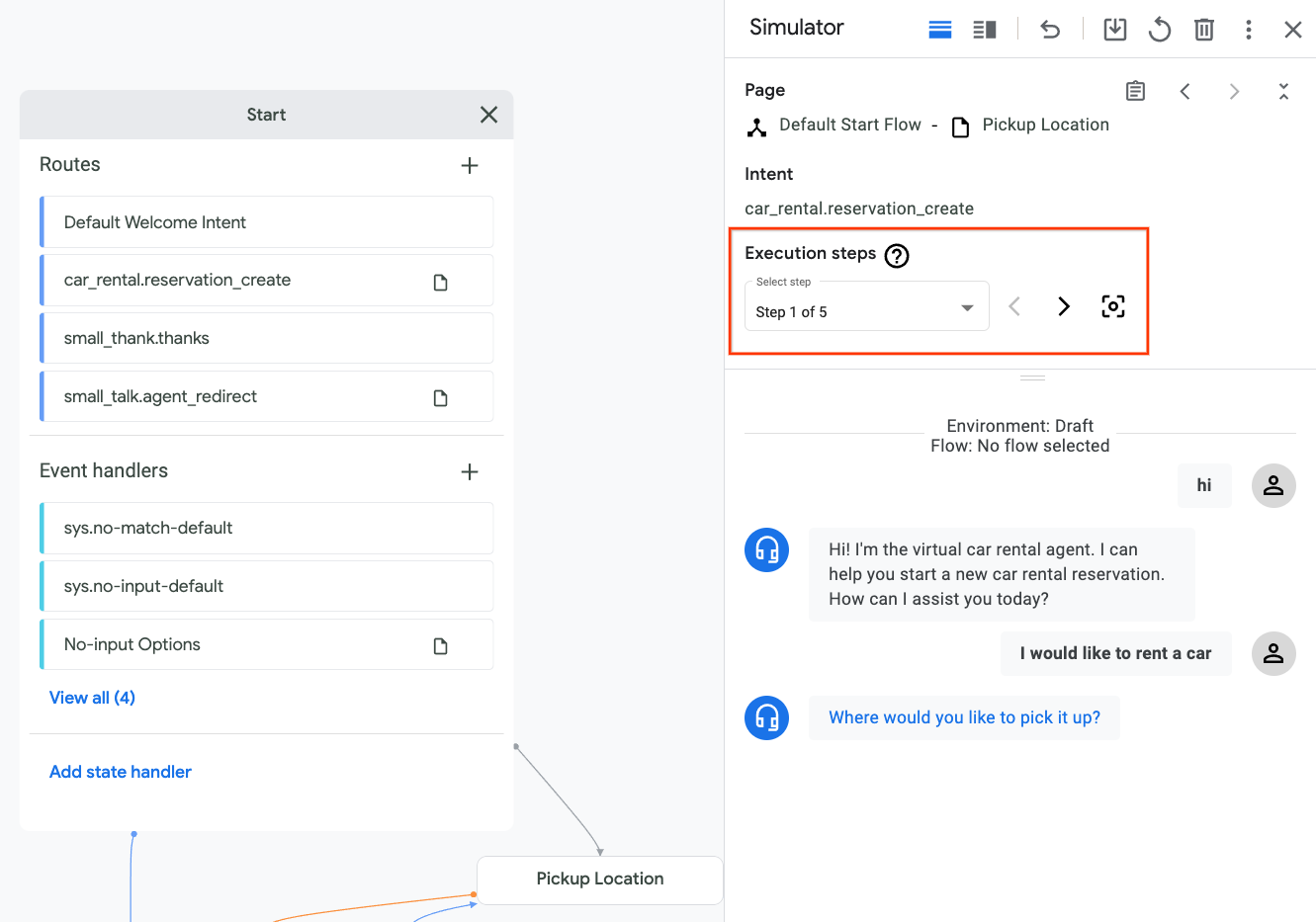
מופעל מסלול מעבר לכוונת המשתמש
car_rental.reservation_create. הכלי להצגת שלבי הביצוע מאפשר להתמקד במסלול הזה, ובו אפשר לראות שיעד המעבר הוא הדףPickup Location.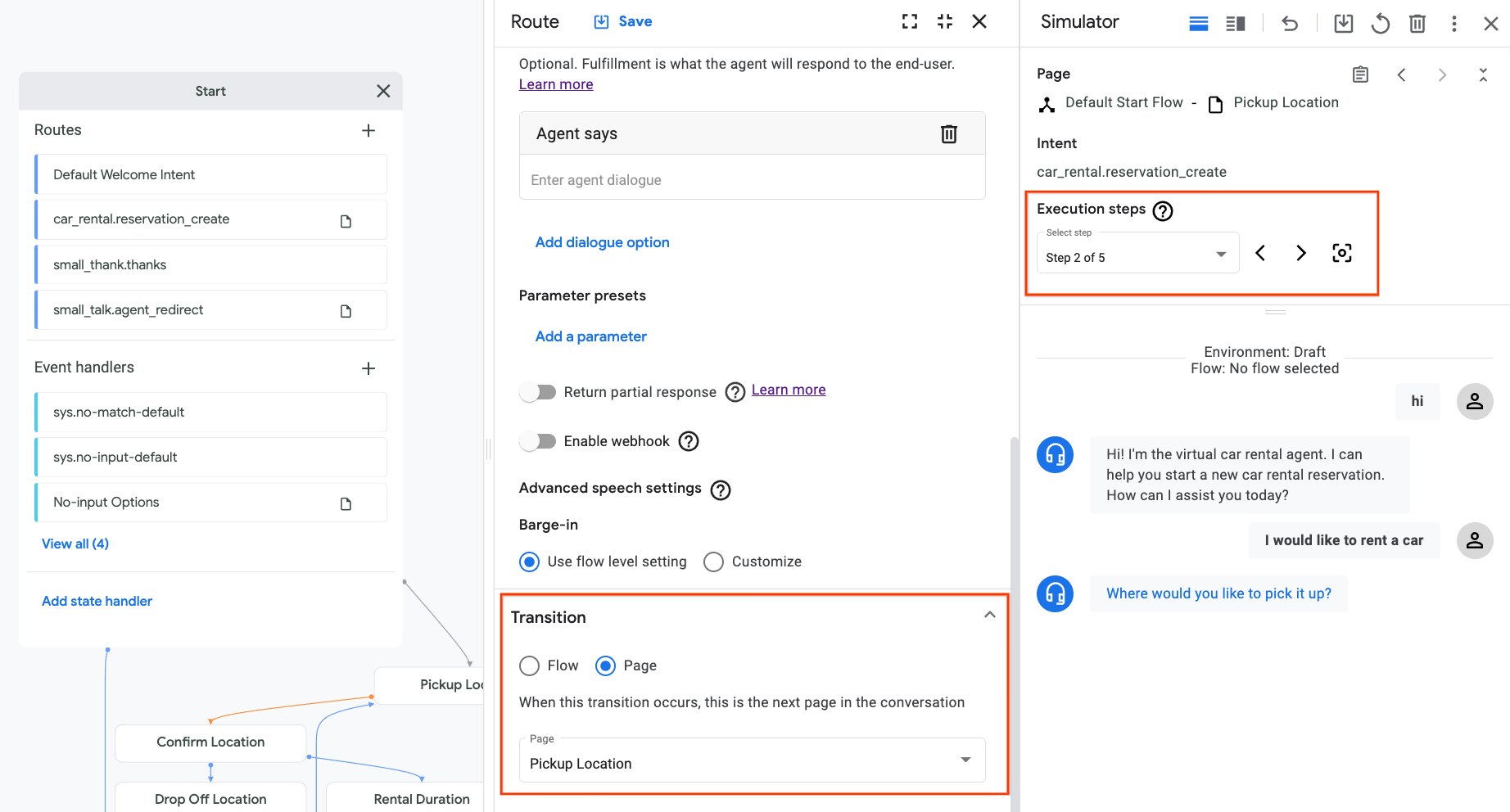
הנציג נכנס לדף
Pickup Location.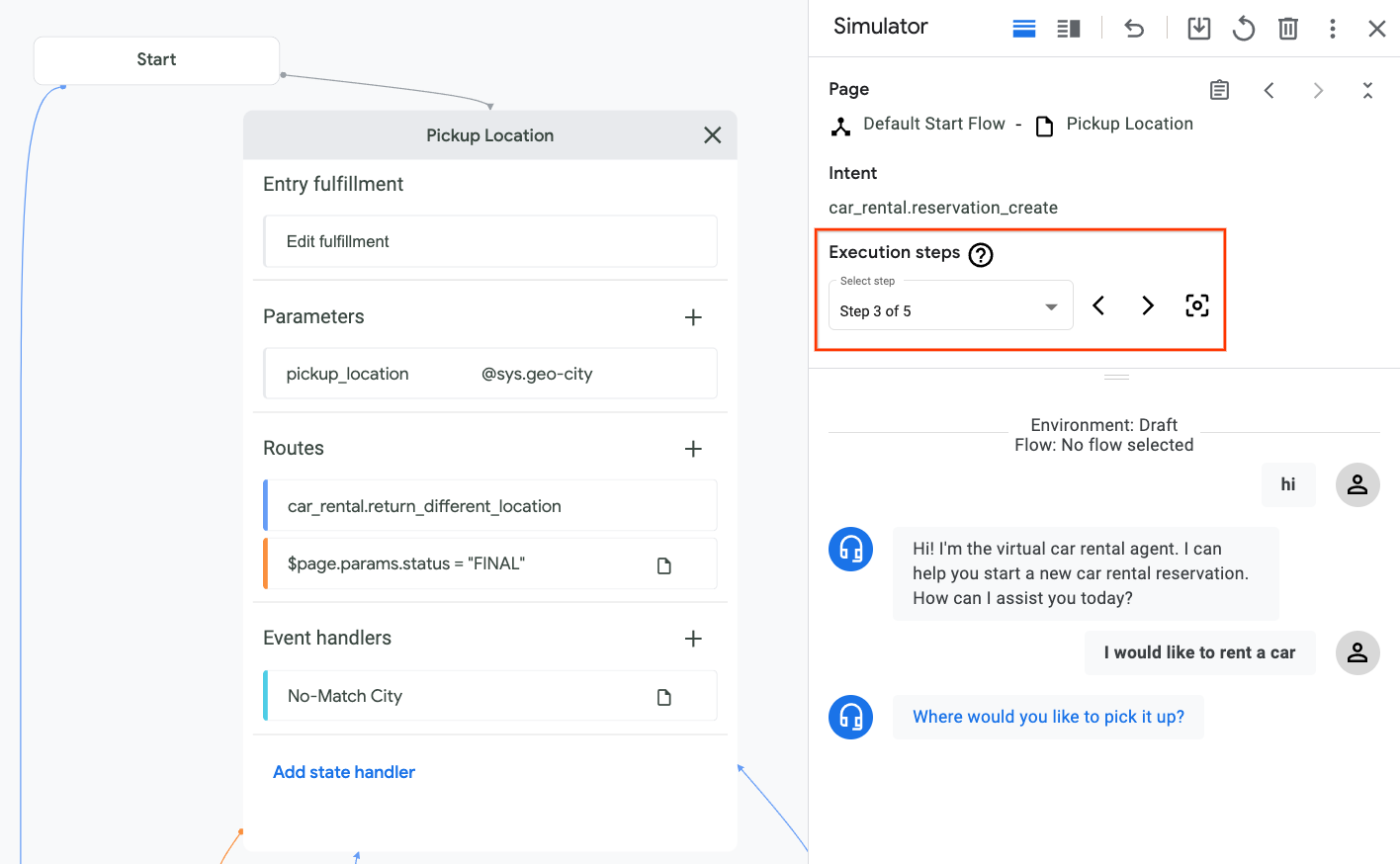
הסוכן מעריך את מילוי הערכים בדף
Pickup Location. ה-fulfillment ריק, ולכן לא קורה כלום.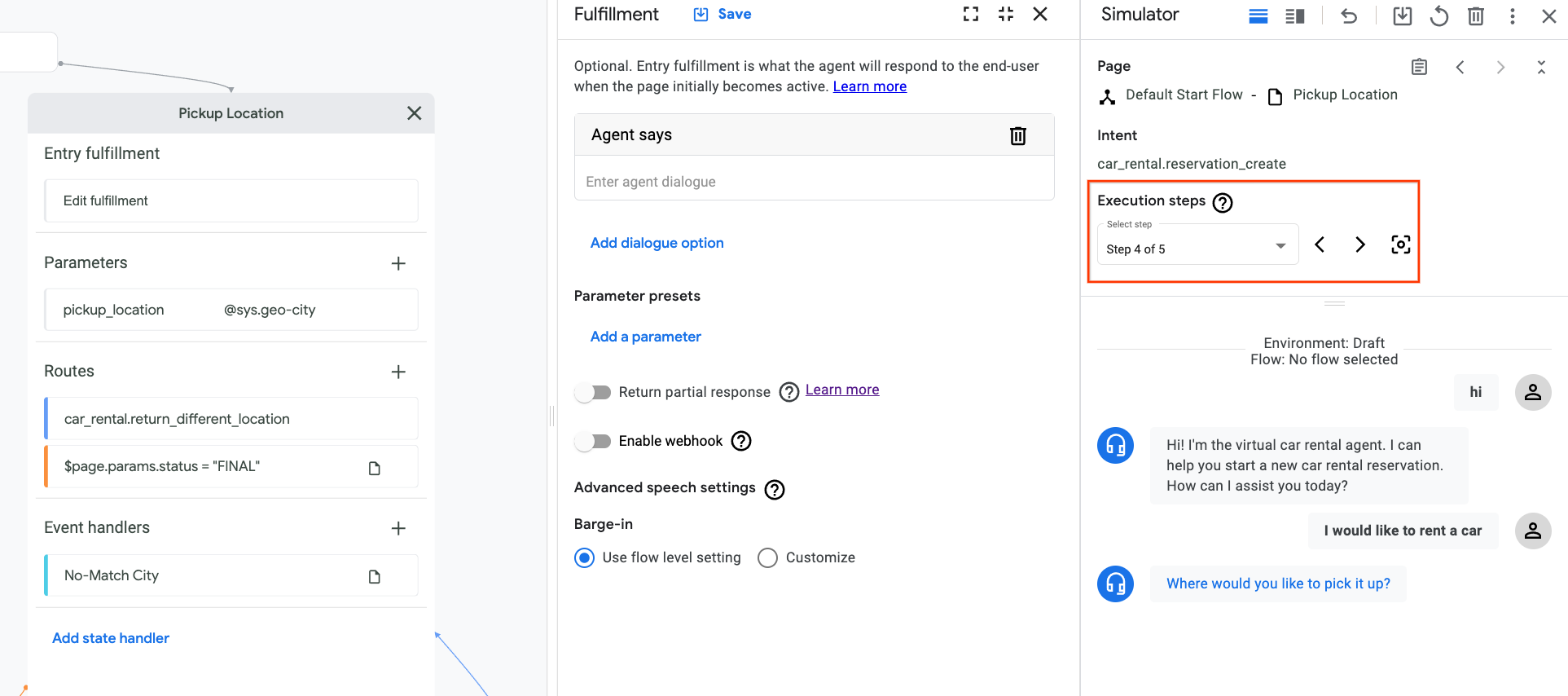
הסוכן מנסה לאסוף את פרמטר הטופס הנדרש
pickup_locationוההודעה הראשונית של מילוי ההנחיה עבור הפרמטר הזה מוצגת למשתמש הקצה.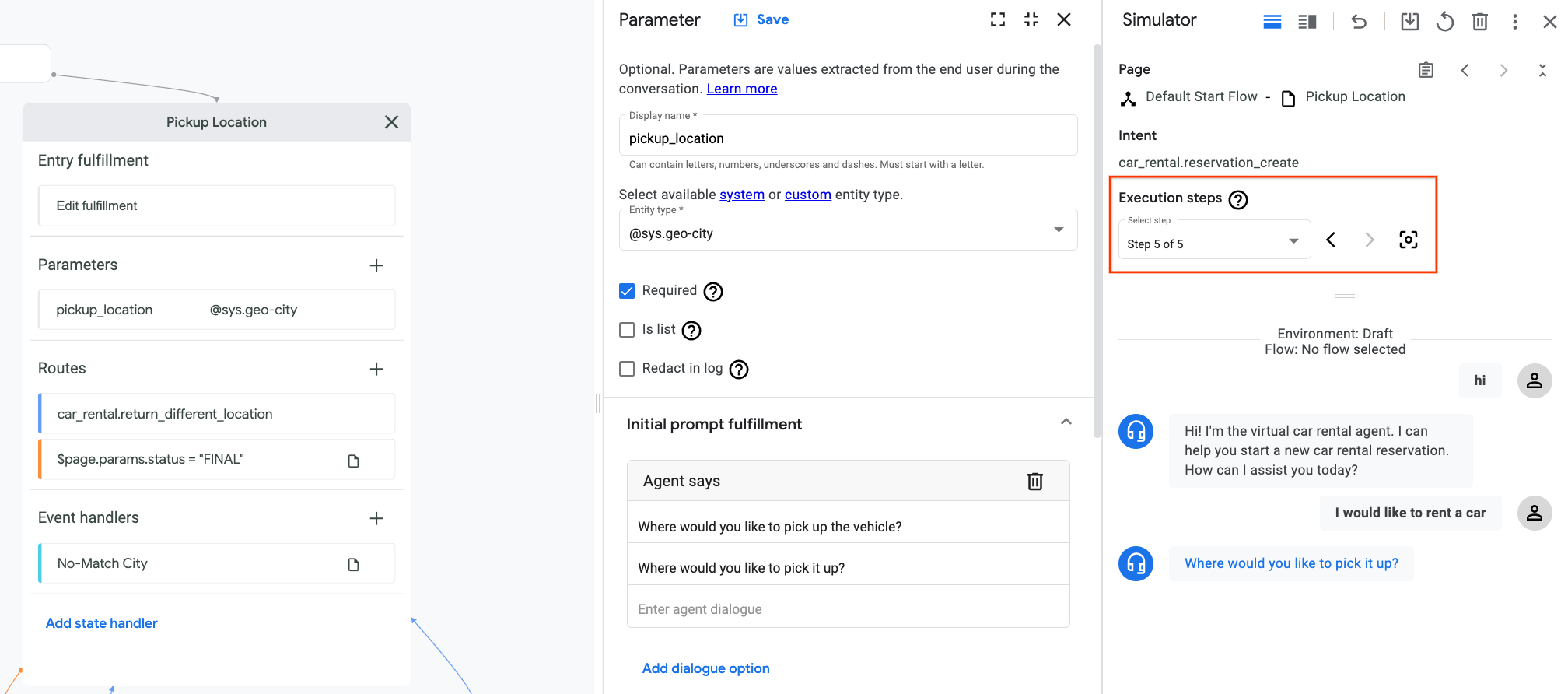
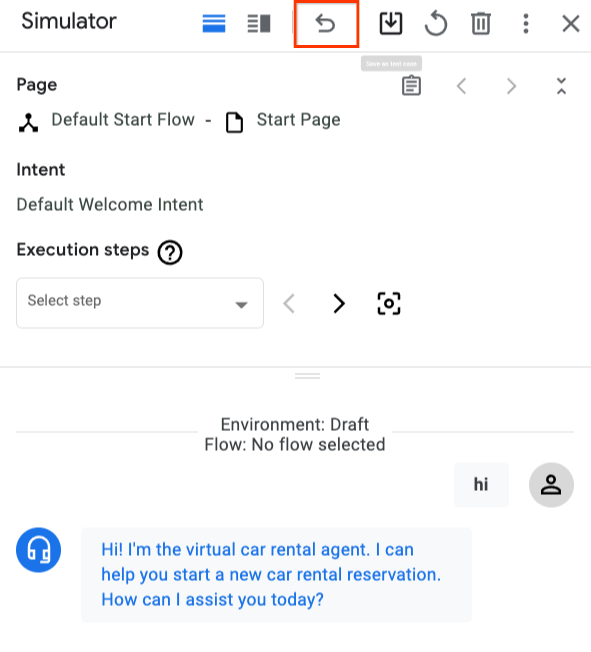
אפשר גם לבטל את ההבעה האחרונה ולנסות משהו אחר כדי לבדוק מעברים שונים בין דפים.
צור דף
כדי ליצור דף:
המסוף
- פותחים את מסוף Dialogflow CX.
- בוחרים את הפרויקט Google Cloud .
- בוחרים את הסוכן.
- בקטע Flows (תהליכים), בוחרים תהליך לדף.
- בקטע דפים, לוחצים על לחצן ההוספה add.
- מזינים שם תצוגה לדף.
- לוחצים על לחצן ההגדרות more_vert לצד השם המוצג של הדף.
- לוחצים על עריכה.
- מזינים את השדות בלוח העריכה של הדף שמופיע.
- לוחצים על Save.
API
אפשר לעיין בשיטה create עבור הסוג Page.
בוחרים פרוטוקול וגרסה עבור הפניה לדף:
| פרוטוקול | V3 | V3beta1 |
|---|---|---|
| REST | משאב דף | משאב דף |
| RPC | ממשק הדף | ממשק הדף |
| C++ | PagesClient | לא זמין |
| C# | PagesClient | לא זמין |
| המשך | PagesClient | לא זמין |
| Java | PagesClient | PagesClient |
| Node.js | PagesClient | PagesClient |
| PHP | לא זמין | לא זמין |
| Python | PagesClient | PagesClient |
| Ruby | לא זמין | לא זמין |
נתוני הדף
כדי לגשת לנתונים של דף:
המסוף
- פותחים את מסוף Dialogflow CX.
- בוחרים את הפרויקט Google Cloud של הסוכן.
- בוחרים את הסוכן.
- לוחצים על התהליך בקטע תהליכים.
- הדפים של התהליך מאוכלסים בקטע דפים.
- לוחצים על לחצן ההגדרות more_vert לצד השם המוצג של הדף.
- לוחצים על עריכה.
- מזינים את השדות בלוח העריכה של הדף שמופיע.
- לוחצים על שמירה כדי לשמור את השינויים.
API
אפשר לעיין בשיטות get ו-patch/update של הסוג Page.
בוחרים פרוטוקול וגרסה עבור הפניה לדף:
| פרוטוקול | V3 | V3beta1 |
|---|---|---|
| REST | משאב דף | משאב דף |
| RPC | ממשק הדף | ממשק הדף |
| C++ | PagesClient | לא זמין |
| C# | PagesClient | לא זמין |
| המשך | PagesClient | לא זמין |
| Java | PagesClient | PagesClient |
| Node.js | PagesClient | PagesClient |
| PHP | לא זמין | לא זמין |
| Python | PagesClient | PagesClient |
| Ruby | לא זמין | לא זמין |
הנתונים הבאים משויכים לדפים:
- השם המוצג: שם הדף שקריא לבני אדם.
- Entry fulfillment (גם נקרא Entry dialogue): זהו fulfillment שמופעל כשדף הופך לפעיל בפעם הראשונה.
- פרמטרים: אלה ערכי הפרמטרים בטופס בדף שמתעדים קלט מובנה ממשתמש הקצה.
- נתיבים: יכול להיות שהפונקציות האלה לטיפול במצבים יופעלו כשהדף פעיל. פרטים נוספים מופיעים במאמר בנושא נתיבי handler ברמת הדף
- קבוצות של מסלולים: יכול להיות שהמסלולים בקבוצות האלה יופעלו כשהדף פעיל. לפרטים נוספים, אפשר לעיין במאמר בנושא קבוצות ניתוב
- גורמים מטפלים באירועים: יכול להיות שהגורמים המטפלים באירועים האלה יופעלו כשהדף פעיל. פרטים נוספים זמינים במאמר בנושא Page-level event handlers
הגדרות הדף
ההגדרות הבאות זמינות לדפים:
הגדרות דיבור מתקדמות: הגדרות הדיבור המתקדמות האלה יכולות לבטל את הגדרות הדיבור של הרצף ואת הגדרות הדיבור של הסוכן.
הגדרות של התאמת דיבור: הגדרות של התאמת דיבור ברמת הדף יכולות לבטל את ההגדרות של התאמת דיבור ברמת התהליך. הוראות מפורטות יותר זמינות במאמר בנושא התאמה ידנית של דיבור.
כדי לגשת להגדרות הדף:
המסוף
- פותחים את מסוף Dialogflow CX.
- בוחרים את הפרויקט Google Cloud .
- בוחרים את הסוכן.
- מעבירים את העכבר מעל הדף בקטע דפים.
- לוחצים על לחצן האפשרויות more_vert.
- בוחרים באפשרות הגדרות הדף.
- מעיינים בהגדרות או עורכים אותן.
- לוחצים על שמירה כדי לשמור את השינויים.
API
אפשר לעיין בשיטות get ו-patch/update של הסוג Page.
בוחרים פרוטוקול וגרסה עבור הפניה לדף:
| פרוטוקול | V3 | V3beta1 |
|---|---|---|
| REST | משאב דף | משאב דף |
| RPC | ממשק הדף | ממשק הדף |
| C++ | PagesClient | לא זמין |
| C# | PagesClient | לא זמין |
| המשך | PagesClient | לא זמין |
| Java | PagesClient | PagesClient |
| Node.js | PagesClient | PagesClient |
| PHP | לא זמין | לא זמין |
| Python | PagesClient | PagesClient |
| Ruby | לא זמין | לא זמין |
מחיקת דף
כדי למחוק דף:
המסוף
- פותחים את מסוף Dialogflow CX.
- בוחרים את הפרויקט Google Cloud .
- בוחרים את הסוכן.
- בוחרים את התהליך של הדף בקטע תהליכים.
- בקטע דפים, לוחצים על לחצן ההגדרות more_vert לצד השם המוצג של הדף.
- בוחרים את האפשרות Delete.
API
אפשר לעיין בשיטה delete עבור הסוג Page.
בוחרים פרוטוקול וגרסה עבור הפניה לדף:
| פרוטוקול | V3 | V3beta1 |
|---|---|---|
| REST | משאב דף | משאב דף |
| RPC | ממשק הדף | ממשק הדף |
| C++ | PagesClient | לא זמין |
| C# | PagesClient | לא זמין |
| המשך | PagesClient | לא זמין |
| Java | PagesClient | PagesClient |
| Node.js | PagesClient | PagesClient |
| PHP | לא זמין | לא זמין |
| Python | PagesClient | PagesClient |
| Ruby | לא זמין | לא זמין |