


אתם יכולים להשתמש בתכונת הבדיקה המובנית כדי לגלות באגים ולמנוע רגרסיות. כדי לבדוק את הסוכן, אפשר להשתמש בסימולטור כדי ליצור אינטראקציה עם הסוכן ולשמור את השיחה כתרחיש בדיקה.
כששומרים תרחיש בדיקה, המערכת שומרת את ההתאמות לכוונות, את הפעולות ב-Playbook, את התהליכים שהופעלו ואת הדפים שהופעלו שהתרחשו במהלך השיחה כציפיות של תרחיש הבדיקה. כשמריצים את תרחיש הבדיקה מאוחר יותר אחרי שמבצעים עדכונים לסוכן, הציפיות האלה מאומתות. אפשר גם לערוך את הציפיות האלה כשיוצרים או עורכים תרחישי בדיקה.
יצירת תרחיש בדיקה
כדי ליצור תרחיש בדיקה באמצעות הסימולטור:
- פותחים את הסימולטור.
- לנהל שיחה עם הסוכן.
- לוחצים על הלחצן יצירת תרחיש בדיקה מעל הסימולטור.
- תיפתח החלונית של עורך תרחישי הבדיקה. מזינים את השם המוצג של תרחיש הבדיקה ועורכים את הציפיות לפי הצורך.
- לוחצים על הלחצן שמירת תרחיש בדיקה מעל הסימולטור.
הרצת מקרי בדיקה
כדי להריץ תרחיש בדיקה יחיד:
- בתפריט הניווט הימני, לוחצים על Test Cases (תרחישי בדיקה).
- בוחרים את תרחיש הבדיקה שרוצים להריץ.
- לחצו על Run.
- מוצגות תוצאות של היסטוריית תרחישי הבדיקה.
כדי להריץ כמה מקרי בדיקה:
- בתפריט הניווט הימני, לוחצים על Test Cases (תרחישי בדיקה).
- מסמנים את תיבות הסימון שמימין לתרחישי הבדיקה שרוצים להריץ.
- לוחצים על הפעלת הפריטים שנבחרו.
- תוצאות ההרצה האחרונה של כל מקרה בדיקה מוצגות.
עריכה של תרחיש בדיקה
כשעורכים תרחיש בדיקה, אי אפשר לערוך את ההודעה למשתמש הקצה או את התגובה של הסוכן, אבל אפשר לשנות את הפרטים הבאים:
- הוספת ציפיות
- מחיקת הציפיות
- עדכון הציפיות
כדי לערוך תרחיש בדיקה:
- בתפריט הניווט הימני, לוחצים על Test Cases (תרחישי בדיקה).
- בוחרים את תרחיש הבדיקה שרוצים לערוך.
- לוחצים על הלחצן עריכה מעל סיכום תרחיש הבדיקה.
- אפשר להרחיב את הקטע Conversation-level expectations כדי לערוך expectations שחלות על השיחה כולה.
- בכל תור בשיחה מוצגת ההודעה של משתמש הקצה, התשובה של הנציג והציפיות מהתור. אי אפשר לערוך את ההודעות, אבל אפשר לערוך את הציפיות ברמת התור.
מחיקת מקרי בדיקה
כדי למחוק תרחישי בדיקה:
- בתפריט הניווט הימני, לוחצים על Test Cases (תרחישי בדיקה).
- מסמנים את תיבות הסימון שמימין למקרים לבדיקה שרוצים למחוק.
- לוחצים על מחיקת תרחישי הבדיקה שנבחרו.
ציפיות
כשמספקים ציפיות לתרחיש בדיקה, אפשר לספק ציפיות ברמת השיחה או ציפיות ברמת התור.
הציפיות ברמת השיחה חלות על השיחה כולה, ואפשר לספק את סוגי הציפיות הבאים:
- שימוש בכלי
- הפעלת תהליך
- הפעלת הפלייבוק
הציפיות ברמת התור חלות רק על תור ספציפי בשיחה, ואפשר לספק את סוגי הציפיות הבאים:
- התשובה של הסוכן
- התהליך הנוכחי
- הכוונה הנוכחית
- הדף הנוכחי
- שימוש בכלי
- הפעלת תהליך
- הפעלת הפלייבוק
מקרי בדיקה מדור קודם
אתם יכולים להשתמש בתכונת הבדיקה המובנית כדי לגלות באגים ולמנוע רגרסיות. כדי לבדוק את הסוכן, יוצרים תרחישי בדיקה באמצעות הסימולטור כדי להגדיר תרחישי בדיקה לדוגמה, ואז מריצים את תרחישי הבדיקה לפי הצורך. במהלך הרצת בדיקה, המערכת מוודאת שהתשובות של הנציג לא השתנו ביחס לקלט של משתמשי הקצה שהוגדר בתרחיש הבדיקה.
בהוראות שבהמשך מוסבר איך להשתמש במסוף, אבל אפשר למצוא את אותה פונקציונליות גם ב-API.
הגדרות הסימולטור
כשפותחים את הסימולטור בפעם הראשונה, צריך לבחור סביבת סוכן או גרסאות של תהליך ותהליך פעיל. ברוב המקרים, כדאי להשתמש בסביבת הטיוטה ובזרימת ההתחלה שמוגדרת כברירת מחדל.
אפשר גם להפעיל או להשבית את הקריאות ל-webhook בכל שלב באמצעות לחצן ההפעלה/ההשבתה של webhook . השבתת ה-webhook שימושית כשמגדירים תרחישי בדיקה.
קלט הסימולטור
באינטראקציה עם הסימולטור, מזינים קלט של משתמש קצה כטקסט, ואז לוחצים על Enter או על לחצן השליחה . בנוסף לטקסט רגיל, אפשר לבחור סוגי קלט חלופיים באמצעות בורר הקלט :
- Parameter: הוספת ערך של פרמטר. אתם יכולים לספק פרמטרים חדשים או לספק ערכים מוגדרים מראש לפרמטרים קיימים.
- Event: הפעלת אירוע.
- DTMF: שליחת אותות DTMF (חיוג בשיטת Touch-Tone) לגבי אינטראקציות טלפוניה.
יצירת תרחיש בדיקה
כדי ליצור שיחה:
- פותחים את מסוף Dialogflow CX.
- בוחרים את הפרויקט.
- בוחרים את הסוכן.
- לוחצים על Test Agent (סוכן בדיקה) כדי לפתוח את הסימולטור.
- משוחחים עם הסוכן כדי ליצור שיחה שכוללת את הפונקציונליות שרוצים לבדוק. בכל תור, בודקים את הערכים הנכונים של הכוונה שהופעלה, התגובה של הסוכן, הדף הפעיל והפרמטרים של הסשן.
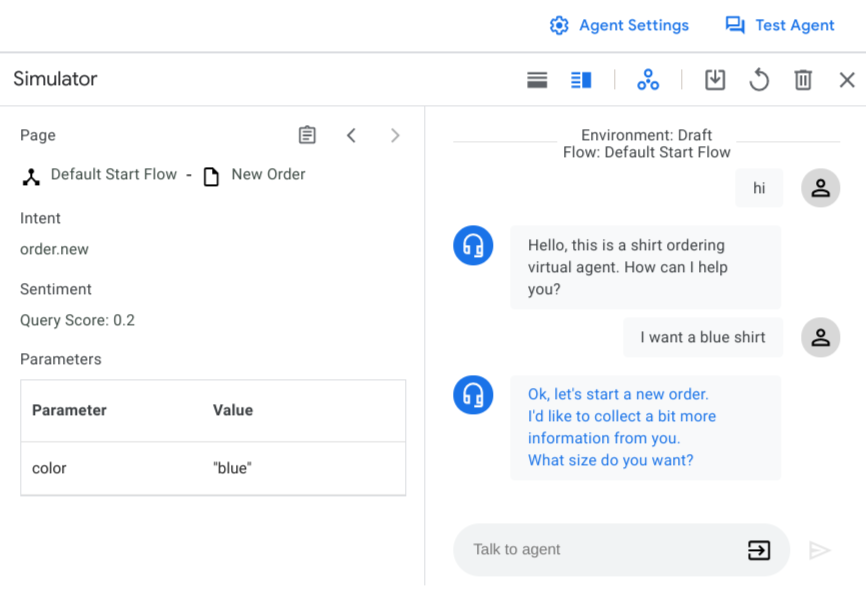
כדי לשמור שיחה כתרחיש בדיקה:
- לוחצים על לחצן השמירה .
- מזינים את השם המוצג של תרחיש הבדיקה. לכל תרחיש בדיקה צריך להיות שם ייחודי לתצוגה.
- אפשר גם לתת שם לתג. תגים עוזרים לכם לארגן את תרחישי הבדיקה. כל התגים חייבים להתחיל ב-'#'.
- אפשר להוסיף הערה שמתארת את מטרת תרחיש הבדיקה.
- אפשר לבחור פרמטרים שרוצים לעקוב אחריהם בתרחיש הבדיקה. מוצגת רשימה של פרמטרים מוצעים. אפשר גם להזין פרמטרים אחרים למעקב. אם בוחרים פרמטרים למעקב, הבדיקה של טענת הפרמטר מתבצעת כשמריצים את תרחיש הבדיקה. פרטים נוספים על הצהרת הפרמטר זמינים בקטע הפעלת מקרים לבדיקה.
- לוחצים על שמירה כדי לשמור את תרחיש הבדיקה.
הרצת מקרי בדיקה
כדי לראות את כל תרחישי הבדיקה של סוכן, לוחצים על תרחישי בדיקה בכרטיסייה ניהול. בטבלה של מקרי הבדיקה מוצגים שם הבדיקה, התגים, הזמן והסביבה של הבדיקה האחרונה ותוצאת הבדיקה האחרונה.
כדי להריץ מקרי בדיקה:
- בוחרים את תרחישי הבדיקה שרוצים להפעיל ולוחצים על הפעלה. אפשר גם ללחוץ על הפעלת כל תרחישי הבדיקה.
- בוחרים את הסביבה שרוצים להריץ בה את תרחישי הבדיקה.
- הבדיקות יתחילו לפעול ותוכלו לראות את הסטטוס בתור המשימות. תוצאת הבדיקה תתעדכן כשהיא תסתיים.
כדי לראות את תוצאת הבדיקה המפורטת, לוחצים על תרחיש הבדיקה. השיחות של מקרה הבדיקה המוזהב ושל ההרצה האחרונה מוצגות זו לצד זו.
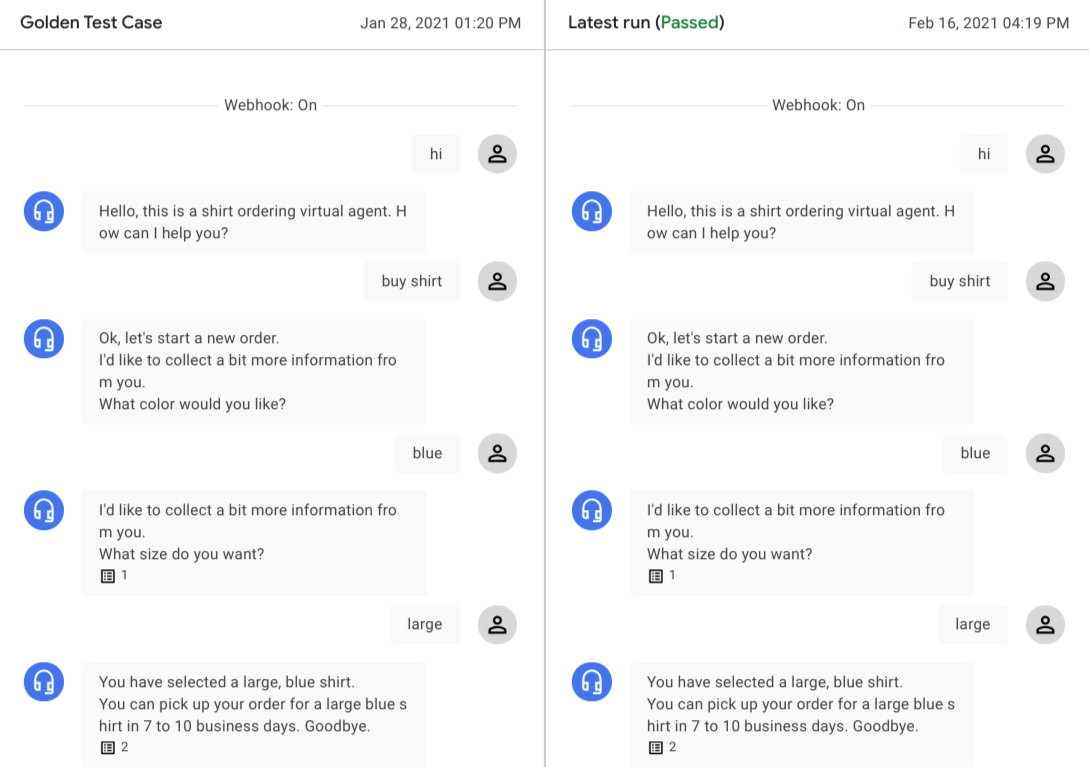
אפשר ללחוץ על כל תור לשיחה של נציג כדי לראות את הפרטים של התור הזה. מנוע הבדיקה בודק את סוגי הנתונים הבאים, שלב אחר שלב, כדי להעריך את תוצאת הבדיקה:
דיאלוג עם נציג:
בכל תור לשיחה, הדיאלוג של הסוכן מושווה בין הריצה המושלמת לבין הריצה האחרונה. אם יש הבדל, מוצגת אזהרה. ההבדלים האלה לא מונעים את המעבר של הבדיקה, כי הדיאלוג של הסוכן משתנה לעיתים קרובות עבור אותו מצב של הסוכן.
התאמה לכוונת רכישה:
כדי שהבדיקה תעבור, הכוונה התואמת צריכה להיות זהה בכל תור.
הדף הנוכחי:
כדי שהבדיקה תעבור, הדף הפעיל צריך להיות זהה בכל תור.
פרמטרים של סשן:
אם הוספתם פרמטרים למעקב כשנוצר תרחיש הבדיקה, מנוע הבדיקה יבדוק את הפרמטרים התואמים של הסשן ויכשל בבדיקה אם יש פרמטרים חסרים או לא צפויים, או אם יש אי התאמות בערכי הפרמטרים.
במצבים מסוימים, יכול להיות שמקרה בדיקה ייכשל בגלל סוכן מעודכן. אם השיחה בהרצה האחרונה משקפת את השינויים הצפויים, אפשר ללחוץ על שמירה כבדיקת הזהב כדי לדרוס את בדיקת הזהב.
עריכה של מקרי בדיקה
כדי לערוך תרחיש בדיקה, בוחרים את תרחיש הבדיקה מהטבלה תרחישי בדיקה ואז לוחצים על סמל העריכה לצד השם של תרחיש הבדיקה. מופיעה תיבת הדו-שיח Update Test Cases.
כדי לערוך את המטא-נתונים וההגדרות של תרחיש הבדיקה, לוחצים על הכרטיסייה הגדרות.
אפשר לערוך את השדות שם תרחיש הבדיקה, תגים והערה, או להוסיף פרמטרים חדשים למעקב.
לוחצים על Save.
כדי לערוך את קלט של משתמשים לתרחיש הבדיקה, לוחצים על הכרטיסייה קלט משתמש.
מוסיפים, מסירים או עורכים את קלט המשתמש בפורמט JSON.
לוחצים על אישור. הרצת בדיקה אוטומטית מתחילה, והשיחה המעודכנת מוצגת אחרי שהרצת הבדיקה מסתיימת.
לוחצים על שמירה כדי להחליף את תרחיש הבדיקה המקורי, או על שמירה בשם כדי ליצור תרחיש בדיקה חדש עם השינויים.
הצגת היקף הבדיקה
כדי לראות דוח כיסוי של כל מקרי הבדיקה, לוחצים על כיסוי.
הדף כיסוי כולל את הכרטיסיות הבאות:
הכיסוי של Transitions נקבע לכל state handlers (לא כולל קבוצות של נתיבים) עם יעד מעבר שמופעל על ידי תרחיש הבדיקה. הזרימה או הדף של המקור והזרימה או הדף של יעד המעבר מופיעים בטבלה.
כיסוי הכוונות נקבע לכל הכוונות שתואמות לתרחיש הבדיקה.
הכיסוי של קבוצות נתיבים נקבע לכל קבוצות הנתיבים שתואמות לתרחיש הבדיקה.
ייבוא וייצוא של תרחישי בדיקה
כדי לייצא תרחישי בדיקה:
- בוחרים את תרחישי הבדיקה ולוחצים על ייצוא או על ייצוא כל תרחישי הבדיקה.
- לוחצים על הורדה לקובץ מקומי או מציינים URI של קטגוריה של Cloud Storage ולוחצים על ייצוא אל Google Cloud Storage.
כשמייבאים תרחישי בדיקה, מערכת Dialogflow CX תמיד יוצרת תרחישי בדיקה חדשים לסוכן היעד, ולא מחליפה תרחישי בדיקה קיימים. כדי לייבא מקרי בדיקה:
- לוחצים על Import.
- בוחרים קובץ מקומי או מציינים URI של קטגוריה של Cloud Storage.