


Mit dem Drag-and-Drop-Editor von Data Studio können Sie Daten mit verschiedenen Diagrammtypen visualisieren, Informationen mit Ihrem Team analysieren und Statistiken teilen. Sie können Ihre Daten in Data Studio mithilfe der folgenden Diagramme, Grafiken und Tabellen visualisieren.
Informationen dazu, wie Sie Berichten Diagramme und Steuerelemente hinzufügen
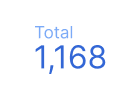 – Kurzübersicht
Kurzübersichten enthalten eine Zusammenfassung einzelner Messwerte. Weitere Informationen zu Kurzübersichten
Diagrammvarianten: Kurzübersicht mit kompakten Zahlen
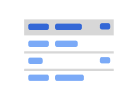 -Tabelle
Sie können Tabellen verwenden, um Ihre Daten in einem Diagramm darzustellen, das sich sortieren und mit Seitenumbrüchen versehen lässt. Weitere Informationen zu Tabellen
Diagrammvarianten: Tabelle mit Balken, Tabelle mit Heatmap
Pivot-Tabelle
In Pivot-Tabellen können Sie Ihre Daten neu organisieren und zusammenfassen. Weitere Informationen zu Pivot-Tabellen
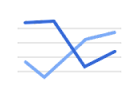 Zeitreihe
Mithilfe von Zeitreihendiagrammen können Sie nachvollziehen, wie sich Ihre Daten im Zeitverlauf ändern. Weitere Informationen zu Zeitreihendiagrammen.
Diagrammvarianten: Sparkline-Diagramm, geglättetes Zeitreihendiagramm
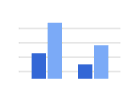 Balken- und Säulendiagramm
Mit Balken- und Säulendiagrammen lassen sich eine oder mehrere Datenkategorien oder ‑gruppen darstellen, insbesondere Kategorien mit Unterkategorien. Weitere Informationen zu Balken- und Säulendiagrammen
Diagrammvarianten: Balkendiagramm, Säulendiagramm, gestapeltes Säulendiagramm, gestapeltes Säulendiagramm (100 %), gestapeltes Balkendiagramm, gestapeltes Balkendiagramm (100 %)
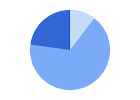 Pie
Mit Kreisdiagrammen lassen sich Daten als Kreissegmente bzw. Teile eines Ganzen darstellen. Weitere Informationen zu Kreisdiagrammen.
Diagrammvarianten: Ringdiagramm
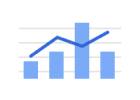 Kombination
In Kombinationsdiagrammen können Sie die einzelnen Datenreihen unterschiedlich darstellen, z. B. als Spalte oder Linie. Weitere Informationen zu Kombinationsdiagrammen
Diagrammvarianten: gestapeltes Kombinationsdiagramm, Liniendiagramm, geglättetes Liniendiagramm
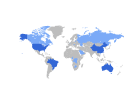 Region
In Geo-Diagrammen wird die Karte eines Landes, eines Kontinents oder einer Region angezeigt. Die Werte für die einzelnen Standorte werden farblich dargestellt. Weitere Informationen zu Geo-Diagrammen.
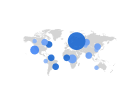 Google Maps
Mit einer Google-Karte können Sie geografische Daten visualisieren. Weitere Informationen zur Verwendung von Google Maps
Diagrammvarianten: Karte mit Blasen, Karte mit ausgefüllten Bereichen, Heatmap, Karte mit Linien
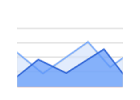 Region
In Flächendiagrammen können Sie unterschiedliche Werte in verschiedenen Datenkategorien grafisch darstellen. Weitere Informationen zu Flächendiagrammen
Diagrammvarianten: gestapeltes Flächendiagramm, gestapeltes Flächendiagramm (100 %)
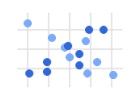 Streudiagramm
In Streudiagrammen können Sie numerische Koordinaten entlang der horizontalen (x) und vertikalen (y) Achsen darstellen. So lässt sich die Beziehung zwischen Trends und Mustern von zwei Variablen visualisieren. Weitere Informationen zu Streudiagrammen
Diagrammvarianten: Blasendiagramm
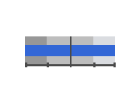 Aufzählungspunkt
Mithilfe eines Bullet-Diagramms können Sie den Fortschritt eines bestimmten Messwerts in Bezug auf mehrere Ziele nachvollziehen. Weitere Informationen
Siehe auch: Tachometerdiagramm
Anzeige 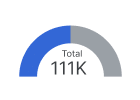
Mit einem Tachometerdiagramm können Sie die Leistung eines Messwerts in Bezug auf ein Ziel nachvollziehen. Weitere Informationen zu Tachometerdiagrammen
Diagrammvarianten: Tachometerdiagramm mit Bereichen
Siehe auch: Bullet-Diagramm
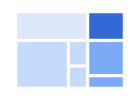 Strukturkarte
In Strukturkarten können Sie sich einzelne Objekte in einer Hierarchie mit Über- und Unterordnungen anzeigen lassen. Weitere Informationen zu Baumdiagrammen
 Sankey-Diagramm
In Sankey-Diagrammen wird der Fluss von einer Gruppe von Werten zu einer anderen dargestellt. Weitere Informationen zu Sankey-Diagrammen
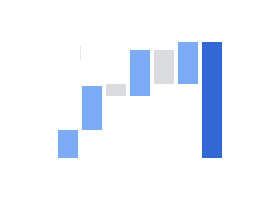 Wasserfalldiagramm
In Wasserfalldiagrammen lässt sich visualisieren, wie eine Folge von positiven und negativen Werten eine Gesamtsumme ergibt. Weitere Informationen zu Wasserfalldiagrammen
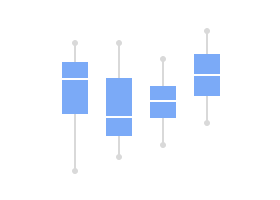 Boxplot-Diagramm
Mit Boxplot-Diagrammen können Sie Verteilung und Streuung von Werten in Ihrem Dataset visualisieren. Sie sind besonders nützlich, um Werte kategorienübergreifend zu vergleichen. Weitere Informationen zu Boxplot-Diagrammen
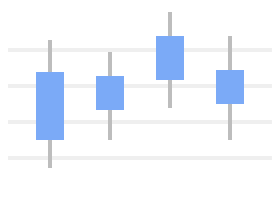 Kerzendiagramm
Mit Kerzendiagrammen lassen sich Bereiche in Ihren Daten visualisieren, darunter Anfangs- und Schlusswerte sowie die Höchst- und Tiefstwerte der einzelnen Bereiche. Weitere Informationen zu Kerzendiagrammen.
 Zeitachse
Mit einem Zeitachsendiagramm können Sie die Beziehungen zwischen Ereignisgruppen visualisieren und die Zeiträume vergleichen, über die diese Ereignisse stattgefunden haben. Weitere Informationen zu Zeitachsendiagrammen
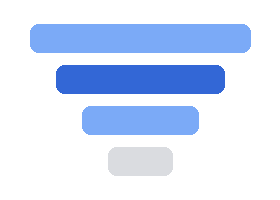 Trichter
Mit einem Trichterdiagramm können Sie visualisieren, wie sich ein Messwert im Verlauf von Ereignissen in einem sequenziellen Prozess ändert. Weitere Informationen zu Trichterdiagrammen
 Community-Visualisierungen
Sie können Diagramme von Drittentwicklern verwenden, um Ihre Daten auf verschiedene Arten darzustellen. Weitere Informationen zu Community-Visualisierungen