


Wenn Sie große Datensätze eingrenzen oder Beziehungen zwischen Datenpunkten analysieren möchten, bieten sich Pivot-Tabellen an. Sie können damit Dimensionen und Messwerte neu organisieren, um Ihre Daten schnell zusammenzufassen und Beziehungen zu sehen, die andernfalls schwer zu erkennen wären.
Pivot-Tabellen in Data Studio
Bei Pivot-Tabellen in Data Studio werden die Zeilen einer Standardtabelle „geschwenkt“ (engl. „to pivot“), sodass sie zu Spalten werden. Das ermöglicht neue Arten der Zusammenfassung und Gruppierung von Daten, die mit der Standardtabelle nicht durchführbar sind.
Beispiele für Pivot-Tabellen
Im Folgenden finden Sie eine Standardtabelle,in der der Messwert Umsatz pro Nutzer nach Land,Quartal und Jahr aufgeführt ist:
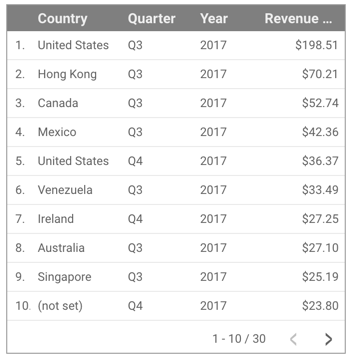
Anhand dieser Tabelle lässt sich nachvollziehen, in welchem Land und Quartal der höchste Umsatz pro Nutzer erzielt wurde. Es ist jedoch nicht möglich, die Daten auf sinnvolle Weise zusammenzufassen.
In einer Pivot-Tabelle wird hingegen schnell die Beziehung zwischen diesen Daten deutlich.
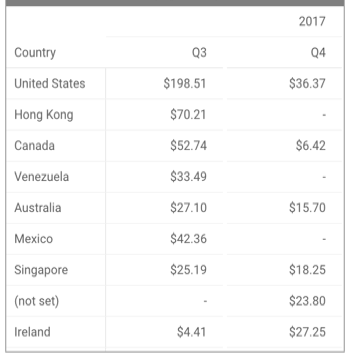
Mit Pivot-Tabellen können Sie auch Ausreißer oder Anomalien in Ihren Daten erkennen. Aus der Pivot-Tabelle im vorherigen Beispiel geht hervor, dass in mehreren Ländern kein Umsatz im 4. Quartal erzielt wurde.
Summen anzeigen
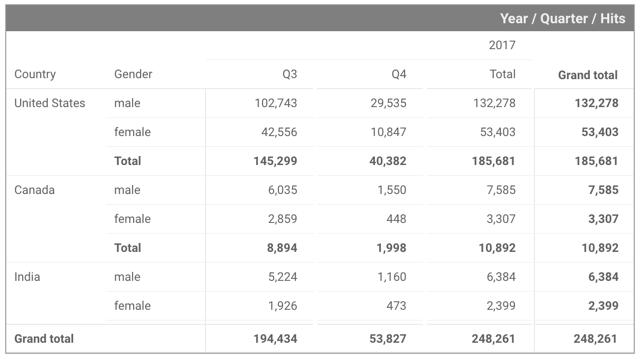
Pivot-Tabellen unterstützen Summen und Zwischensummen sowohl für Zeilen als auch für Spalten:
Maximieren/Minimieren
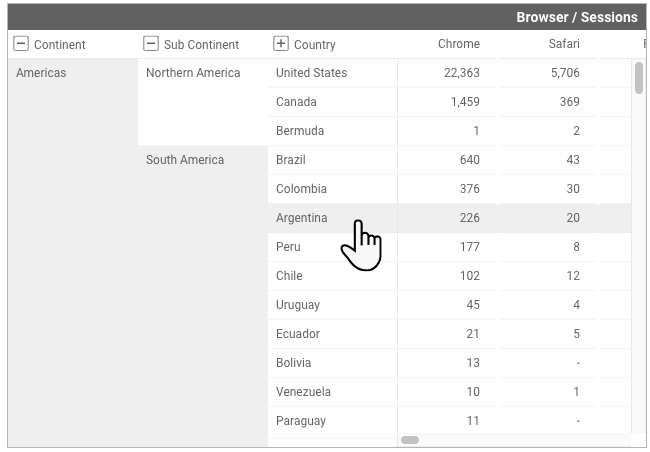
In Pivot-Tabellen in Data Studio können mehrere Zeilen- und Spaltendimensionen eingefügt werden. Mit der Funktion „Maximieren/Minimieren“ können Betrachter verschiedene Informationsebenen in der Pivot-Tabelle ein- oder ausblenden, indem sie in der Spaltenüberschrift auf die Pluszeichen + und die Minuszeichen – klicken.
Die Nutzer können sich dann die Daten auf der Detailebene ansehen, die sie am meisten interessiert. Das Maximieren/Minimieren bietet auch die Möglichkeit, in einer einzelnen Pivot-Tabelle sowohl zusammenfassende als auch detaillierte Informationen anzuzeigen. Damit benötigen Sie in Berichten weniger Diagramme.
Einschränkungen bei Pivot-Tabellen
Bei der Verwendung von Pivot-Tabellen gelten die folgenden Einschränkungen:
- In Pivot-Tabellen können bis zu 500.000 Datenzellen gerendert werden. Abhängig vom Datensatz und von den Dimensionen und Messwerten in der Tabelle kann sich die Leistung jedoch verschlechtern. Auf die Pivot-Tabelle kann ein Filter angewendet werden, um die gerenderte Datenmenge zu reduzieren.
- Berichte dürfen pro Seite bis zu 5 Pivot-Tabellen enthalten.
- Die Anzahl der verfügbaren Zeilendimensionen hängt von der Art der Daten ab, zu denen Sie eine Verbindung herstellen:
- Datenquellen mit festem Schema, wie Google Ads und Google Analytics, können bis zu 5 Zeilendimensionen enthalten.
- Datenquellen mit flexiblem Schema, etwa Google Sheets und BigQuery, können bis zu 10 Zeilendimensionen enthalten.
- Pivot-Tabellen können bis zu 2 Spaltendimensionen haben.
- Pivot-Tabellen können bis zu 20 Messwerte umfassen.
- Pivot-Tabellen werden nicht wie Standardtabellen in Seiten unterteilt.
- Wenn Sie Messwertfilter auf Pivot-Tabellen anwenden, wird eine Fehlermeldung angezeigt, da dies nicht unterstützt wird.
Diagramm hinzufügen
Fügen Sie ein neues Diagramm hinzu oder wählen Sie ein vorhandenes aus. Konfigurieren Sie dann im Eigenschaftenbereich auf den Tabs Einrichtung und Stil die Eigenschaften des Diagramms, um die Diagrammdaten einzurichten und das Diagramm zu gestalten.
Diagrammdaten einrichten
Mit den Optionen auf dem Tab Einrichtung im Eigenschaftenbereich wird festgelegt, wie die Daten im Diagramm organisiert und dargestellt werden.
Datenquelle
Über die Datenquelle greift die Komponente auf den zugrunde liegenden Datensatz zu.
- Wenn Sie die Datenquelle des Diagramms ändern möchten, klicken Sie auf den Namen der aktuellen Datenquelle.
- Wenn Sie die Datenquelle aufrufen oder bearbeiten möchten, klicken Sie auf das Symbol
 Datenquelle bearbeiten. Sie müssen mindestens Leseberechtigung haben, damit dieses Symbol zu sehen ist.
 - Klicken Sie auf Daten zusammenführen, um Daten aus mehreren Datenquellen im selben Diagramm zu kombinieren. Weitere Informationen
Zeilendimension
Dimensionen sind Datenkategorien. Dimensionswerte (die in der Dimension enthaltenen Daten) sind Namen, Beschreibungen oder andere Merkmale einer Kategorie.
Die Zeilendimensionen ermöglichen die Aufschlüsselung der Zeilen in der Pivot-Tabelle. Ordnen Sie die aufgeführten Dimensionen neu an, um die Reihenfolge der Zeilen in Ihrer Tabelle zu ändern.
Maximieren/Minimieren
Aktivieren Sie Maximieren/Minimieren, damit die Zeilendimensionen als erweiterbare Hierarchie behandelt werden.
Standardebene für die Maximierung
Legen Sie die Detailebene fest, die standardmäßig erscheinen soll. Beispiel: In einer geografischen Hierarchie, die aus Kontinent > Subkontinent > Land besteht, werden die Details zu Kontinent und Subkontinent angezeigt, wenn die Standardebene für die Maximierung auf Land festgelegt wird. Diese Option wird angezeigt, wenn Sie Maximieren/Minimieren aktivieren.
Spaltendimension
Mit den Spaltendimensionen wird festgelegt, wie die Spalten in der Pivot-Tabelle aufgeschlüsselt werden. Ordnen Sie die aufgeführten Dimensionen neu an, um die Reihenfolge der Tabellenspalten zu ändern.
Messwert
Mit Messwerten lassen sich die in Dimensionen enthaltenen Elemente quantitativ darstellen. Sie dienen außerdem dazu, die numerische Skala und die Datenreihen für das Diagramm zu generieren.
Messwerte sind Aggregationen, die aus dem zugrunde liegenden Datensatz stammen oder das Ergebnis einer impliziten oder expliziten Anwendung einer Aggregationsfunktion wie COUNT(), SUM() oder AVG() sind. Da ein Messwert selbst keine definierten Werte umfasst, können Sie nicht nach ihm gruppieren, wie es bei einer Dimension möglich ist.
Weitere Informationen zur Aggregation
Optionale Messwerte
Sie können optionale Messwerte hinzufügen, indem Sie den Schalter für Optionale Messwerte auf „Ein“ stellen und dann in der Feldauswahl Messwert hinzufügen die gewünschten Messwerte auswählen. Sie können auch auf Messwerte in der Liste der Felder im Steuerfeld Daten klicken und sie in die Auswahl Optionale Messwerte einfügen.
Filter
Mit Filtern lassen sich die Daten eingrenzen, die in der Komponente angezeigt werden. Dazu werden die von Ihnen angegebenen Werte ein- oder ausgeschlossen. Weitere Informationen zur Filter-Property
Folgende Filteroptionen sind verfügbar:
- Filtername:Klicken Sie auf einen vorhandenen Filter, um ihn zu bearbeiten. Bewegen Sie den Mauszeiger auf den Namen des Filters und klicken Sie auf X, um ihn zu löschen.
- Filter hinzufügen:Klicken Sie auf diese Option, um einen neuen Filter für das Diagramm zu erstellen.
Zeitraumdimension
Diese Option wird angezeigt, wenn es für Ihre Datenquelle eine gültige Datumsdimension gibt.
Diese Option wird nicht für Google Ads- oder Google Analytics-Datenquellen angezeigt, da für diese automatisch eine Dimension vom Typ Datum verwendet wird.Die Zeitraumdimension wird verwendet, um den Zeitraum eines Diagramms einzuschränken. Beispielsweise wird „Zeitraum“ verwendet, wenn Sie für das Diagramm eine Eigenschaft für den Zeitraum festgelegt haben oder wenn ein Betrachter des Berichts den Zeitraum über eine Zeitraumsteuerung eingrenzt.
Filter für den Standardzeitraum
Mit dem Standardzeitraumfilter können Sie einen Zeitraum für ein einzelnes Diagramm festlegen.
Folgende Optionen sind für den Filter für den Standardzeitraum verfügbar:
- Automatisch:Hier wird der durch die Datenquelle des Diagramms festgelegte Standardzeitraum verwendet.
- Benutzerdefiniert:Ermöglicht die Verwendung des Kalenderwidgets zur Auswahl eines benutzerdefinierten Zeitraums für das Diagramm.
Weitere Informationen zum Verwenden von Datums- und Uhrzeitwerten
Gesamtsummen
Wenn Sie Summen für jede Zeile und Spalte anzeigen möchten, klicken Sie auf die Schalter in den Bereichen Zeilen und Spalten. Wenn in einer Zeile oder Spalte nur eine Dimension enthalten ist, kann eine Gesamtsumme angezeigt werden. Wenn Sie zwei oder mehr Dimensionen verwenden, umfassen die Optionen Zwischensummen und Gesamtsummen.
Wird sortiert
Mit den Sortieroptionen können Sie die Reihenfolge der in der Pivot-Tabelle dargestellten Daten festlegen.
Anzahl der Zeilen und Spalten
Sie können in den Feldern Anzahl der Zeilen und Anzahl der Spalten für jede Zeilen- und Spaltenreihe eine Zahl angeben, um die Anzahl der Zeilen und Spalten in der Pivot-Tabelle zu begrenzen.
Als „Andere“ gruppieren
Wird im Feld Anzahl der Zeilen oder Anzahl der Spalten für die erste Zeilen- oder Spaltendimension ein Spalten- oder Zeilenlimit festgelegt, wird der Schalter Als „Andere“ gruppieren eingeblendet.
Aktivieren Sie den Schalter Als „Andere“ gruppieren für Zeile 1, Spalte 1 oder beide, um die Ergebnisse, die außerhalb des festgelegten Zeilen- oder Spaltenlimits liegen, in einer Zeile oder Spalte mit dem Label Andere zu aggregieren. Wenn diese Einstellung aktiviert ist, können Sie andere Reihen mit den verbleibenden Ergebnissen vergleichen.
Diagramminteraktionen
Wenn in einem Diagramm die Option Kreuzfilterung aktiviert ist, übernimmt das Diagramm die Funktion einer Filtersteuerung. Sie können den Bericht filtern, indem Sie auf das Diagramm klicken oder die Maus darüber bewegen. Weitere Informationen zur Kreuzfilterung
Wenn die Option Links in neuem Tab öffnen in einem Diagramm aktiviert ist, werden Hyperlinks, die in den Daten enthalten sind, in einem neuen Tab geöffnet. Wenn die Option Links in neuem Tab öffnen nicht aktiviert ist, werden Hyperlinks, die in den Daten enthalten sind, im selben Tab geöffnet.
Diagramm gestalten
Mit den Optionen auf dem Tab Stil können Sie die allgemeine Darstellung des Diagramms konfigurieren.
Diagrammtitel
Aktivieren Sie den Schalter Titel einblenden, um dem Diagramm einen Titel hinzuzufügen. Data Studio kann automatisch einen Titel generieren oder Sie können einen benutzerdefinierten Titel für das Diagramm erstellen. Sie können auch die Formatierung und Position des Titels anpassen.
Automatisch generieren
Diese Option ist standardmäßig aktiviert. Wenn Automatisch generieren aktiviert ist, wird in Data Studio ein Titel basierend auf dem Diagrammtyp und den im Diagramm verwendeten Feldern generiert. Der automatisch generierte Titel wird aktualisiert, wenn Sie den Diagrammtyp ändern oder Änderungen an den Feldern vornehmen, die im Diagramm verwendet werden.
Wenn Sie dem Diagramm einen benutzerdefinierten Titel hinzufügen möchten, geben Sie ihn in das Feld Titel ein. Dadurch wird die Einstellung Automatisch generieren deaktiviert.
Optionen für Titel
Wenn die Einstellung Titel anzeigen aktiviert ist, können Sie die folgenden Titeloptionen verwenden:
- Titel:Hier wird ein Textfeld eingeblendet, in das Mitbearbeiter einen benutzerdefinierten Titel für das Diagramm eingeben können.
- Schriftfamilie:Hiermit wird die Schriftart für den Titeltext festgelegt.
- Schriftgröße:Hiermit wird die Schriftgröße für den Titeltext festgelegt.
- Schriftfarbe:Hiermit wird die Schriftfarbe für den Titeltext festgelegt.
- Optionen für die Schriftformatierung:Hiermit kann der Titeltext fett, kursiv oder unterstrichen formatiert werden.
- Oben:Hier wird der Diagrammtitel über dem Diagramm positioniert.
- Unten:Hier wird der Diagrammtitel unter dem Diagramm positioniert.
- Links:Hier wird der Diagrammtitel an der linken Seite des Diagramms ausgerichtet.
- Zentriert:Hier wird der Diagrammtitel horizontal zentriert.
- Rechts:Hier wird der Diagrammtitel an der rechten Seite des Diagramms ausgerichtet.
Bedingte Formatierung
Klicken Sie auf Bedingte Formatierung hinzufügen, um Regeln für die bedingte Formatierung auf das Diagramm anzuwenden. Weitere Informationen zur bedingten Formatierung in Data Studio-Diagrammen
Tabellenkopfzeile
Mit diesen Optionen wird die Darstellung der Tabellenüberschriften festgelegt:
- Schriftfamilie:Ändert die Schriftfamilie der Kopfzeile der Tabelle.
- Schriftgröße:Ändert die Schriftgröße der Kopfzeile der Tabelle.
- Schriftfarbe:Ändert die Schriftfarbe der Kopfzeile der Tabelle.
Spaltenüberschrift
Aktivieren Sie den Schalter Zeilenumbruch, um den Text für Spaltenüberschriften umzubrechen.
Diese Einstellung ist standardmäßig deaktiviert.
Zeilenüberschrift
Aktivieren Sie den Schalter Zeilenumbruch, um den Text für Zeilenüberschriften umzubrechen.
Diese Einstellung ist standardmäßig deaktiviert.
Sie können die Spaltenbreite anpassen, damit mehr Text angezeigt werden kann. Klicken Sie dazu auf die Trennlinie der Spalte und ziehen Sie sie an die gewünschte Position. Falls Sie die Größe mehrerer Spalten gleichzeitig ändern möchten, halten Sie beim Ziehen einer Trennlinie die Umschalttaste gedrückt.
Tabellenfarben
Mit diesen Optionen legen Sie die Farben der Tabellenrahmen und -zellen fest:
- Kopfzeilenhintergrund:Legt die Farbe des Kopfzeilenhintergrunds der Tabelle fest.
- Rahmenfarbe für Zelle:Legt die Farbe des Rahmens zwischen den Zeilen fest.
- Hervorhebungsfarbe:Legt die Farbe der Markierungsbalken fest.
- Farbe für ungerade Zeilen:Hiermit wird die Farbe der ungeraden Zeilen in der Tabelle festgelegt.
- Farbe für gerade Zeilen:Hiermit wird die Farbe der Zeilen mit geraden Nummern in der Tabelle festgelegt.
Tabellenlabels
Mit diesen Optionen legen Sie die Darstellung der Tabellendaten fest:
- Schriftfamilie:Hiermit wird die Schriftfamilie der Daten festgelegt.
- Schriftgröße:Legt die Schriftgröße der Daten fest.
- Schriftfarbe:Legt die Schriftfarbe der Daten fest.
- Heatmap-Textkontrast:Mit dieser Option kann die Schriftfarbe automatisch festgelegt werden, wenn ein Messwert als Heatmap dargestellt wird. Sie können zwischen vier Kontraststufen wählen: Kein, Niedrig, Mittel oder Hoch.
Labels für Summen
Wenn Sie Zeilen- oder Spaltensummen aktiviert haben, werden zusätzliche Optionen für Summenlabels angezeigt. Dazu gehören:
- Label für Teilergebnis:Legt das Label für das Teilergebnis fest.
- Label für Gesamtwert:Legt das Label für den Gesamtwert fest.
Fehlende Daten
Wenn in der Pivot-Tabelle Daten fehlen, können Sie eine der folgenden Optionen auswählen, um dies anzugeben:
- „Keine Daten“ anzeigen: Im Tachometerdiagramm wird der Text „Keine Daten“ angezeigt.
- „0“ anzeigen: Im Tachometerdiagramm wird die Zahl „0“ angezeigt.
- „–“ anzeigen: Im Tachometerdiagramm wird der Text „–“ angezeigt.
- „null“ anzeigen: Im Tachometerdiagramm wird der Text „null“ angezeigt.
- „ “ (Leerzeichen) anzeigen: Im Tachometerdiagramm wird kein Text angezeigt.
Messwerte
Mit diesen Optionen wird die Darstellung der Messwerte festgelegt:
Optionen im Drop-down-Menü:
- Zahl:Der Wert des Messwerts wird in der vorliegenden Form angezeigt.
Heatmap:Der Wert des Messwerts wird mit einem farbigen Hintergrund dargestellt. Die Intensität der Farbe gibt an, wie der Wert im Vergleich zu den anderen Werten in dieser Spalte abschneidet. Die Farbe lässt sich über das entsprechende Drop-down-Menü Messwertfarbe festlegen.
Mit der Option Heatmap-Textkontrast im Bereich „Tabellenlabels“ können Sie die Schriftfarbe automatisch festlegen lassen, um die Lesbarkeit der Datenlabels zu verbessern. Sie können zwischen vier Kontraststufen wählen: Kein, Niedrig, Mittel oder Hoch.
Balken:Der Wert des Messwerts wird als horizontaler Balken angezeigt. Sie können die Balkenfarbe über das Drop-down-Menü Messwertfarbe ändern und den numerischen Wert einfügen, indem Sie auf den Schalter Zahl anzeigen klicken.
Kompakte Zahlen:Rundet die Zahlen und zeigt das Einheitensymbol an. Beispielsweise wird 553.939 zu 553,9K.
Dezimalstellen:Hiermit wird die Anzahl der Dezimalstellen in Messwerten festgelegt.
Balkenskalierung:Legt die Skalierung für die Balkenlänge fest. Diese Einstellung wird angezeigt, wenn als Spaltentyp Balken ausgewählt ist.
Hintergrund und Rahmen
Mit diesen Optionen wird die Darstellung des Hintergrundcontainers für das Diagramm festgelegt:
- Hintergrund:Legt die Hintergrundfarbe des Diagramms fest.
- Deckkraft:Legt die Deckkraft des Diagramms fest. Bei einer Deckkraft von 100% werden Objekte hinter dem Diagramm vollständig ausgeblendet. Bei einer Deckkraft von 0% ist das Diagramm nicht sichtbar.
- Rahmenfarbe:Legt die Rahmenfarbe des Diagramms fest.
- Rahmenradius:Versieht den Diagrammhintergrund mit abgerundeten Rändern. Wenn der Radius 0 ist, hat die Hintergrundform 90°-Ecken. Mit einem Rahmenradius von 100° wird eine Kreisform erzeugt.
- Rahmenstärke:Legt die Linienstärke des Diagrammrahmens fest.
- Rahmenart:Legt den Linientyp des Diagrammrahmens fest.
- Rahmen mit Schatten hinzufügen:Hier wird dem unteren und rechten Rand des Diagramms ein Schatten hinzugefügt.
Diagramm-Header
Im Header des Diagramms können Betrachter verschiedene Aktionen ausführen, z. B. die Daten im Diagramm exportieren, aufschlüsseln, zusammenfassen oder sortieren. Für den Header stehen folgende Optionen zur Verfügung:
- Diagrammkopfzeile:Hiermit wird festgelegt, wo die Diagrammkopfzeile im Diagramm angezeigt wird. Die Optionen für den Diagramm-Header umfassen Folgendes:
- Nicht anzeigen:Die Optionen für die Überschrift werden nie angezeigt. Betrachter können auf die Optionen zugreifen, indem sie mit der rechten Maustaste auf das Diagramm klicken.
- Immer anzeigen:Die Optionen für die Überschrift werden immer angezeigt.
- Bei Mauszeigerbewegung anzeigen (Standard): Drei vertikale Punkte werden eingeblendet, wenn Sie den Mauszeiger auf die Diagrammüberschrift bewegen. Klicken Sie darauf, um die Optionen für die Überschrift zu öffnen.
- Schriftfarbe der Kopfzeile:Hiermit legen Sie die Farbe der Optionen für die Diagrammüberschrift fest.
Auf Berichtsdesign zurücksetzen
Klicken Sie auf Auf Berichtsdesign zurücksetzen, um die Diagrammeinstellungen auf die Einstellungen des Berichtsdesigns zurückzusetzen.