


Mit einem Geo-Diagramm lässt sich visualisieren, wie eine Messung innerhalb eines bestimmten Gebiets variiert. Die Geo-Diagramme in Data Studio basieren auf der GeoChart von Google.
Geo-Diagramme in Data Studio
Für ein Geo-Diagramm in Data Studio sind die folgenden Angaben erforderlich:
- Eine geografische Dimension, z. B. Land, Stadt oder Region.
- Einen Messwert, z. B. Sitzungen, Verkaufte Stückzahl oder Bevölkerung.
- den Zoombereich der Karte
Weitere Informationen zu geografischen Dimensionen
Zoombereich
Mit dem Zoombereich wird festgelegt, wie viel von der Welt auf der Karte zu sehen ist. Außerdem können Sie damit die Daten eingrenzen, die im Geo-Diagramm angezeigt werden. Wenn Sie beispielsweise die Dimension Stadt auswählen und den Zoombereich auf „Deutschland (DE)“ setzen, sind im Geo-Diagramm nur Städte in Deutschland zu sehen. Die Karte wird auf Deutschland gezoomt.
Beispiele für Geo-Diagramme
Für diese Beispiele wurden Daten aus einer Google Analytics-Datenquelle verwendet.
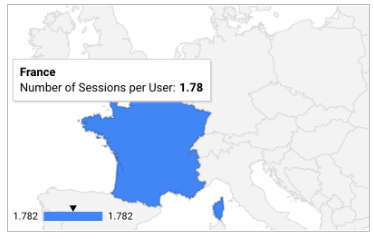
Beispiel 1: Dargestellten Kartenbereich auf ein bestimmtes Land beschränken (Frankreich)
Schritt 1: Dimension und sichtbaren Bereich festlegen
- Dimension: Land
- Messwert: Anzahl der Sitzungen pro Nutzer
- Zoombereich: Westeuropa
Schritt 2: Dimension „Land“ so filtern, dass nur Frankreich dargestellt wird
- Dimension: Land
- Übereinstimmungstyp: Gleich
- Ausdruck: Frankreich
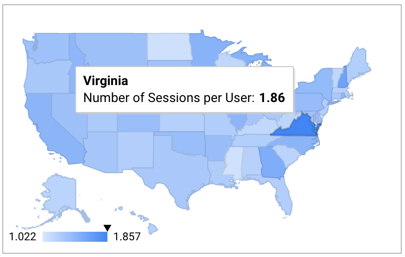
Beispiel 2: Karte der US-amerikanischen Bundesstaaten darstellen
Schritt 1: Dimension und sichtbaren Bereich festlegen
- Dimension: Region
- Messwert: Anzahl der Sitzungen pro Nutzer
- Sichtbarer Bereich: USA
Schritt 2: Dimension „Land“ so filtern, dass nur die USA dargestellt werden
- Dimension: Land
- Übereinstimmungstyp: Gleich
- Ausdruck: USA
Begrenzungen für Geo-Diagramme
Geo-Diagramme umfassen die ersten 5.000 Datenzeilen, falls für den Feldtyp nicht anders angegeben. Diagrammdaten werden auf Grundlage des ausgewählten Messwerts absteigend sortiert.
Geografische Funktionen
In Data Studio sind mehrere geografische Funktionen verfügbar, mit denen Sie geografische Daten in Ihren Datenquellen nutzen und verarbeiten können.
Weitere Informationen zu diesen Funktionen finden Sie in der Liste der Data Studio-Funktionen. Geben Sie „Geo“ in das Filterfeld ein, um die Funktionen entsprechend zu filtern.
Diagramm hinzufügen
Fügen Sie ein neues Diagramm hinzu oder wählen Sie ein vorhandenes aus. Konfigurieren Sie dann im Eigenschaftenbereich auf den Tabs Einrichtung und Stil die Eigenschaften des Diagramms, um die Diagrammdaten einzurichten und das Diagramm zu gestalten.
Diagrammdaten einrichten
Mit den Optionen auf dem Tab Einrichtung im Eigenschaftenbereich wird festgelegt, wie die Daten im Diagramm organisiert und dargestellt werden.
Datenquelle
Über die Datenquelle greift die Komponente auf den zugrunde liegenden Datensatz zu.
- Wenn Sie die Datenquelle des Diagramms ändern möchten, klicken Sie auf den Namen der aktuellen Datenquelle.
- Wenn Sie die Datenquelle aufrufen oder bearbeiten möchten, klicken Sie auf das Symbol
 Datenquelle bearbeiten. Sie müssen mindestens Leseberechtigung haben, damit dieses Symbol zu sehen ist.
 - Klicken Sie auf Daten zusammenführen, um Daten aus mehreren Datenquellen im selben Diagramm zu kombinieren. Weitere Informationen
Geografische Dimension
Dimensionen sind Datenkategorien. Dimensionswerte (die in der Dimension enthaltenen Daten) sind Namen, Beschreibungen oder andere Merkmale einer Kategorie.
Eine gültige geografische Dimension ist erforderlich. Weitere Informationen
Aufschlüsseln
Diese Option wird in Diagrammen angezeigt, in denen eine Aufschlüsselung möglich ist.
Mit der Aufschlüsselung sehen Nutzer zusätzliche Detailebenen innerhalb eines Diagramms. Wenn Sie den Schalter Aufschlüsseln aktivieren, wird jede Dimension, die Sie hinzufügen, zu einer weiteren Detailebene für die Aufschlüsselung. Weitere Informationen zum Aufschlüsseln von Diagrammen
Messwert
Mit Messwerten lassen sich die in Dimensionen enthaltenen Elemente quantitativ darstellen. Sie dienen außerdem dazu, die numerische Skala und die Datenreihen für das Diagramm zu generieren.
Messwerte sind Aggregationen, die aus dem zugrunde liegenden Datensatz stammen oder das Ergebnis einer impliziten oder expliziten Anwendung einer Aggregationsfunktion wie COUNT(), SUM() oder AVG() sind. Da ein Messwert selbst keine definierten Werte umfasst, können Sie nicht nach ihm gruppieren, wie es bei einer Dimension möglich ist.
Weitere Informationen zur Aggregation
Es ist ein beliebiger verfügbarer Messwert erforderlich. Ihre Daten werden auf der Karte mithilfe eines Farbverlaufs angezeigt, um den relativen Wert anzugeben, wobei ein Farbverlauf mit höherer Intensität höhere Werte darstellt als Farben mit geringerer Intensität. Die Farbe der Karte kann auf dem Tab „STIL“ geändert werden.
Optionale Messwerte
Sie können optionale Messwerte hinzufügen, indem Sie den Schalter für Optionale Messwerte auf „Ein“ stellen und dann in der Feldauswahl Messwert hinzufügen die gewünschten Messwerte auswählen. Sie können auch auf Messwerte in der Liste der Felder im Steuerfeld Daten klicken und sie in die Auswahl Optionale Messwerte einfügen.
Schieberegler für Messwerte
Aktivieren Sie den Schalter für Schieberegler für Messwerte, um dem Diagramm einen Schieberegler für Messwerte hinzuzufügen.
Filter
Mit Filtern lassen sich die Daten eingrenzen, die in der Komponente angezeigt werden. Dazu werden die von Ihnen angegebenen Werte ein- oder ausgeschlossen. Weitere Informationen zur Filter-Property
Folgende Filteroptionen sind verfügbar:
- Filtername:Klicken Sie auf einen vorhandenen Filter, um ihn zu bearbeiten. Bewegen Sie den Mauszeiger auf den Namen des Filters und klicken Sie auf X, um ihn zu löschen.
- Filter hinzufügen:Klicken Sie auf diese Option, um einen neuen Filter für das Diagramm zu erstellen.
Zeitraumdimension
Diese Option wird angezeigt, wenn es für Ihre Datenquelle eine gültige Datumsdimension gibt.
Diese Option wird nicht für Google Ads- oder Google Analytics-Datenquellen angezeigt, da für diese automatisch eine Dimension vom Typ Datum verwendet wird.Die Zeitraumdimension wird verwendet, um den Zeitraum eines Diagramms einzuschränken. Beispielsweise wird „Zeitraum“ verwendet, wenn Sie für das Diagramm eine Eigenschaft für den Zeitraum festgelegt haben oder wenn ein Betrachter des Berichts den Zeitraum über eine Zeitraumsteuerung eingrenzt.
Filter für den Standardzeitraum
Mit dem Standardzeitraumfilter können Sie einen Zeitraum für ein einzelnes Diagramm festlegen.
Folgende Optionen sind für den Filter für den Standardzeitraum verfügbar:
- Automatisch:Hier wird der durch die Datenquelle des Diagramms festgelegte Standardzeitraum verwendet.
- Benutzerdefiniert:Ermöglicht die Verwendung des Kalenderwidgets zur Auswahl eines benutzerdefinierten Zeitraums für das Diagramm.
Weitere Informationen zum Verwenden von Datums- und Uhrzeitwerten
Zoombereich
Mit Zoombereich wird die Kartendarstellung auf den ausgewählten Bereich beschränkt. Die verfügbaren Optionen hängen vom Umfang des geografischen Feldtyps ab, der für das jeweilige Diagramm verwendet wird. Wenn Sie beispielsweise ein geografisches Feld vom Typ „Kontinent“ als Geografische Dimension auswählen, ist nur „Welt“ verfügbar. Wenn Sie dagegen eine geografische Dimension vom Typ „Stadt“ visualisieren, können Sie den Zoombereich auf „Welt“, „Kontinent“, „Subkontinent“, „Land“ oder „Region“ beschränken.
Diagramminteraktionen
Wenn in einem Diagramm die Option Kreuzfilterung aktiviert ist, übernimmt das Diagramm die Funktion einer Filtersteuerung. Sie können den Bericht filtern, indem Sie auf das Diagramm klicken oder die Maus darüber bewegen. Weitere Informationen zur Kreuzfilterung
Diagramm gestalten
Mit den Optionen auf dem Tab Stil können Sie die allgemeine Darstellung des Diagramms konfigurieren.
Diagrammtitel
Aktivieren Sie den Schalter Titel einblenden, um dem Diagramm einen Titel hinzuzufügen. Data Studio kann automatisch einen Titel generieren oder Sie können einen benutzerdefinierten Titel für das Diagramm erstellen. Sie können auch die Formatierung und Position des Titels anpassen.
Automatisch generieren
Diese Option ist standardmäßig aktiviert. Wenn Automatisch generieren aktiviert ist, wird in Data Studio ein Titel basierend auf dem Diagrammtyp und den im Diagramm verwendeten Feldern generiert. Der automatisch generierte Titel wird aktualisiert, wenn Sie den Diagrammtyp ändern oder Änderungen an den Feldern vornehmen, die im Diagramm verwendet werden.
Wenn Sie dem Diagramm einen benutzerdefinierten Titel hinzufügen möchten, geben Sie ihn in das Feld Titel ein. Dadurch wird die Einstellung Automatisch generieren deaktiviert.
Optionen für Titel
Wenn die Einstellung Titel anzeigen aktiviert ist, können Sie die folgenden Titeloptionen verwenden:
- Titel:Hier wird ein Textfeld eingeblendet, in das Mitbearbeiter einen benutzerdefinierten Titel für das Diagramm eingeben können.
- Schriftfamilie:Hiermit wird die Schriftart für den Titeltext festgelegt.
- Schriftgröße:Hiermit wird die Schriftgröße für den Titeltext festgelegt.
- Schriftfarbe:Hiermit wird die Schriftfarbe für den Titeltext festgelegt.
- Optionen für die Schriftformatierung:Hiermit kann der Titeltext fett, kursiv oder unterstrichen formatiert werden.
- Oben:Hier wird der Diagrammtitel über dem Diagramm positioniert.
- Unten:Hier wird der Diagrammtitel unter dem Diagramm positioniert.
- Links:Hier wird der Diagrammtitel an der linken Seite des Diagramms ausgerichtet.
- Zentriert:Hier wird der Diagrammtitel horizontal zentriert.
- Rechts:Hier wird der Diagrammtitel an der rechten Seite des Diagramms ausgerichtet.
Geo-Diagramm
Mit diesen Eigenschaften wird die Darstellung der Diagrammelemente gesteuert:
- Maximaler Farbwert:Legt die Farbe für den höchsten Wert im Datenbereich fest. In der Regel handelt es sich dabei um den dunkelsten Farbton im Diagramm.
- Mittlerer Farbwert:Legt die Farbe für den Medianwert im Datenbereich fest. In der Regel handelt es sich dabei um einen mittleren Farbton.
- Minimaler Farbwert:Legt die Farbe für den niedrigsten Wert im Datenbereich fest. In der Regel handelt es sich dabei um den hellsten Farbton im Diagramm.
- Wert ohne Daten:Legt die Farbe für Werte fest, die nicht im Datenbereich liegen.
- Legende anzeigen:Wenn diese Option aktiviert ist, wird die Messwertlegende angezeigt.
Schriftart
Hiermit wird die Schriftart für die Labels im Diagramm festgelegt.
Hintergrund und Rahmen
Mit diesen Optionen wird die Darstellung des Hintergrundcontainers für das Diagramm festgelegt:
- Hintergrund:Legt die Hintergrundfarbe des Diagramms fest.
- Deckkraft:Legt die Deckkraft des Diagramms fest. Bei einer Deckkraft von 100% werden Objekte hinter dem Diagramm vollständig ausgeblendet. Bei einer Deckkraft von 0% ist das Diagramm nicht sichtbar.
- Rahmenfarbe:Legt die Rahmenfarbe des Diagramms fest.
- Rahmenradius:Versieht den Diagrammhintergrund mit abgerundeten Rändern. Wenn der Radius 0 ist, hat die Hintergrundform 90°-Ecken. Mit einem Rahmenradius von 100° wird eine Kreisform erzeugt.
- Rahmenstärke:Legt die Linienstärke des Diagrammrahmens fest.
- Rahmenart:Legt den Linientyp des Diagrammrahmens fest.
- Rahmen mit Schatten hinzufügen:Hier wird dem unteren und rechten Rand des Diagramms ein Schatten hinzugefügt.
Diagramm-Header
Im Header des Diagramms können Betrachter verschiedene Aktionen ausführen, z. B. die Daten im Diagramm exportieren, aufschlüsseln, zusammenfassen oder sortieren. Für den Header stehen folgende Optionen zur Verfügung:
- Diagrammkopfzeile:Hiermit wird festgelegt, wo die Diagrammkopfzeile im Diagramm angezeigt wird. Die Optionen für den Diagramm-Header umfassen Folgendes:
- Nicht anzeigen:Die Optionen für die Überschrift werden nie angezeigt. Betrachter können auf die Optionen zugreifen, indem sie mit der rechten Maustaste auf das Diagramm klicken.
- Immer anzeigen:Die Optionen für die Überschrift werden immer angezeigt.
- Bei Mauszeigerbewegung anzeigen (Standard): Drei vertikale Punkte werden eingeblendet, wenn Sie den Mauszeiger auf die Diagrammüberschrift bewegen. Klicken Sie darauf, um die Optionen für die Überschrift zu öffnen.
- Schriftfarbe der Kopfzeile:Hiermit legen Sie die Farbe der Optionen für die Diagrammüberschrift fest.
Auf Berichtsdesign zurücksetzen
Klicken Sie auf Auf Berichtsdesign zurücksetzen, um die Diagrammeinstellungen auf die Einstellungen des Berichtsdesigns zurückzusetzen.