


In Sankey-Diagrammen wird der Fluss von einer Gruppe von Werten zu einer anderen dargestellt. Sie eignen sich gut für die Analyse von Datenbewegungen im Zeitverlauf. Auf dieser Seite erhalten Sie grundlegende Informationen zu Sankey-Diagrammen und den entsprechenden Konfigurationsoptionen in Data Studio.
Sankey-Diagramme in Data Studio
Sankey-Diagramme eignen sich am besten zur Darstellung einer m:n-Beziehung zwischen zwei Domains oder verschiedenen Pfaden durch eine Gruppe von Phasen. Mit einem Sankey-Diagramm lässt sich z. B. die Beziehung zwischen Universitäten und Studienfächern oder der Fluss von Web-Traffic durch die verschiedenen Seiten einer Website anschaulich darstellen. Diese Visualisierung empfiehlt sich, wenn ein Datensatz mehrere Dimensionen enthält, die in hierarchischer und sequenzieller Weise miteinander in Beziehung stehen.
In Sankey-Diagrammen werden Daten über Knoten verbunden. Die Linien zwischen den Knotenpunkten werden als Verbindungen bezeichnet.
Die Knoten, von denen die Verbindungen ausgehen, werden als Quellknoten bezeichnet. Die Knoten, zu denen die Verbindungen führen, heißen Zielknoten.
Die Dicke der Verbindungen wird auch als Gewicht bezeichnet. Damit wird in der Regel eine Aggregation oder ein Messwert dargestellt. Je höher der Messwert, desto dicker die Verbindung bzw. desto höher das Gewicht.
Beispiel für ein Sankey-Diagramm
Im folgenden Sankey-Diagramm wird die Anzahl der Reisen zwischen Ländern dargestellt. Dabei werden für den Stil Standardeinstellungen verwendet.
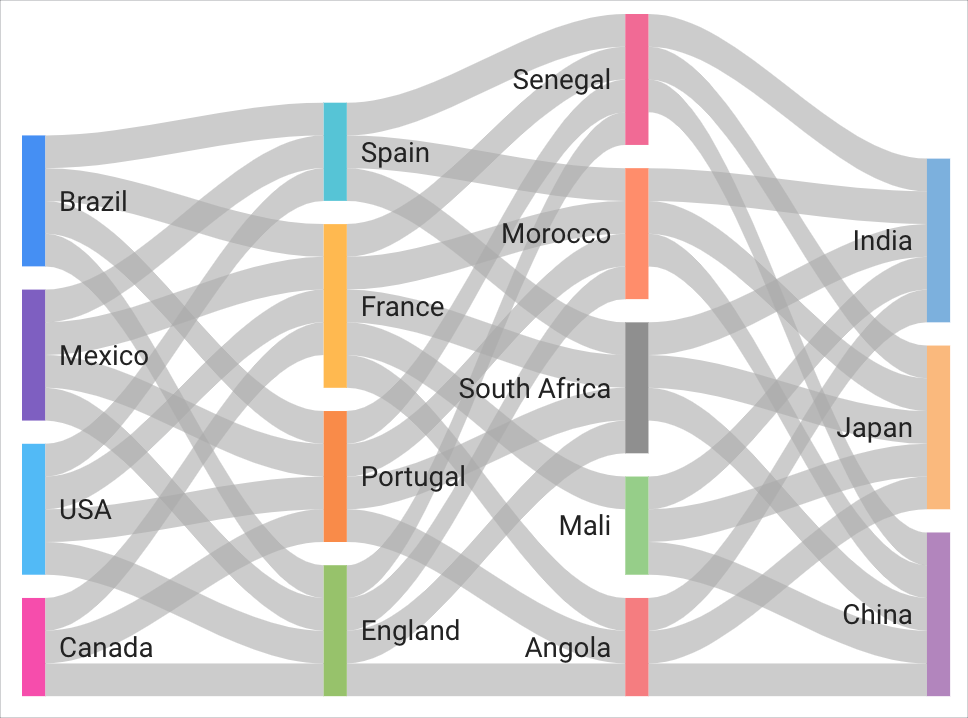
Die Knoten sind Länder, die auf zwei Dimensionen beruhen: Ankünfte und Abreisen. Die Verbindungen zwischen den Knoten stellen den Messwert Datensatzanzahl als Messwert Gewicht dar. Die Daten werden aufgrund der Übereinstimmung der Werte für Ankünfte und Abreisen im Datensatz als mehrstufiges Sankey-Diagramm gerendert.
Bei Sankey-Diagrammen haben Sie folgende Möglichkeiten:
- Sie können bestimmte Verbindungen und Knoten auswählen, um ihre Beziehung hervorzuheben.
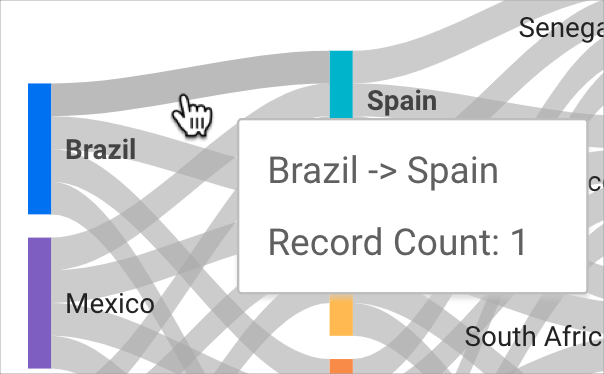
- Wenn Sie den Mauszeiger auf eine Verbindung bewegen, wird eine Kurzinfo mit weiteren Details angezeigt.
Voraussetzungen
Für ein Sankey-Diagramm sind folgende Elemente erforderlich:
- Zwei Dimensionen:
- eine für die Knoten, zu denen Daten fließen zu (auch als Ziel bezeichnet)
- eine für die Knoten, von denen Daten ausgehen (auch als Quelle bezeichnet)
- Ein Messwert zur Angabe des Gewichts (Dicke der Verbindungen) zwischen den Knoten
Diagramm hinzufügen
Fügen Sie ein neues Diagramm hinzu oder wählen Sie ein vorhandenes aus. Konfigurieren Sie dann im Bereich Eigenschaften die Eigenschaften auf dem Tab Einrichtung und dem Tab Stil des Diagramms, um die Diagrammdaten einzurichten und das Diagramm zu gestalten.
Diagrammdaten einrichten
Mit den Optionen auf dem Tab Einrichtung im Bereich Eigenschaften legen Sie fest, wie die Daten des Diagramms organisiert und angezeigt werden.
Datenquelle
Über die Datenquelle greift die Komponente auf den zugrunde liegenden Datenbestand zu.
- Wenn Sie die Datenquelle des Diagramms ändern möchten, klicken Sie auf den Namen der aktuellen Datenquelle.
- Klicken Sie auf das Symbol
 Datenquelle bearbeiten, um die Datenquelle aufzurufen oder zu bearbeiten. Sie müssen mindestens Leseberechtigung haben, damit dieses Symbol zu sehen ist.
 - Klicken Sie auf Daten zusammenführen , um Daten aus mehreren Datenquellen im selben Diagramm zu kombinieren. Weitere Informationen.
Dimension
Dimensionen sind Datenkategorien. Dimensionswerte (die in der Dimension enthaltenen Daten) sind Namen, Beschreibungen oder andere Merkmale einer Kategorie.
Für Sankey-Diagramme sind mindestens zwei Dimensionen erforderlich.
Gewichtsmesswert
Mit Messwerten lassen sich die in Dimensionen enthaltenen Elemente quantitativ darstellen. Sie dienen außerdem dazu, die numerische Skala und die Datenreihen für das Diagramm zu generieren.
Messwerte sind Aggregationen, die aus dem zugrunde liegenden Datensatz stammen, oder das Ergebnis der impliziten oder expliziten Anwendung einer Aggregationsfunktion wie COUNT(), SUM() oder AVG() sind. Für den Messwert selbst gibt es keine definierten Werte. Daher können Sie nicht wie bei einer Dimension eine Gruppierung nach diesem Wert vornehmen.
Weitere Informationen zur Aggregation.
Der Wert des Gewichtsmesswerts gibt die Dicke der Verbindungen zwischen Knoten an – je höher der Wert, desto dicker die Verbindung. Für Sankey-Diagramme ist mindestens ein Messwert erforderlich.
Filter
Mit Filtern lassen sich die Daten eingrenzen, die in der Komponente angezeigt werden. Dazu werden die von Ihnen angegebenen Werte ein- oder ausgeschlossen. Weitere Informationen zu Filtern.
Folgende Filteroptionen sind verfügbar:
- Filtername:Klicken Sie auf einen Filter, um ihn zu bearbeiten. Bewegen Sie den Mauszeiger auf den Namen des Filters und klicken Sie auf X , um ihn zu löschen.
- Filter hinzufügen:Klicken Sie auf diese Option, um einen neuen Filter für das Diagramm zu erstellen.
Zeitraumdimension
Diese Option wird angezeigt, wenn es für Ihre Datenquelle eine gültige Datumsdimension gibt.
Die Zeitraumdimension wird verwendet, um den Zeitraum eines Diagramms einzuschränken. Beispielsweise wird „Zeitraum“ verwendet, wenn Sie für das Diagramm eine Eigenschaft für den Zeitraum festgelegt haben oder wenn ein Betrachter des Berichts den Zeitraum über eine Zeitraumsteuerung eingrenzt.
Filter für den Standardzeitraum
Mit dem Filter für den Standardzeitraum können Sie einen Zeitraum für ein einzelnes Diagramm festlegen.
Folgende Optionen für den Filter für den Standardzeitraum sind verfügbar:
- Automatisch:Hier wird der durch die Datenquelle des Diagramms festgelegte Standardzeitraum verwendet.
- Benutzerdefiniert:Ermöglicht die Verwendung des Kalenderwidgets zur Auswahl eines benutzerdefinierten Zeitraums für das Diagramm.
Weitere Informationen zum Arbeiten mit Datums- und Zeitangaben.
Zeilenlimit
Mit dem Zeilenlimit geben Sie die Anzahl der Datensätze an, die in der Abfrage einer Visualisierung enthalten sein sollen. Sie können ein Zeilenlimit von bis zu 5.000 aus dem Drop-down-Menü auswählen.
Diagramminteraktionen
Wenn in einem Diagramm die Option Kreuzfilterung aktiviert ist, übernimmt das Diagramm die Funktion einer Filtersteuerung. Sie können den Bericht filtern, indem Sie auf das Diagramm klicken oder die Maus darüber bewegen. Weitere Informationen zur Kreuzfilterung.
Kreuzfilterungsoptionen
Wenn unter Diagramminteraktionen die Funktion Kreuzfilterung aktiviert ist, können Sie eine Option aus dem Drop-down-Menü Kreuzfilterung nach auswählen, um andere Diagramme im Bericht nach einem Knoten oder einer Verbindung zu filtern, den bzw. die Nutzer in der Visualisierung auswählen.
Diagramm gestalten
Mit den Optionen auf dem Tab Stil legen Sie die allgemeine Präsentation und Darstellung des Diagramms fest.
Diagrammtitel
Aktivieren Sie den Schalter Titel anzeigen , um dem Diagramm einen Titel hinzuzufügen. Data Studio kann automatisch einen Titel generieren oder Sie können einen benutzerdefinierten Titel für das Diagramm erstellen. Sie können auch die Formatierung und Platzierung des Titels anpassen.
Automatisch generieren
Diese Option ist standardmäßig aktiviert. Wenn Automatisch generieren aktiviert ist, generiert Data Studio einen Titel, der auf dem Diagrammtyp und den im Diagramm verwendeten Feldern basiert. Der automatisch generierte Titel wird aktualisiert, wenn Sie den Diagrammtyp ändern oder Änderungen an den im Diagramm verwendeten Feldern vornehmen.
Wenn Sie dem Diagramm einen benutzerdefinierten Titel hinzufügen möchten, geben Sie ihn in das Feld Titel ein. Dadurch wird die Einstellung Automatisch generieren deaktiviert.
Titeloptionen
Wenn die Einstellung Titel anzeigen aktiviert ist, können Sie die folgenden Titeloptionen verwenden:
- Titel:Hier wird ein Textfeld eingeblendet, in das Mitbearbeiter einen benutzerdefinierten Titel für das Diagramm eingeben können.
- Schriftfamilie:Hiermit wird die Schriftart für den Titeltext festgelegt.
- Schriftgröße:Hiermit wird die Schriftgröße für den Titeltext festgelegt.
- Schriftfarbe:Hiermit wird die Schriftfarbe für den Titeltext festgelegt.
- Optionen für die Schriftformatierung:Hiermit kann der Titeltext fett, kursiv oder unterstrichen formatiert werden.
- Oben:Hier wird der Diagrammtitel über dem Diagramm positioniert.
- Unten:Hier wird der Diagrammtitel unter dem Diagramm positioniert.
- Links:Hier wird der Diagrammtitel an der linken Seite des Diagramms ausgerichtet.
- Zentriert:Hier wird der Diagrammtitel horizontal zentriert.
- Rechts:Hier wird der Diagrammtitel an der rechten Seite des Diagramms ausgerichtet.
Farbe festlegen nach
Mit diesen Optionen legen Sie die Farbe der Sankey-Visualisierung fest:
- Eine Farbe:Wenn diese Option ausgewählt ist, werden die Datenreihen in Schattierungen einer einzelnen Farbe angezeigt. Andernfalls wird das Diagramm entsprechend Ihrem Berichtsdesign in mehreren Farben angezeigt. Mit der Farbauswahl der einzelnen Datenreihen können Sie bestimmte Farben festlegen.
- Knotenreihenfolge:Hier werden Werte nach Knotengröße sortiert, die dem Wert des Gewichtsmesswerts entspricht.
- Dimensionswerte:Mit dieser Option wird jeder Dimensionswert im Diagramm in der Farbe dargestellt, die in der Farbkarte für Dimensionswerte angegeben ist. So wird sichergestellt, dass für Ihre Daten unabhängig von ihrer Position im Diagramm immer dieselbe Farbe verwendet wird.
Text
Mit diesen Optionen steuern Sie die Darstellung der Wertelabels in einem Sankey-Diagramm. Für jede Option können Sie Folgendes angeben:
- Schriftfamilie:Wählen Sie die Schriftfamilie der Wertelabels aus einem Drop-down-Menü aus.
- Schriftgröße:Wählen Sie die Größe der Wertelabels in Pixeln aus einem Drop-down-Menü aus.
- Schriftfarbe:Wählen Sie die Farbe der Wertelabels in einem Menü für die Farbvorlage aus.
- Fett:Wenn die Einstellung Fett aktiviert ist, werden Wertelabels fett formatiert.
Link
Mit den Drop-down-Menüs unter Farbmodus für Verbindungen und Iterationen legen Sie fest, wie die Verbindungen zwischen den Knoten in einem Sankey-Diagramm dargestellt werden.
Im Drop-down-Menü Farbmodus für Verbindungen finden Sie mehrere Optionen, mit denen Sie festlegen können, wie Verbindungen in Sankey-Diagrammen dargestellt werden. Diese Optionen sind verfügbar:
- Standard: Verbindungen werden grau und Knoten mit der unter Farbe festlegen nach ausgewählten Option dargestellt.
- Farbe der Quelle:Verbindungen werden in derselben Farbe wie der Quellknoten dargestellt.
- Farbe des Ziels:Verbindungen werden in derselben Farbe wie der Zielknoten dargestellt.
- Farbverlauf:Für Verbindungen wird ein Farbverlauf zwischen der Farbe des Quellknotens und der des Zielknotens verwendet.
Im Drop-down-Menü Iterationen können Sie eine Zahl für die Positionierung der Knoten auswählen, um für optimale Lesbarkeit zu sorgen. Je höher die ausgewählte Zahl, desto organisierter das Layout komplexer Sankey-Diagramme.
Knoten
Mit den Optionen Knotendicke und Knotenabstand wird gesteuert, wie Knoten in einem Sankey-Diagramm dargestellt werden:
- Im Drop-down-Menü Knotendicke können Sie die Dicke der einzelnen Knoten festlegen. Je höher die Zahl, desto dicker der Knoten.
- Im Drop-down-Menü Knotenabstand können Sie angeben, wie viel Freiraum um die einzelnen Knoten herum vorhanden sein soll. Außerdem können Sie die Abstände zwischen den Verbindungen festlegen. Je höher die Zahl, desto kompakter der Knoten und desto mehr Abstand zwischen den Verbindungen.
Fehlende Daten
Diese Option wird angezeigt, wenn für die Zeitdimension nicht alle Daten vorhanden sind. Wenn Data Studio feststellt, dass für die Zeitdimension nicht alle Daten vorhanden sind, können Sie eine der folgenden Optionen auswählen, um anzugeben, dass keine Daten vorhanden sind:
- Linie bis null:Wenn Sie diese Option auswählen, fällt die Linienreihe für die fehlenden Datumsangaben auf null. Dies ist die Standardoption.
- Linienunterbrechungen:Wenn diese Option ausgewählt ist, wird die Datenreihe bei fehlenden Daten unterbrochen.
- Lineare Interpolation:Wenn diese Option ausgewählt ist, wird die Reihe in Data Studio fortgesetzt. Hierzu werden die Datenpunkte auf beiden Seiten der fehlenden Daten verbunden.
Hintergrund und Rahmen
Mit diesen Optionen wird die Darstellung des Hintergrundcontainers für das Diagramm festgelegt:
- Hintergrund:Legt die Hintergrundfarbe des Diagramms fest.
- Deckkraft:Legt die Deckkraft des Diagramms fest. Bei einer Deckkraft von 100% werden Objekte hinter dem Diagramm vollständig ausgeblendet. Bei einer Deckkraft von 0% ist das Diagramm nicht sichtbar.
- Rahmenfarbe:Legt die Rahmenfarbe des Diagramms fest.
- Rahmenradius:Versieht den Diagrammhintergrund mit abgerundeten Rändern. Wenn der Radius 0 ist, hat die Hintergrundform 90°-Ecken. Mit einem Rahmenradius von 100° wird eine Kreisform erzeugt.
- Rahmengewicht:Legt die Linienstärke des Diagrammrahmens fest.
- Rahmenstil:Legt den Linientyp des Diagrammrahmens fest.
- Rahmenschatten hinzufügen:Hier wird dem unteren und rechten Rand des Diagramms ein Schatten hinzugefügt.
Diagramm-Header
Im Header des Diagramms können Betrachter verschiedene Aktionen ausführen, z. B. die Daten im Diagramm exportieren, aufschlüsseln, zusammenfassen oder sortieren. Folgende Optionen für den Diagramm-Header sind verfügbar:
- Diagramm-Header:Hiermit legen Sie fest, wo der Diagramm-Header im Diagramm angezeigt wird. Folgende Optionen für den Diagramm-Header sind verfügbar:
- Nicht anzeigen:Die Optionen für die Überschrift werden nie angezeigt. Betrachter können auf die Optionen zugreifen, indem sie mit der rechten Maustaste auf das Diagramm klicken.
- Immer anzeigen:Die Optionen für die Überschrift werden immer angezeigt.
- Bei Hover anzeigen (Standard) : Drei vertikale Punkte werden eingeblendet, wenn Sie den Mauszeiger auf die Diagrammüberschrift bewegen. Klicken Sie auf diese Punkte, um auf die Optionen für die Überschrift zuzugreifen.
- Schriftfarbe des Headers:Hiermit legen Sie die Farbe der Optionen für den Diagramm-Header fest.
Auf Berichtsdesign zurücksetzen
Klicken Sie auf Auf Berichtsdesign zurücksetzen , um die Diagrammeinstellungen auf die Einstellungen des Berichtsdesigns zurückzusetzen.