


Hierbei werden die Daten in Dimensionshierarchien organisiert. Eine Strukturkarte kann beispielsweise verwendet werden, um den durchschnittlichen Jahresumsatz jedes Artikels in einer Produktkategorie aufzuschlüsseln nach Unterkategorie und Position in der Produkthierarchie.

Strukturkarten in Data Studio
Daten in einer Strukturkarte werden in Vierecken angezeigt, die auch als Knoten bezeichnet werden. Jedes Viereck kann entweder keine oder eine beliebige Zahl untergeordneter Vierecke sowie ein übergeordnetes Viereck haben. Hiervon ausgenommen ist der Stamm, der keine übergeordneten Vierecke hat. Größe und Farbe jedes Vierecks entsprechen den Werten in Ihren Daten. Sie werden relativ zu allen anderen Vierecken in der Grafik bewertet.
Strukturkarten sind ein gutes Tool zur Aufstellung von Hypothesen, da Sie mit ihnen die relative Wichtigkeit von und die Beziehung zwischen unterschiedlichen Elementen ermitteln können.
Beispiele für Strukturkarten
Die folgende Strukturkarte zeigt die Anzahl der Artikel, die von einer Onlinezoohandlung verkauft wurden. Die Labels der Vierecke stammen von den Dimensionen Abteilung und Artikel.
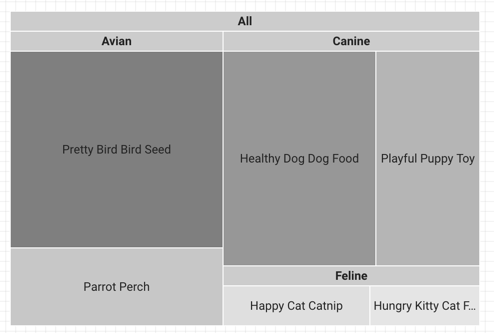
So werden die zugrunde liegenden Daten für dieses Diagramm strukturiert:
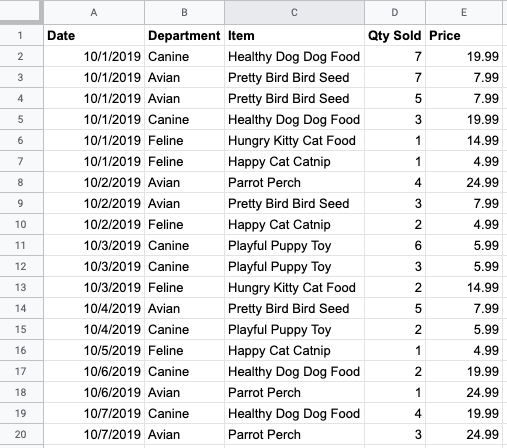
Diagramm hinzufügen
Fügen Sie ein neues Diagramm hinzu oder wählen Sie ein vorhandenes aus. Konfigurieren Sie dann im Bereich Eigenschaften auf den Tabs Einrichtung und Stil die Eigenschaften des Diagramms, um die Diagrammdaten einzurichten und das Diagramm zu gestalten.
Diagrammdaten einrichten
Mit den Optionen auf dem Tab Einrichtung im Bereich Eigenschaften wird festgelegt, wie die Daten im Diagramm organisiert und dargestellt werden.
Datenquelle
Über die Datenquelle greift die Komponente auf den zugrunde liegenden Datensatz zu.
- Wenn Sie die Datenquelle des Diagramms ändern möchten, klicken Sie auf den Namen der aktuellen Datenquelle.
- Klicken Sie auf das Symbol
 Datenquelle bearbeiten, um die Datenquelle aufzurufen oder zu bearbeiten. Sie müssen mindestens Leseberechtigung haben, damit dieses Symbol zu sehen ist.
 - Klicken Sie auf Daten zusammenführen , um Daten aus mehreren Datenquellen im selben Diagramm zu kombinieren. Weitere Informationen.
Dimension
Dimensionen sind Datenkategorien. Dimensionswerte (die in der Dimension enthaltenen Daten) sind Namen, Beschreibungen oder andere Merkmale einer Kategorie.
Aufschlüsseln
Diese Option wird in Diagrammen angezeigt, in denen eine Aufschlüsselung möglich ist.
Durch die Aufschlüsselung sehen Nutzer zusätzliche Detailebenen innerhalb eines Diagramms. Wenn Sie den Schalter Aufschlüsseln aktivieren, wird jede Dimension, die Sie hinzufügen, zu einer weiteren Detailebene für die Aufschlüsselung. Weitere Informationen.
Anzuzeigende Ebenen
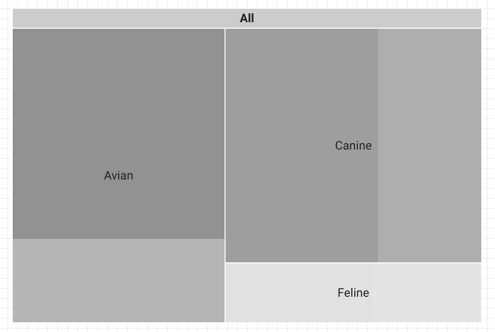
Mit der Option Anzuzeigende Ebenen wird der Detaillierungsgrad des Diagramms bestimmt. Beispielsweise ist im Beispieldiagramm im Abschnitt Beispiele für Strukturkarten oben 2 für „Anzuzeigende Ebenen“ festgelegt. Dadurch sind zwei Detailebenen zu sehen (Abteilung und Artikel).
Wird Anzuzeigende Ebenen auf 1 gesetzt, hat das Diagramm nur eine Detailebene (Abteilung):
Unterschied zwischen Aufschlüsselung und anzuzeigenden Ebenen
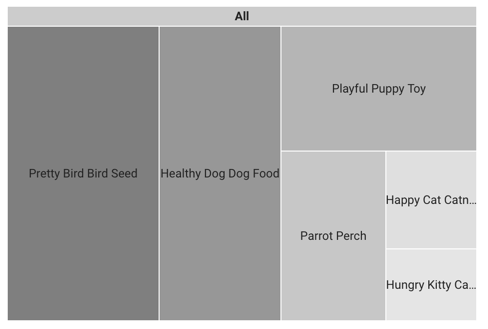
Mit der Aufschlüsselung können Sie sich auf eine bestimmte Detailebene konzentrieren, während Sie mit Anzuzeigende Ebenen steuern, wie viele Detailebenen in der Strukturkarte zu sehen sind. Unten finden Sie als Beispiel das Ergebnis einer Aufschlüsselung eines Diagramms. Jetzt wird nur eine Detailebene angezeigt und zwar die Ebene Artikel.
Beispiel für eine Strukturkarte mit aktivierter Aufschlüsselung (nur auf Englisch verfügbar)
Messwert
Mit dieser Option werden die Messwertdaten nach der ausgewählten Dimension aufgeschlüsselt angezeigt. Nehmen wir beispielsweise ein Diagramm für den Jahresumsatz: Dieser könnte anhand der Dimension Vertriebsregion aufgeschlüsselt werden, um den Umsatz in den einzelnen Regionen darzustellen, oder anhand der Dimension Mitarbeiter-ID , um den Umsatz der einzelnen Vertriebsmitarbeiter anzuzeigen.
Optionale Messwerte
Sie können optionale Messwerte hinzufügen, indem Sie den Schalter für Optionale Messwerte auf „Ein“ stellen und dann in der Feldauswahl Messwert hinzufügen die gewünschten Messwerte auswählen. Sie können auch Messwerte aus der Liste der Felder im Bereich Daten auswählen und in die Auswahl Optionale Messwerte ziehen.
Schieberegler für Messwerte
Aktivieren Sie den Schalter für Schieberegler für Messwerte , um dem Diagramm einen Schieberegler für Messwerte hinzuzufügen.
Felder
Mit den Optionen unter Felder können Sie festlegen, wie die Strukturkarte eingefärbt werden soll.
Farbe
Wählen Sie Messwert oder Dimension aus, um die Strukturkarte entweder nach den festgelegten Messwert- oder Dimensionsfeldern einzufärben. Standardmäßig werden Strukturkarten nach Messwert eingefärbt. Die Einstellung Felder bestimmt die verfügbaren Optionen in der Einstellung Farbe festlegen nach auf dem Tab Stil.
Sekundäres Label
Optional können Sie für die Einstellung Sekundäres Label eine andere Dimension oder einen anderen Messwert auswählen, um die entsprechenden Werte dieses Felds in der Strukturkarte anzuzeigen.
Display
Mit den Einstellungen unter Display können Sie die Anzahl der im Diagramm angezeigten Reihen für Aufschlüsselungsdimensionen begrenzen. Sie können die Reihen aus den Top N oder den Bottom N der Abfrageergebnisse anzeigen lassen. Klicken Sie auf das Symbol neben diesem Wert, um die Anzahl auf die maximale Anzahl von Ergebnissen zu erhöhen, die von der Visualisierung unterstützt werden.
Wenn entweder Top N oder Bottom N ausgewählt ist, können Sie mit der Einstellung Anzahl der Zeilen die Anzahl der anzuzeigenden Zeilen angeben.
Rest als „Sonstige“ gruppieren
Wenn die Einstellung Rest als „Sonstige“ gruppieren aktiviert ist, werden die Ergebnisse, die außerhalb des angegebenen numerischen Grenzwerts liegen, in einer Reihe mit dem Label Sonstige aggregiert. Wenn die Option aktiviert ist, können Sie mit Rest als „Sonstige“ gruppieren andere Reihen den verbleibenden Ergebnissen gegenüberstellen.
Rest als „Sonstige“ gruppieren ist standardmäßig aktiviert.
Filter
Mit Filtern lassen sich die Daten eingrenzen, die in der Komponente angezeigt werden. Dazu werden die von Ihnen angegebenen Werte ein- oder ausgeschlossen. Weitere Informationen zu Filtern.
Folgende Filteroptionen sind verfügbar:
- Filtername:Klicken Sie auf einen Filter, um ihn zu bearbeiten. Bewegen Sie den Mauszeiger auf den Namen des Filters und klicken Sie auf X , um ihn zu löschen.
- Filter hinzufügen:Klicken Sie diese Option an, um einen neuen Filter für das Diagramm zu erstellen.
Zeitraumdimension
Diese Option wird angezeigt, wenn es für Ihre Datenquelle eine gültige Datumsdimension gibt.
Die Zeitraumdimension wird verwendet, um den Zeitraum eines Diagramms einzuschränken. Beispielsweise wird „Zeitraum“ verwendet, wenn Sie für das Diagramm eine Eigenschaft für den Zeitraum festgelegt haben oder wenn ein Betrachter des Berichts den Zeitraum über eine Zeitraumsteuerung eingrenzt.
Filter für den Standardzeitraum
Mit dem Filter für den Standardzeitraum können Sie einen Zeitraum für ein einzelnes Diagramm festlegen.
Folgende Optionen für den Filter für den Standardzeitraum sind verfügbar:
- Automatisch: Hier wird der durch die Datenquelle des Diagramms festgelegte Standardzeitraum verwendet.
- Benutzerdefiniert: Ermöglicht die Verwendung des Kalenderwidgets zur Auswahl eines benutzerdefinierten Zeitraums für das Diagramm.
Weitere Informationen zu Datums- und Uhrzeitwerten.
Diagramminteraktionen
Wenn in einem Diagramm die Option Kreuzfilterung aktiviert ist, übernimmt das Diagramm die Funktion einer Filtersteuerung. Sie können den Bericht filtern, indem Sie auf das Diagramm klicken oder die Maus darüber bewegen. Weitere Informationen zur Kreuzfilterung.
Diagramm gestalten
Mit den Optionen auf dem Tab Stil können Sie die allgemeine Darstellung des Diagramms konfigurieren.
Diagrammtitel
Aktivieren Sie den Schalter Titel anzeigen , um dem Diagramm einen Titel hinzuzufügen. Data Studio kann automatisch einen Titel generieren oder Sie können einen benutzerdefinierten Titel für das Diagramm erstellen. Sie können auch die Formatierung und Positionierung des Titels anpassen.
Automatisch generieren
Diese Option ist standardmäßig aktiviert. Wenn Automatisch generieren aktiviert ist, generiert Data Studio einen Titel, der auf dem Diagrammtyp und den im Diagramm verwendeten Feldern basiert. Der automatisch generierte Titel wird aktualisiert, wenn Sie den Diagrammtyp ändern oder Änderungen an den im Diagramm verwendeten Feldern vornehmen.
Wenn Sie dem Diagramm einen benutzerdefinierten Titel hinzufügen möchten, geben Sie ihn in das Feld Titel ein. Dadurch wird die Einstellung Automatisch generieren deaktiviert.
Optionen für Titel
Wenn die Einstellung Titel anzeigen aktiviert ist, können Sie die folgenden Titeloptionen verwenden:
- Titel:Hier wird ein Textfeld eingeblendet, in das Mitbearbeiter einen benutzerdefinierten Titel für das Diagramm eingeben können.
- Schriftfamilie:Hiermit wird die Schriftart für den Titeltext festgelegt.
- Schriftgröße:Hiermit wird die Schriftgröße für den Titeltext festgelegt.
- Schriftfarbe:Hiermit wird die Schriftfarbe für den Titeltext festgelegt.
- Optionen für die Schriftformatierung:Hiermit kann der Titeltext fett, kursiv oder unterstrichen formatiert werden.
- Oben:Hier wird der Diagrammtitel über dem Diagramm positioniert.
- Unten:Hier wird der Diagrammtitel unter dem Diagramm positioniert.
- Links:Hier wird der Diagrammtitel an der linken Seite des Diagramms ausgerichtet.
- Zentriert:Hier wird der Diagrammtitel horizontal zentriert.
- Rechts:Hier wird der Diagrammtitel an der rechten Seite des Diagramms ausgerichtet.
Strukturkarte
Mit diesen Optionen wird die Darstellung der Strukturkarte festgelegt:
- Header für Vierecke anzeigen: Zeigt übergeordnete Vierecke an oder blendet sie aus.
- Farbe des Headers für Vierecke: Legt die Farbe des Headers für Vierecke fest. Diese Einstellung wird angezeigt, wenn Header für Vierecke anzeigen aktiviert ist.
- Skala anzeigen: Wenn diese Option aktiviert ist, wird die Werteskala für die Farben der Vierecke angezeigt. Diese Einstellung wird angezeigt, wenn Gradient als Option für Farbe festlegen nach ausgewählt ist.
- Rahmenradius: Legt den Rahmenradius der Vierecke fest. Je höher der Wert, desto abgerundeter sind die Ecken der Vierecke.
Farbe festlegen nach
Hier können Sie Farbeinstellungen für Ihre Daten festlegen:
- Einfarbig: Wenn diese Option ausgewählt ist, werden die Datenreihen in Schattierungen einer einzelnen Farbe angezeigt. Andernfalls wird das Diagramm entsprechend Ihrem Berichtsdesign in mehreren Farben angezeigt. Sie können im Menü Farbe der Vierecke eine bestimmte Farbe festlegen.
- Gradient: Mit dieser Option wird jedes Viereck in mehreren Schattierungen der Einstellung Maximale Farbe eingefärbt. Optional kann die entsprechende Werteskala angezeigt werden. Außerdem können Sie die für Mittlere Farbe und Minimale Farbe festgelegten Farben anpassen. Die Option Gradient wird nur angezeigt, wenn auf dem Tab Einrichtung in der Einstellung Felder die Option Messwert ausgewählt ist.
- Dimensionswerte: Mit dieser Option wird jeder Dimensionswert im Diagramm in der Farbe dargestellt, die in der Farbkarte für Dimensionswerte verwalten angegeben ist. Mit der Einstellung Dimensionswerte werden die Farben unabhängig von der Position der entsprechenden Daten im Diagramm einheitlich verwendet. Diese Option wird nur angezeigt, wenn auf dem Tab Einrichtung in der Einstellung Felder die Option Dimension ausgewählt ist.
- Mehrfarbig aktivieren: Wenn diese Einstellung aktiviert ist, werden die Vierecke je nach Dimensionswert in unterschiedlichen Schattierungen der Farben angezeigt, die in der Farbkarte Farben für Dimensionswerte verwalten festgelegt sind. Diese Option wird angezeigt, wenn Dimensionswerte ausgewählt ist.
- Farbe für „Sonstige“: Mit dieser Option können Sie eine Farbe für die Reihe Sonstige festlegen, wenn die Einstellung Rest als „Sonstige“ gruppieren aktiviert ist.
Label
Mit diesen Optionen legen Sie den Schriftstil, die Schriftgröße, die Schriftfarbe und das Wertformat für den Text im Diagramm fest:
- Schriftfamilie: Hiermit wird die Schriftart der Legende festgelegt.
- Schriftgröße: Hiermit wird die Größe der Legendenschrift festgelegt.
- Schriftfarbe: Hiermit wird die Farbe der Legendenschrift festgelegt.
- Datenlabels anzeigen als: Hiermit werden die Daten festgelegt, die in den Labels der Vierecke angezeigt werden. Die auswählbaren Optionen hängen vom Typ des Felds ab, das auf dem Tab Einrichtung für die Einstellung Sekundäres Label festgelegt ist. Folgende Optionen für Datenlabels sind verfügbar:
- Keine: Hier werden Vierecke ohne Datenlabels angezeigt.
- Nur Dimension: Hier werden die Dimensionswerte in jedem Viereck angezeigt.
- Dimension und Messwert (Wert): Hier werden die Dimensions- und Messwerte in jedem Viereck angezeigt.
- Dimension und Messwert (Prozent): Hier werden der Dimensionswert und der Prozentsatz des Messwerts im Verhältnis zur Summe der Messwerte im Diagramm angezeigt.
Legende
Mit diesen Optionen wird die Position und Darstellung der Diagrammlegende festgelegt:
- Legende anzeigen:Wenn diese Option aktiviert ist, wird die Diagrammlegende angezeigt.
- Position:Legt die Position der Legende fest.
- Ausrichtung:Legt die Ausrichtung der Legende relativ zur ausgewählten Position fest.
Legende am Raster ausrichten:Legt die Ausrichtung der Legende an der Position des Rasters fest, anstatt sie am Titel auszurichten.
Maximale Anzahl der Zeilen:Legt die Anzahl der in der Legende verwendeten Zeilen fest. Wenn aufgrund der Anzahl der Reihen mehr Zeilen erforderlich sind, können durch Anklicken der Pfeile < und > weitere Elemente eingeblendet werden.
Schriftfamilie:Hiermit wird die Schriftart der Legende festgelegt.
Schriftgröße:Hiermit wird die Größe der Legendenschrift festgelegt.
Schriftfarbe:Hiermit wird die Farbe der Legendenschrift festgelegt.
Hintergrund und Rahmen
Mit diesen Optionen wird die Darstellung des Hintergrundcontainers für das Diagramm festgelegt:
- Hintergrund:Legt die Hintergrundfarbe des Diagramms fest.
- Deckkraft:Legt die Deckkraft des Diagramms fest. Bei einer Deckkraft von 100% werden Objekte hinter dem Diagramm vollständig ausgeblendet. Bei einer Deckkraft von 0% ist das Diagramm nicht sichtbar.
- Rahmenfarbe:Legt die Rahmenfarbe des Diagramms fest.
- Rahmenradius:Versieht den Diagrammhintergrund mit abgerundeten Rändern. Wenn der Radius 0 ist, hat die Hintergrundform 90°-Ecken. Mit einem Rahmenradius von 100° wird eine Kreisform erzeugt.
- Rahmenstärke:Legt die Linienstärke des Diagrammrahmens fest.
- Rahmenart:Legt den Linientyp des Diagrammrahmens fest.
- Rahmenschatten hinzufügen:Hier wird dem unteren und rechten Rand des Diagramms ein Schatten hinzugefügt.
Diagramm-Header
Im Header des Diagramms können Betrachter verschiedene Aktionen ausführen, z. B. die Daten im Diagramm exportieren, aufschlüsseln, zusammenfassen oder sortieren. Folgende Optionen für den Diagramm-Header sind verfügbar:
- Diagramm-Header:Hiermit wird festgelegt, wo der Diagramm-Header im Diagramm angezeigt wird. Folgende Optionen für den Diagramm-Header sind verfügbar:
- Nicht anzeigen:Die Optionen für die Überschrift werden nie angezeigt. Betrachter können auf die Optionen zugreifen, indem sie mit der rechten Maustaste auf das Diagramm klicken.
- Immer anzeigen:Die Optionen für die Überschrift werden immer angezeigt.
- Bei Hover anzeigen (Standard) : Drei vertikale Punkte werden eingeblendet, wenn Sie den Mauszeiger auf die Diagrammüberschrift bewegen. Klicken Sie darauf, um auf die Optionen für die Überschrift zuzugreifen.
- Schriftfarbe des Headers:Hiermit legen Sie die Farbe der Optionen für den Diagramm-Header fest.
Auf Berichtsdesign zurücksetzen
Klicken Sie auf Auf Berichtsdesign zurücksetzen , um die Diagrammeinstellungen auf die Einstellungen des Berichtsdesigns zurückzusetzen.