


מקור נתונים מספק את הנתונים לדוח של Data Studio. בשיעור הזה תיצרו מקור נתונים שמקושר לאחד מגיליונות Google Sheets שלכם.
שלב 0: הכנת הנתונים
כדי להקל על העבודה עם נתוני Sheets ב-Data Studio, כדאי למלא את הקטעים הבאים:
שימוש בגיליון עבודה נפרד לנתונים של Data Studio
בגיליונות אלקטרוניים אפשר לאחסן ולנתח את הנתונים בפורמט גמיש, שאולי קשה ליצור לו מודל ב-Data Studio. מומלץ ליצור גיליון עבודה נפרד לנתונים שרוצים לראות ב-Data Studio.
פורמט הטבלה
- גיליון העבודה או הטווח שמקשרים אליו צריכים להיות בפורמט טבלאי פשוט. כל עמודה צריכה להכיל רק תאים בודדים: יכול להיות שהנתונים לא יוצגו כמו שצריך בגלל תאים שמוזגו.
- התאים צריכים להכיל רק נתונים: אי אפשר לייבא תרשימים או תמונות, למשל.
- השורה הראשונה של גליון העבודה מכילה את שמות השדות במקור הנתונים.
פורמט לתאריך
התאריכים בגיליון האלקטרוני ב-Google צריכים לכלול את היום, החודש והשנה. לדוגמה, 22/09/2020 או 2020-09-22.
אם יש לכם נתוני זמן, צריך לשלב אותם עם שדה התאריך. לדוגמה, 22/9/2020 11:55:30.
הפורמט של שדות התאריך צריך להיות תאריכים (באמצעות אפשרות התפריט פורמט > מספר > תאריך ב-Sheets).
אפשר לטפל בתאריכים גם בדרכים אחרות, אבל יכול להיות שתצטרכו להשקיע יותר מאמץ כדי להגדיר אותן.
מידע נוסף על טיפול בתאריכים ובשעות ב-Data Studio
מבנה הנתונים
ארגון הנתונים בדרכים מסוימות יכול להקל על העבודה איתם ב-Data Studio. לדוגמה:
עדיף ארוך מאשר רחב. כדי להגביל את מספר המאפיינים, אפשר לקבץ את הנתונים לקטגוריות במקום להשתמש בעמודות לכל ערך אפשרי. לדוגמה, אם אתם מודדים מכירות של פירות מחנות מכולת, אתם יכולים לעשות את הפעולות הבאות:
| תאריך | פירות | הכמות שנמכרה |
|---|---|---|
| 2017-07-06 | תפוחים | 100 |
| 2017-07-06 | תפוזים | 75 |
| 2017-07-06 | בננות | 150 |
| 2017-07-07 | תפוחים | 80 |
| 2017-07-07 | תפוזים | 95 |
| 2017-07-07 | בננות | 175 |
דוגמה לטבלה ארוכה
…עדיף על:
| תאריך | תפוחים | תפוזים | בננות |
|---|---|---|---|
| 2017-07-06 | 100 | 75 | 150 |
| 2017-07-07 | 80 | 95 | 175 |
דוגמה לטבלה רחבה
בדוגמה של הטבלה הארוכה, מקור הנתונים דורש רק מאפיין אחד לקטגוריית הפירות, אבל בדוגמה של הטבלה הרחבה, מקור הנתונים דורש מאפיין אחד לכל סוג של פרי. אם מכרתם 100 סוגים של פירות, תצטרכו 100 מאפיינים כדי למדוד את כולם באמצעות הדוגמה השנייה. אי אפשר להציג את הנתונים האלה בתרשים של Data Studio.
קיבוץ סדרות הנתונים למאפיינים גם מקל על סינון ב-Data Studio. לדוגמה, בדוגמה של הטבלה הארוכה, אפשר ליצור מסנן לפי Fruit = "Apples". בדוגמה של הטבלה הרחבה, אי אפשר לסנן לפי סוג הפרי.
הסבר על צבירות אם הגיליון האלקטרוני כולל נתונים מצטברים, כמו סכומים, ממוצעים, ערכי חציון וכו', חשוב להיזהר ולא לערבב את הנתונים האלה עם נתונים לא מצטברים בתרשימים של Data Studio. אם כן, יכול להיות שהמספרים בתרשימים האלה לא יהיו נכונים. לדוגמה, נניח שהטבלה הרחבה לדוגמה כללה שורה של סיכומים:
| תאריך | תפוחים | תפוזים | בננות |
|---|---|---|---|
| 2017-07-06 | 100 | 75 | 150 |
| 2017-07-07 | 80 | 95 | 175 |
| סה"כ | 180 | 170 | 325 |
טבלה רחבה עם סכומים
בכרטיסי המידע ב-Data Studio יוצגו מספרים מנופחים לכל אחד מהמאפיינים של הפירות (כי המערכת מוסיפה את הסכומים הכוללים למדדים הלא מצטברים):
| תפוחים 360 |
תפוזים 340 |
בננות 650 |
|---|
דוגמאות לכרטיסי מידע
במקרה כזה, עדיף לא לכלול את שורת הסיכום במקור הנתונים, אלא לאפשר ל-Data Studio לחשב את הסיכומים.
שלב 1: התחברות ל-Google Sheets
השלב הראשון ביצירת מקור נתונים הוא להתחבר למערך הנתונים.
- נכנסים ל-Data Studio.
- בדף הבית של Data Studio, בפינה הימנית העליונה, לוחצים על
 יצירה ואז על מקור נתונים.
 - בחלונית המחברים, בוחרים באפשרות Google Sheets.
- בוחרים גיליון אלקטרוני וגיליון עבודה.
- אפשר גם לבטל את הסימון של האפשרות שימוש בשורה הראשונה ככותרות. במקום זאת, השדות במקור הנתונים ישתמשו בתוויות ברירת המחדל של העמודות ב-Sheets: A, B, C וכו'.
- אפשר גם לבטל את הסימון של האפשרות הכללת תאים מוסתרים ומסוננים. הם לא ייכללו יותר במקור הנתונים
- אפשר גם לציין טווח של תאים. אחרת, נעשה שימוש בגיליון העבודה כולו.
- לוחצים על CONNECT (התחברות) בפינה השמאלית העליונה. מופיעה חלונית השדות.
שלב 2: הגדרת מקור הנתונים
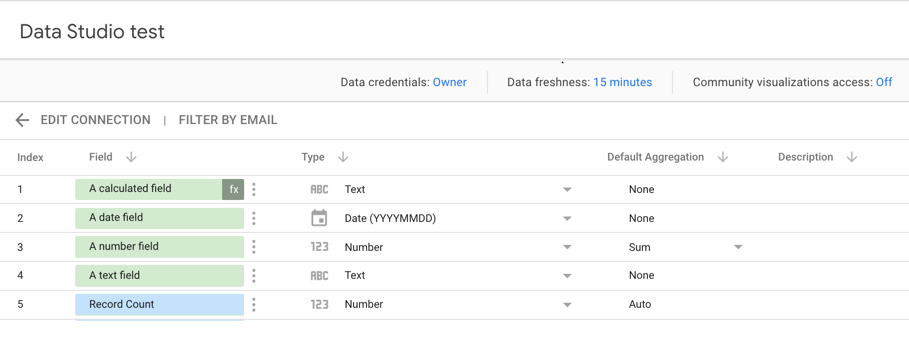
בדף ההגדרה של מקור הנתונים מופיעים כל המאפיינים (הצ'יפים הירוקים) והמדדים (הצ'יפים הכחולים) ממערך הנתונים. אתם יכולים לשנות את השם של השדות או להשבית אותם, להוסיף שדות מחושבים ולשנות את הצבירה ואת סוג הנתונים כדי לשפר את מקור הנתונים.
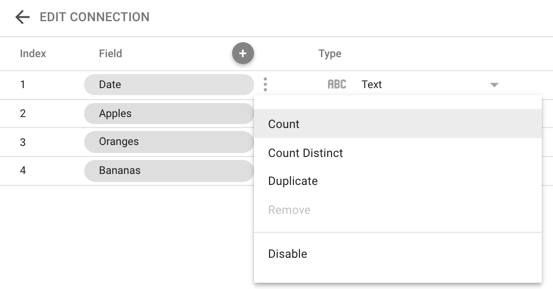
הוספת מדד
כדי להוסיף מדד למקור הנתונים, לוחצים על  לצד מאפיין ובוחרים אחת מהפונקציות הזמינות. כדי ליצור תרשים של הנתונים ב-Data Studio, צריך לפחות מדד אחד.
שלב 3: משנים את השם של מקור הנתונים

מקור הנתונים מקבל באופן אוטומטי את השם של מערך הנתונים ב-Data Studio. כדי לשנות את השם, לוחצים על השם בפינה הימנית העליונה ומזינים שם חדש.
אפשר גם לשנות את השם של מקור הנתונים מאוחר יותר מדף הבית של מקורות הנתונים. לשם כך, לוחצים על תפריט ההקשר ובוחרים באפשרות שינוי שם.
שלב 4: משתפים את מקור הנתונים
אתם יכולים לשתף את מקור הנתונים עם משתמשים אחרים עם הרשאת עריכה כדי שהם יוכלו להוסיף אותו לדוחות.
כדי לשתף מקור נתונים
בפינה השמאלית העליונה, לוחצים על
 שיתוף.
מזינים את כתובות האימייל או את קבוצות Google שרוצים לשתף איתן את הקובץ.
בוחרים את הגישה (ההרשאות) לכל אדם או קבוצה. ההרשאות קובעות מה אנשים אחרים יכולים לעשות עם מקור הנתונים. אלו האפשרויות:
יכול/ה להציג. אנשים עם ההרשאה הזו יכולים לראות את מקור הנתונים אבל לא לערוך אותו.
הרשאת עריכה. אנשים עם ההרשאה הזו יכולים גם לצפות במקור הנתונים וגם לערוך אותו.
שלב 5: שימוש במקור הנתונים בדוחות
עכשיו אפשר ליצור דוחות שהנתונים שלהם מגיעים מגיליון Google Sheets:
- לוחצים על יצירת דוח בפינה השמאלית העליונה.
- יוצג הכלי לעריכת דוחות, ותופיע טבלה עם שדות ממקור הנתונים הזה.
- משתמשים בחלונית המאפיינים בצד שמאל כדי לשנות את הנתונים והסגנון.
- בפינה הימנית העליונה, לוחצים על דוח ללא שם כדי לתת שם לדוח.
מקורות מידע שקשורים לנושא
- מחבר Google Sheets
- מדריכים בנושא דוחות
- שיתוף מקור נתונים
- העתקת מקור נתונים
- שדות מחושבים
- פרטי הכניסה למקור הנתונים