


מקור נתונים מספק את הנתונים לדוח של Data Studio. במדריך הזה נסביר איך ליצור מקור נתונים שאפשר להשתמש בו שוב ושוב, שמקושר לאחד מחשבונות Google Analytics שלכם.
שלב 1: מתחברים לחשבון Google Analytics
השלב הראשון ביצירת מקור נתונים הוא להתחבר למערך הנתונים.
- נכנסים ל-Data Studio.
- בדף הבית של Data Studio, בפינה הימנית העליונה, לוחצים על
 יצירה ואז על מקור נתונים.
 ברשימת המחברים, בוחרים באפשרות Google Analytics.
אם מוצגת בקשה, לוחצים על AUTHORIZE כדי לאפשר ל-Data Studio לגשת לנתונים.
בוחרים חשבון ונכס.
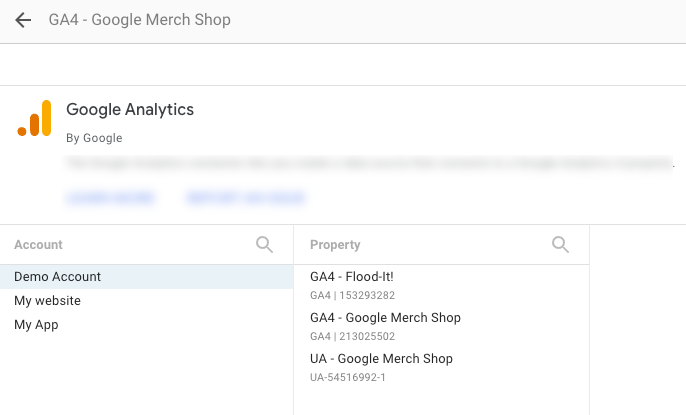
בצד שמאל למעלה, לוחצים על חיבור. יופיע דף ההגדרה של מקור הנתונים.
שלב 2: הגדרת מקור הנתונים
בדף ההגדרה של מקור הנתונים מופיעים כל המאפיינים (הצ'יפים הירוקים) והמדדים (הצ'יפים הכחולים) ממערך הנתונים. אתם יכולים לשנות את השם של השדות או להשבית אותם, להוסיף שדות מחושבים ולשנות את הצבירה ואת סוג הנתונים כדי לשפר את מקור הנתונים.
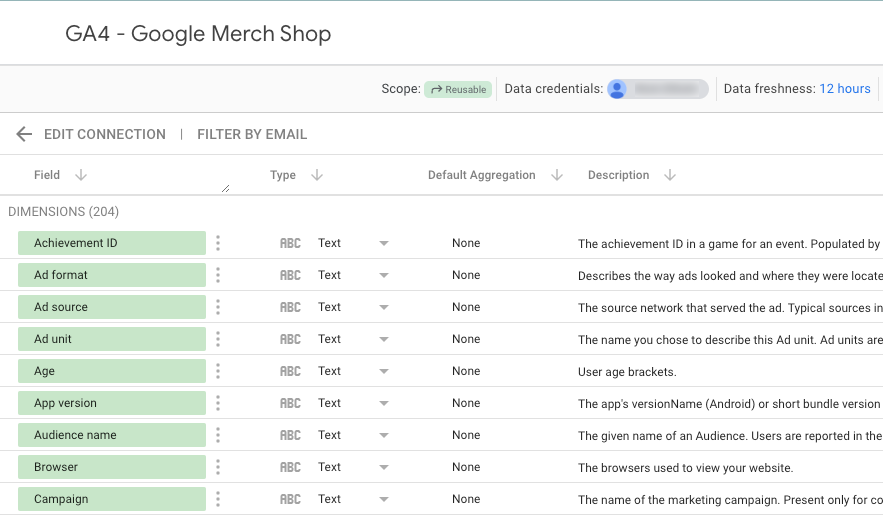
הגדרות של מקורות נתונים
במדריך הזה, לא צריך לשנות אף אחת מההגדרות האחרות של מקור הנתונים.
היקף
היקף מתייחס לאופן שבו אפשר להשתמש במקור נתונים בדוח.
מקורות נתונים יכולים להיות מוטמעים או ניתנים לשימוש חוזר. הדוחות יכולים לכלול מקורות נתונים מוטמעים וגם מקורות נתונים שאפשר לעשות בהם שימוש חוזר.
מקורות נתונים שיוצרים בזמן עריכת דוח מוטמעים בדוח. כדי לערוך מקור נתונים מוטמע, צריך לעשות זאת בתוך הדוח. מקורות נתונים מוטמעים מקלים על שיתוף פעולה בדוחות ובמקורות נתונים. כל מי שיש לו הרשאת עריכה בדוח יכול גם לערוך את מקור הנתונים ולשנות את החיבור שלו. כשמשתפים או מעתיקים את הדוח, גם מקורות הנתונים שמוטמעים בו משותפים או מועתקים.
אפשר לעשות שימוש חוזר במקורות נתונים שיוצרים מדף הבית. אפשר לעשות שימוש חוזר במקורות הנתונים האלה בדוחות שונים. מקורות נתונים לשימוש חוזר מאפשרים לכם ליצור ולשתף מודל נתונים עקבי בכל הארגון. רק אנשים ששיתפתם איתם את מקור הנתונים לשימוש חוזר יכולים לערוך אותו. רק הבעלים של פרטי הכניסה למקור הנתונים יכול לשנות את החיבור.
מידע נוסף על מקורות נתונים מוטמעים
פרטי כניסה לצפייה בנתונים
פרטי כניסה לצפייה בנתונים שולטים בגישה לנתונים שמגיעים ממקור הנתונים הזה:
פרטי הכניסה של הבעלים משתמשים בפרטי הכניסה של הבעלים של מקור הנתונים כדי לאשר גישה למערך הנתונים. האפשרות הזו מאפשרת לכם לשתף דוחות שמתבססים על מקור הנתונים הזה בלי לדרוש ממשתמשים עם הרשאת צפייה בדוח גישה משלהם לקבוצת הנתונים הבסיסית.
פרטי הכניסה של הצופה מחייבים שכל מי שמנסה לצפות בנתונים שמסופקים על ידי מקור הנתונים הזה תהיה לו גישה משלו לקבוצת הנתונים.
פרטי הכניסה של חשבון שירות משתמשים בסוג מיוחד של חשבון Google שמייצג משתמש לא אנושי, שיכול לעבור אימות ולקבל הרשאה לגשת לנתונים שלכם.
עדכניות הנתונים
עדכניות הנתונים מתייחסת למידת העדכניות של הנתונים במקור נתונים. לסוגים שונים של מקורות נתונים יש דרישות או ציפיות שונות לגבי עדכניות הנתונים. מידע נוסף על עדכניות הנתונים
גישה להדמיות קהילתיות
הדמיות קהילתיות הן תרשימים שנוצרים על ידי מפתחים של צד שלישי שעובדים עם הנתונים שלכם. אפשר להגדיר את התרשימים האלה בדיוק כמו את תרשימי ברירת המחדל של Data Studio. כדי להשתמש בהדמיה מהקהילה בדוח, צריך להפעיל את הגישה להדמיה מהקהילה במקור הנתונים. מידע נוסף על תרשימים של הקהילה
עריכת שדות בדוחות
עריכת שדות בדוחות מאפשרת לעורכי דוחות לשנות את הגדרות השדות ברמת התרשים. עריכת ההגדרות של השדות בדוח מאפשרת להתאים אישית את הדוחות בצורה מהירה וקלה יותר. אם אתם לא רוצים שעורכים אחרים יוכלו לבצע שינויים בהגדרות השדות, אתם יכולים להשבית את האפשרות הזו. מידע נוסף על עריכת שדות בדוחות
שלב 3: נותנים שם למקור הנתונים

מקור הנתונים מקבל באופן אוטומטי את אותו שם של מערך הנתונים ב-Data Studio. כדי לשנות את השם, לוחצים על השם בפינה הימנית העליונה ומזינים שם חדש.
אפשר גם לשנות את השם של מקור הנתונים מאוחר יותר מדף הבית של מקורות הנתונים. לשם כך, לוחצים על תפריט ההקשר  ובוחרים באפשרות שינוי שם.
שלב 4: משתפים את מקור הנתונים
אתם יכולים לשתף את מקור הנתונים עם משתמשים אחרים עם הרשאת עריכה כדי שהם יוכלו להוסיף אותו לדוחות.
כדי לשתף מקור נתונים
בפינה השמאלית העליונה, לוחצים על
 שיתוף.
מזינים את כתובות האימייל או את קבוצות Google שרוצים לשתף איתן את הקובץ.
בוחרים את הגישה (ההרשאות) לכל אדם או קבוצה. ההרשאות קובעות מה אנשים אחרים יכולים לעשות עם מקור הנתונים. אלו האפשרויות:
יכול/ה להציג. אנשים עם ההרשאה הזו יכולים לראות את מקור הנתונים אבל לא לערוך אותו.
הרשאת עריכה. אנשים עם ההרשאה הזו יכולים גם לצפות במקור הנתונים וגם לערוך אותו.
שלב 5: שימוש במקור הנתונים בדוחות
כדי ליצור דוח שהנתונים שלו מגיעים מהנכס שלכם ב-Google Analytics, לוחצים על יצירת דוח.
מקורות מידע שקשורים לנושא
- מחבר Google Analytics
- מדריכים בנושא דוחות
- שיתוף מקור נתונים
- העתקת מקור נתונים
- שדות מחושבים
- פרטי הכניסה למקור הנתונים