


数据洞察有时会在生成报告时显示错误。这些错误可能由多种原因引起,包括数据源损坏、图表设置不当或超出平台配额。了解这些常见错误有助于您排查报告问题。
请按照本指南中的步骤调查并修正图表、报告和数据源中存在的问题。
基本卫生措施
临时网络问题或服务器故障有时可能会导致数据洞察出现意外问题。在花时间排查复杂的设置之前,请先尝试这些快速检查。每尝试一个步骤后,请检查问题是否已得到解决。
可能出现的症状和错误消息
错误消息以代码字体显示:
- 无响应的网页
System errorData Studio is not available
解决步骤
- 刷新浏览器窗口。
- 清除浏览器缓存和 Cookie。
- 重新启动网络浏览器。
- 尝试使用其他网络浏览器。
- 重新启动计算机。
- 如果可以,请尝试使用其他设备。
如果这些步骤无法解决问题,请等待几分钟,然后重试。如果问题仍然存在,请查看数据洞察社区论坛,看看其他用户是否也遇到了类似问题。
访问权限问题
如果您使用的是 Google Workspace 或 Cloud Identity,则必须先由组织管理员启用数据洞察,然后您才能访问数据洞察。同样,当您与其他组织中的用户共享报告时,对方组织的管理员必须为其账号启用数据洞察。
您的账号已停用此服务
We are sorry, but you do not have access to this service. Please contact your Organization Administrator for access.
解决步骤
请让贵组织的管理员为贵组织启用数据洞察(详细了解企业版功能)。
OAuth 授权和同意提示
首次登录或使用数据洞察功能时,您可能会看到一个 OAuth 同意对话框,其中请求访问您的 Google 账号。授予此同意声明即表示您授权数据洞察代表您与底层数据 API 进行安全通信。
解决步骤
点击对话框中的继续(或允许)以授予所需权限。您只需授予一次同意,除非您明确撤消访问权限。
已为报告收件人停用服务
尝试与其他用户共享数据洞察报告时,您可能会收到以下错误消息:
You do not have access to Data Studio. To enable this service, please log in to the Admin console.
原因:此错误消息表示收件人的 Google Workspace 或 Cloud Identity 账号中未启用数据洞察服务。其组织管理员已为相应群组停用或限制数据洞察。
解决步骤
收件人必须与组织管理员联系,申请访问权限。您无法以发送者的身份解决此问题,因为访问权限取决于接收者的网域政策。
数据源和连接问题
数据连接错误的原因有很多,包括缺少数据凭证、配置损坏、数据源已删除或访问权限已撤消。请按以下步骤操作,以解决与数据连接相关的问题。
连接器专用问题排查和错误
如果您在特定数据连接器上遇到错误(例如查询超时、联接字段不明确或数据集限制),请查看相应连接器的问题排查指南:
- BigQuery 连接器:请参阅排查 BigQuery 连接器错误和限制,以修复
Field is ambiguous连接、HTTP 504 Gateway timeout错误、数据集表限制 (>5,000 tables)、CONDITION_NOT_MET加密 (CMEK) 错误、TIME转换和 VPC Service Controls (VPC-SC) 关闭 VPN 错误。 - Looker 连接器:请参阅排查 Looker 连接器中的错误,以修正 Looker 特有的连接和探索失败问题。
可能收到的错误消息
错误消息以代码字体显示:
Missing data sourceData set configuration errorNo data set accessData source not attachedData source needs to be addedThe underlying data has changedDatabase connection error
解决步骤
VPC Service Controls 后面的定时发送的邮件或提醒失败
如果您的数据源受使用基于 IP 的访问权限级别的 VPC Service Controls (VPC-SC) 边界保护,则自动化后台功能可能会失败。
可能的症状和错误消息包括:
- 定时发送的邮件仅包含报告链接,而缺少报告内容或 PDF 附件。
- 图表提醒无法触发或停止发送通知。
Organization VPC Service Controls prohibit access to data set used by this componentService Control Failure
解决步骤
由于自动化后台任务不是从最终用户 IP 地址运行的,因此 VPC Service Controls 会阻止该请求。如需解决这些错误,请将数据源配置为使用服务账号凭据,或创建允许后台请求的访问权限级别(了解详情)。
配置和图表级问题
如果图表的设置不完整或包含不兼容的字段,则会显示错误。您还可能会遇到公式语法错误,例如缺少括号、函数名称不正确或运算符不当。数据洞察会突出显示公式中存在问题的部分。
可能收到的错误消息
错误消息以代码字体显示:
System errorChart configuration incompleteInvalid combination of metrics and dimensionsGet report failed
解决步骤
- 修正或移除无效的计算字段。
- 为图表选择其他维度或指标。
- 刷新数据源字段。
- 重新连接数据源。
- 确认报告是否已与您共享,或刷新浏览器并重新加载报告。
Invalid combination of metrics and dimensions 错误简介
原因:当图表以底层数据源不支持的方式组合字段时,就会出现此错误。Google Analytics 和 Google Ads 等后端系统以固定架构存储数据,只允许一起查询特定维度和指标。
提示:对于 Google Analytics,请使用维度和 Metrics Explorer检查兼容的组合,然后再向图表中添加字段。
界面和功能问题
如果数据工作室停止正常运行或停止响应,则可能是浏览器扩展程序或插件导致了冲突。
可能出现的症状和错误消息
错误消息以代码字体显示:
- 功能无法正常使用
- 界面元素缺失
- 产品停止响应
Sorry! We can't save this report right now.
解决步骤
- 请尝试本页开头所述的基本卫生措施。
- 尝试使用其他网络浏览器。
- 关闭第三方浏览器扩展程序和插件。
如果停用扩展程序能解决问题,请逐个重新启用扩展程序,找出冲突的扩展程序。不妨在 Looker 论坛上分享您的发现。
混合问题
大多数数据混合错误都属于以下三类:联接配置错误、数据源缺失和混合结果意外。
联接配置错误
错误消息以代码字体显示:
One or more join configurations is incomplete.One or more join configurations is missing a join condition.Join key incomplete. Each selected data source must specify a join key field for every join key.- 联接条件内会显示一个粉色
Missing字段。
解决步骤
- 修改加入配置。
- 验证混搭中的每个联接是否都具有有效的条件和运算符。交叉联接 (`CROSS JOIN`) 不使用联接条件。
- 对于缺失的字段,请移除损坏的字段,或验证两个联接的表是否共用相应的键列。
数据源连接缺失或不正确
One or more tables is missing its data source.
解决步骤
重新关联混合配置中缺少数据源的所有表。
Google Analytics 4 配额超出
关联到 Google Analytics 4 (GA4) 数据的报告受 GA4 Data API 配额的约束。您可以打开 Google Analytics 令牌使用情况对话框,监控报告的配额令牌使用情况。
查看 token 用量
- 修改数据洞察报告。
- 如需查看报告的总体令牌用量,请右键点击报告画布,然后选择 Google Analytics 令牌用量。
- 如需查看特定图表的令牌使用情况,请右键点击该图表,然后选择 Google Analytics 令牌使用情况。
总体使用情况摘要会显示:
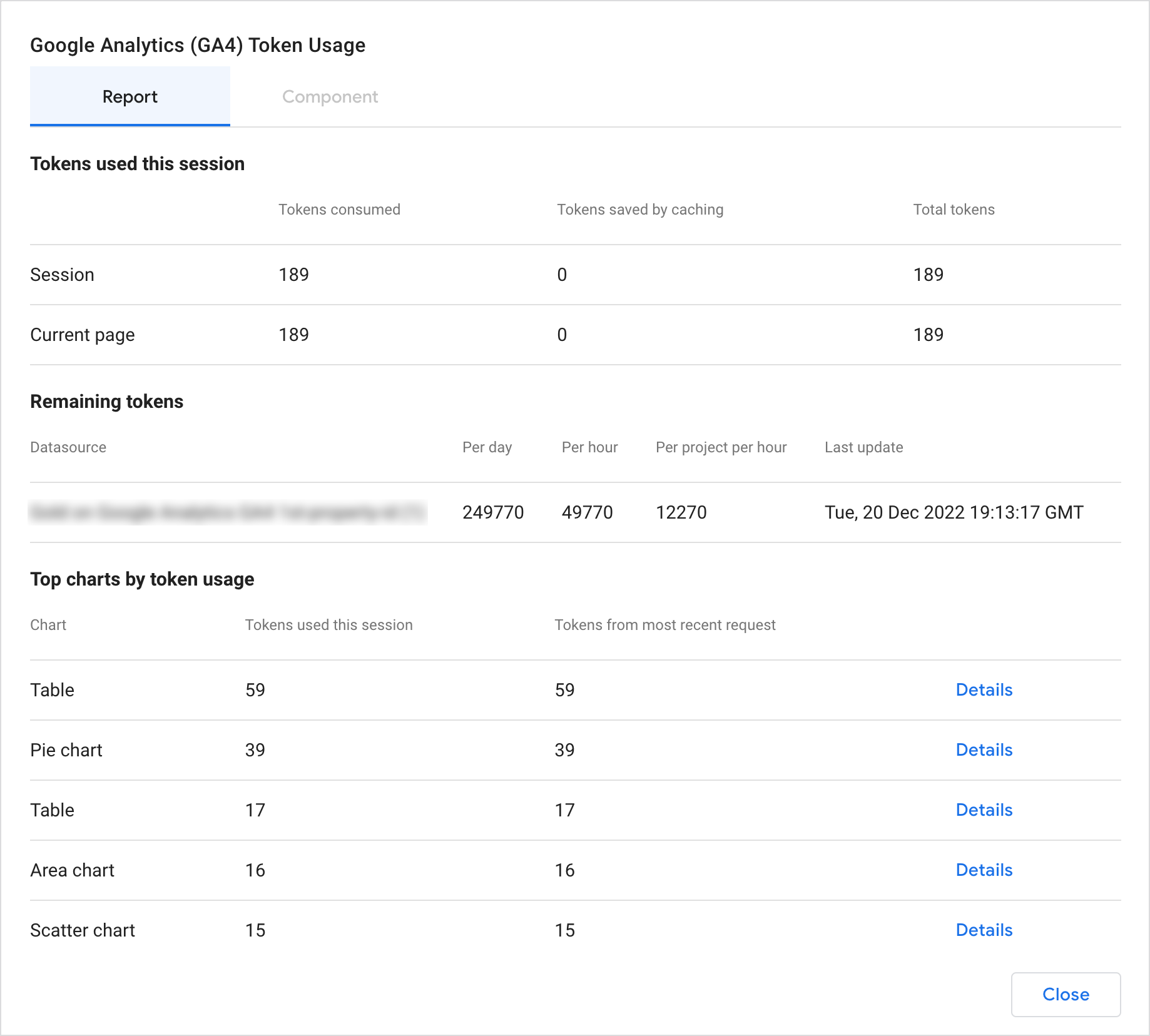
- 在会话期间,整个报告或当前页面消耗的配额令牌数量。
- 在达到 API 限制之前剩余的配额令牌。
- 每个图表消耗的配额令牌,按从高到低的顺序列出。
图表级使用情况摘要显示以下信息:
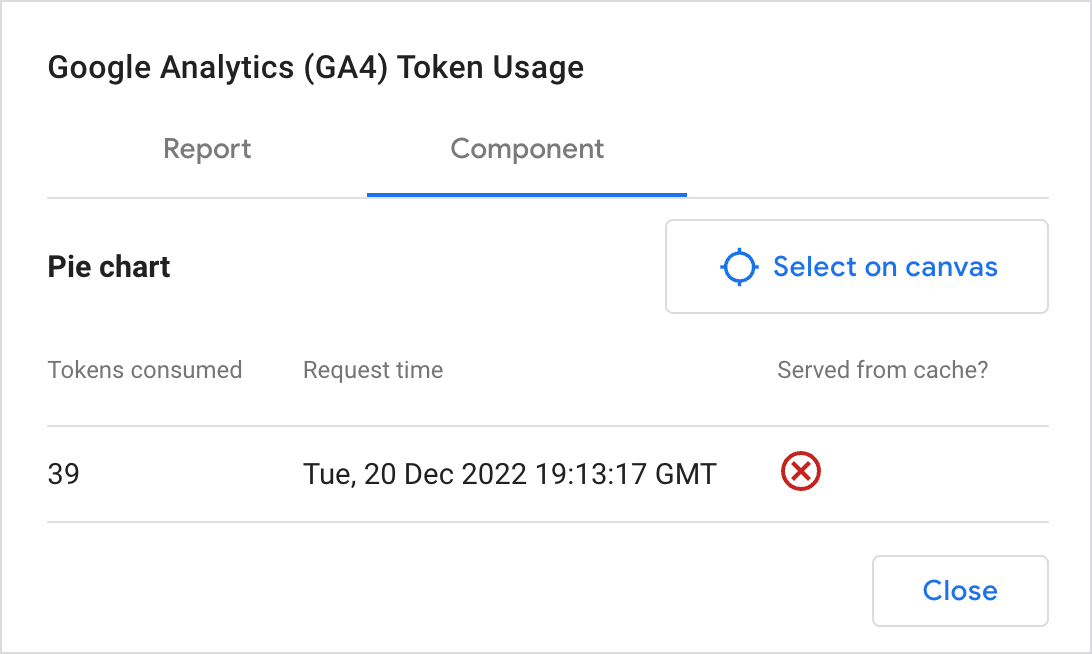
- 每个查询请求消耗的配额令牌数。
- 查询的确切完成时间戳。
- 图表是直接从 GA4 加载的,还是从内存缓存加载的。绿色对勾标记表示图表已从内存加载,未消耗令牌。红色 X 表示图表直接查询了 GA4(详细了解数据新鲜度)。
“已超出配额”错误消息
如果报告超出 GA4 配额,系统会显示以下错误之一:
Exhausted concurrent requests quota. Please send fewer requests concurrently.This property has issued too many requests in the last day.Too many requests using this Google Analytics property have encountered errors in the last hour.This property has issued too many requests in the last hour.This property is denied access to Google Analytics.This property has issued too many potentially thresholded requests in the last hour.This project/property has issued too many requests in the last hour.
解决步骤
如果您超出 GA4 配额限制,请使用以下技巧从 GA4 查询更少的数据,并更多地依赖数据洞察的缓存:
- 将数据源切换为所有者凭据。所有者凭据可让多个报告查看者共享同一缓存数据,而无需消耗新的配额令牌。
- 将重复的 GA4 数据源整合为单个可重复使用的数据源。共享一个数据源可增加图表之间的内存缓存。
- 通过以下方式减少访问者流量:减少报告的共享对象,或从高流量网页中移除嵌入式报告。
- 减少报告页面上的图表数量。
- 将 GA4 数据提取到静态报告快照中。您必须等待超出的配额重置(最长 24 小时),然后才能运行提取操作。
- 将 GA4 数据导出到 BigQuery,然后使用 BigQuery 连接器连接到导出的数据集。
- 升级到 Analytics 360 即可获享更高的 API 限额。
- 考虑使用合作伙伴连接器。
复杂问题排查策略
如需诊断 Data Studio 中的复杂问题,请先确定问题发生的位置。请思考以下问题:
- 问题是出现在所有报告中,还是仅出现在一个报告中?
- 是影响所有图表类型,还是只影响特定组件?
- 这种情况是发生在所有网络浏览器中,还是仅发生在某个特定版本中?
另请参阅: 使用数据洞察所需的条件
接下来,减少变量。通过简化报告或数据,将问题归结为尽可能少的因素:
- 隔离数据问题:如果您怀疑数据有误,请应用过滤条件来隐藏一半的行。如果错误消失,则损坏的数据位于隐藏的一半中。如果错误仍然存在,则损坏的数据位于可见的一半中。继续划分行,直到找到问题记录。
- 隔离图表问题:创建一个仅包含一个维度和一个指标的损坏图表版本。逐渐添加字段和样式选项,直到错误再次出现。
向 Google 报告问题
如果您在尝试这些步骤后仍无法解决问题,请向 Google 报告问题。请准备好提供以下信息:
- 问题的完整说明
- 重现失败的步骤
- 显示的任何错误消息或错误 ID
- 指向可演示问题的测试报告的链接
关于错误 ID
如果您看到 8 个字符的字母数字错误 ID (
Error ID: a1b2c3d4),请务必将其包含在错误报告中。错误 ID 可帮助 Google 工程师在系统日志中找到确切的故障跟踪记录。系统会为每个故障事件动态生成错误 ID,因此每次发生错误时都会创建一个新 ID。
测试报告简介
与 Google 支持团队分享测试报告时,请尽可能简化报告。复制原始报告,然后删除所有与重现 bug 无关的页面、图表和过滤条件。