


如果您在基础数据集中添加、移除或更改字段,报告编辑者可以刷新数据源,以便在数据洞察中看到这些更改。
何时刷新数据源字段
数据洞察不会自动检测数据集中的架构更改。
如果您执行以下任一任务,则应刷新数据源字段,以使两者保持一致:
- 向数据集添加新字段
- 从数据集中移除字段
- 重命名数据集中的字段
- 重新排序数据集中的字段
例如,如果您向 Google 表格添加新列,或者修改自定义 BigQuery 连接中用于返回更多或更少字段的 SQL 查询,则应刷新数据源。
刷新数据源字段
- 修改数据源。
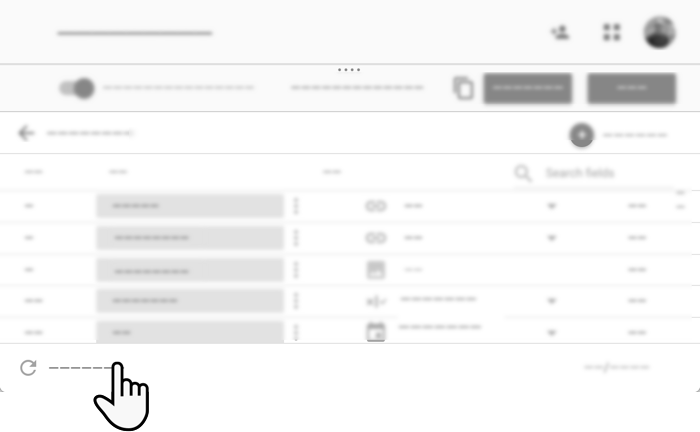
- 点击左下角的刷新字段。
- 如果发现更改,请点击应用。
刷新数据源字段的效果
刷新数据源字段时,系统会执行以下操作:
- 系统会将数据集中的新字段添加到数据源中。只会添加包含数据的字段(系统会忽略空字段)。
- 已从数据集移除的字段会从数据源中移除。
- 已从数据源中移除的字段会重新添加到数据源中。
- 重命名的字段会被视为您移除了旧字段并添加了新字段。新名称不会应用于旧字段。
- 重新排序的字段不会列在发现的更改中,但更改后的顺序会应用于数据源的内部结构(您不会看到此更改)。
- 已添加到此数据源的报告仍会附加到此数据源,但您可能需要修正因字段更改而损坏的任何图表。
- 使用已移除或重命名的字段的计算字段会被停用。您可以根据需要修改或移除计算字段。
- 使用已移除或重命名的字段的图表会显示配置错误。您可以根据需要修改或移除图表。
关于更改语言和刷新字段的说明
Google Analytics 和 Google Ad Manager 都支持动态界面语言切换:如果您更改 Google 语言,您会看到这些产品以新语言显示(前提是 Analytics 或 Google Ad Manager 支持该语言)。
同样,如果您以某种语言创建了 Google Analytics 或 Google Ad Manager 数据源,那么切换语言并刷新数据源字段后,显示的字段名称会变为所选语言。
例如,假设您在 Google 语言设置为英语的情况下创建了 Google Analytics 数据源。数据源字段名称将以英文显示。如果您随后将语言更改为意大利语并刷新数据源字段,则显示的名称现在会以意大利语显示。请注意,您在数据源中明确重命名的任何维度或指标都会恢复为新语言中的默认名称,但计算字段以及您在报告中重命名的字段不会发生变化。详细了解如何更改 Google 语言。