

数据洞察有时会向用户显示各种错误,这些错误可能会中断报告流程。这些问题可能由多种原因引起,从数据源和报告配置问题到超出平台配额,不一而足。了解这些常见错误是问题排查的第一步,有助于确保报告准确无误且可访问。
下面列出了一些您可能会在数据洞察报告中遇到的最常见错误,并进行了分类,以便您清楚了解。如果您在使用图表、报告或数据源时遇到问题,请查看本指南,看看其中是否列出了您的问题。如果列出了您的问题,请点击解决步骤 ,了解如何进一步调查和解决问题。
基本清理步骤
数据洞察的一些问题可能是由临时网络错误或后端故障引起的。在花费大量时间排查问题之前,请尝试执行以下基本清理步骤。尝试执行每个步骤后,请检查问题是否已解决。
可能出现的症状和错误消息
错误消息以代码字体显示。
页面无响应
System errorLooker Studio is not available
解决步骤
- 刷新浏览器窗口。
- 清除浏览器缓存和 Cookie。
- 重启浏览器。
- 尝试使用其他浏览器。
- 重新启动计算机。
- 如果可以,请尝试使用其他计算机。
如果这些步骤无法解决问题,请稍等片刻,然后再次检查。如果问题仍然存在,您可以在 Looker 论坛上搜索,看看其他用户是否也遇到了同样的问题。
访问权限问题
如果您是 Google Workspace 或 Cloud Identity 客户,则贵组织的管理员必须先启用数据洞察,您才能使用它。
可能出现的错误消息
错误消息以代码字体显示。
We are sorry, but you do not have access to this service. Please contact your Organization Administrator for access.
解决步骤
请让贵组织的管理员为贵组织启用数据洞察。详细了解 数据洞察的企业功能。数据源和连接问题
数据连接问题可能由多种原因引起。有些问题是预期会出现的,例如,当您没有适当的数据凭证来查看与您共享的数据源中的数据时。其他原因包括配置损坏或不完整、数据源被删除、对数据的授权丢失等。
请尝试以下步骤来解决连接到数据集时出现的问题。
可能出现的错误消息
错误消息以代码字体显示。
Missing data sourceData set configuration errorNo data set accessData source not attachedData source needs to be addedThe underlying data has changedDatabase connection error
解决步骤
- 修改损坏的组件,然后添加正确的数据源。
- 刷新数据源字段。
- 重新连接数据源。
- 从报告中移除数据源,然后重新添加。
- 创建新的数据源,看看是否有效。
- 撤消数据洞察对您 Google 账号的访问权限,然后恢复该权限。
配置和图表级问题
图表配置不完整或不兼容的图表会显示错误。公式的结构中也可能存在基本错误,例如缺少括号、函数名称不正确或运算符使用不当。数据洞察通常会突出显示公式中存在问题的部分。
可能出现的错误消息
错误消息以代码字体显示。
System errorChart configuration incompleteInvalid combination of metrics and dimensionsGet report failed
解决步骤
- 修复或移除所有无效的计算字段。
- 为图表选择其他字段。
- 刷新数据源字段。
- 重新连接数据源。
- 确保报告已与您共享。或者,刷新浏览器并尝试重新加载报告。
关于
Invalid combination of metrics and dimensions错误当图表尝试以数据源不支持的方式直观呈现数据时,就会出现此错误。这是某些后端系统(例如 Google Analytics 和 Google Ads)的限制,这些系统中的数据存储在固定结构中,仅允许一起查询某些字段。
界面和功能问题
如果数据洞察突然停止运行或出现其他异常行为,则可能是由于不兼容的扩展程序或插件引起的。
可能出现的症状和错误消息
错误消息以代码字体显示。
- 功能无法发挥作用
- 界面元素缺失
- 产品停止响应
Sorry! We can't save this report right now.
解决步骤
- 尝试执行本页前面介绍的 基本清理步骤。
- 尝试使用其他浏览器。
- 停用浏览器扩展程序和插件。
混合问题
人们在使用混合时遇到的最常见问题可以归为以下几类:
- 联接配置有误
- 数据源连接缺失或不正确
- 混合结果存在问题或令人困惑
联接配置有误的示例症状和错误消息
错误消息以代码字体显示。
One or more join configurations is incomplete.One or more join configurations is missing a join condition.Join key incomplete. Each selected data source must specify a join key field for every join key.- 联接条件中出现粉色的“缺失”字段。
解决步骤
- 修改联接配置。
- 确保混合中的每个配置都有联接条件和联接运算符(除非您使用的是交叉联接,在这种情况下不允许使用联接条件)。
- 对于缺失的字段:要么移除该字段,要么确保每对联接配置都有对应的字段。
数据源连接缺失或不正确的示例错误消息
One or more tables is missing its data source.
解决步骤
重新连接缺少数据源的所有表格。超出 Google Analytics(分析)4 配额
自 2022 年 11 月 7 日起,连接到 Google Analytics(分析)4 数据的数据洞察报告受 Google Analytics Data API (GA4) 配额 的约束。您可以使用 Google Analytics 令牌使用情况 对话框监控报告的 GA4 流量使用情况。
查看令牌使用情况
- 修改数据洞察报告。
- 如需查看报告的总体令牌使用情况,请右键点击报告画布,然后选择 Google Analytics 令牌使用情况 。
- 如需查看特定组件的令牌使用情况,请右键点击该组件,然后选择 Google Analytics 令牌使用情况 。
如需查看 Google Analytics(分析)4 令牌的总体使用情况,您可以查看:
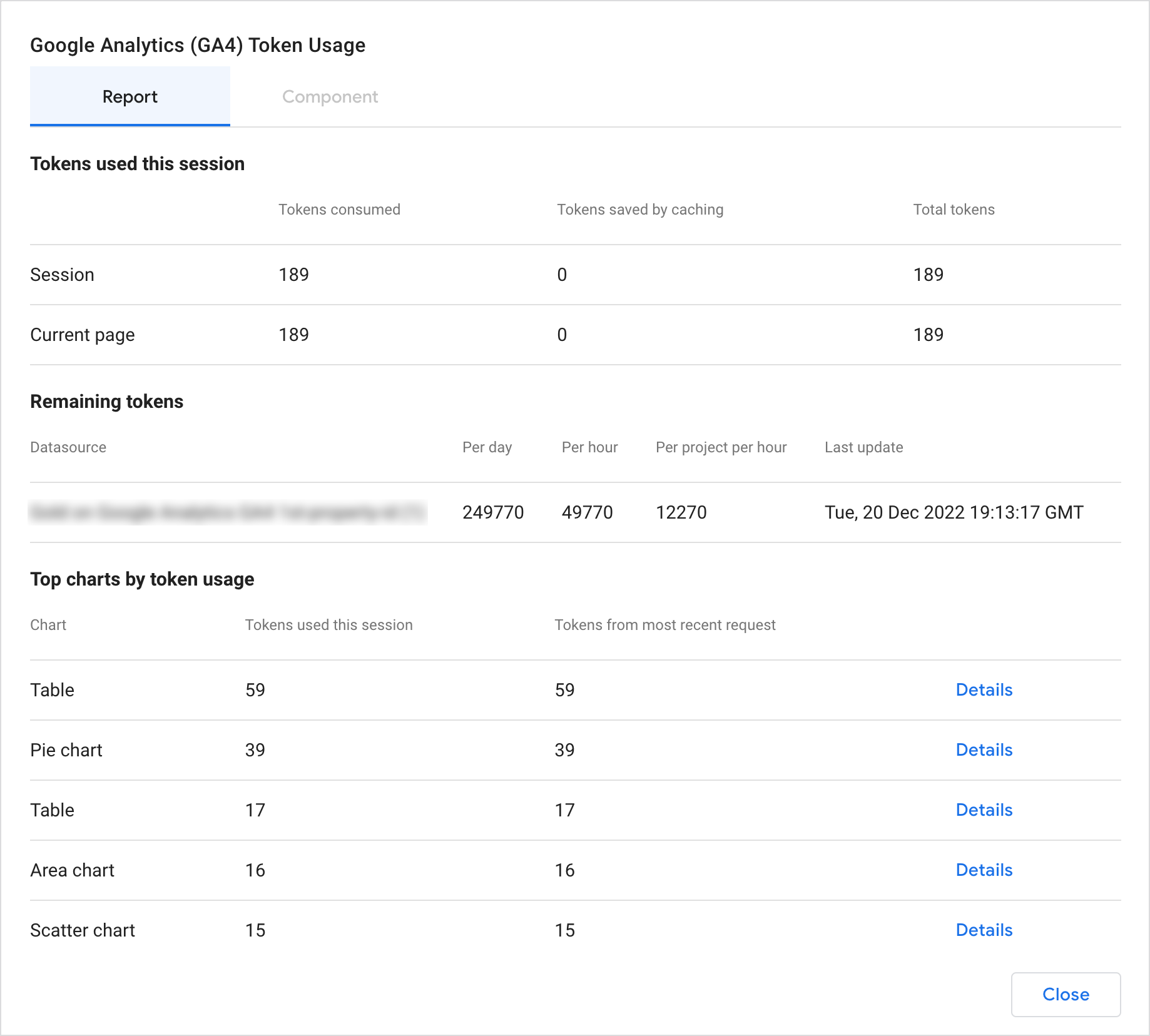
- 当前用户会话的整个报告或每个页面使用的配额令牌数
- 在达到配额之前剩余可用的配额令牌数
- 每个图表消耗的配额令牌数,按使用更多令牌的图表排序
如需查看特定组件的令牌使用情况,您可以查看:
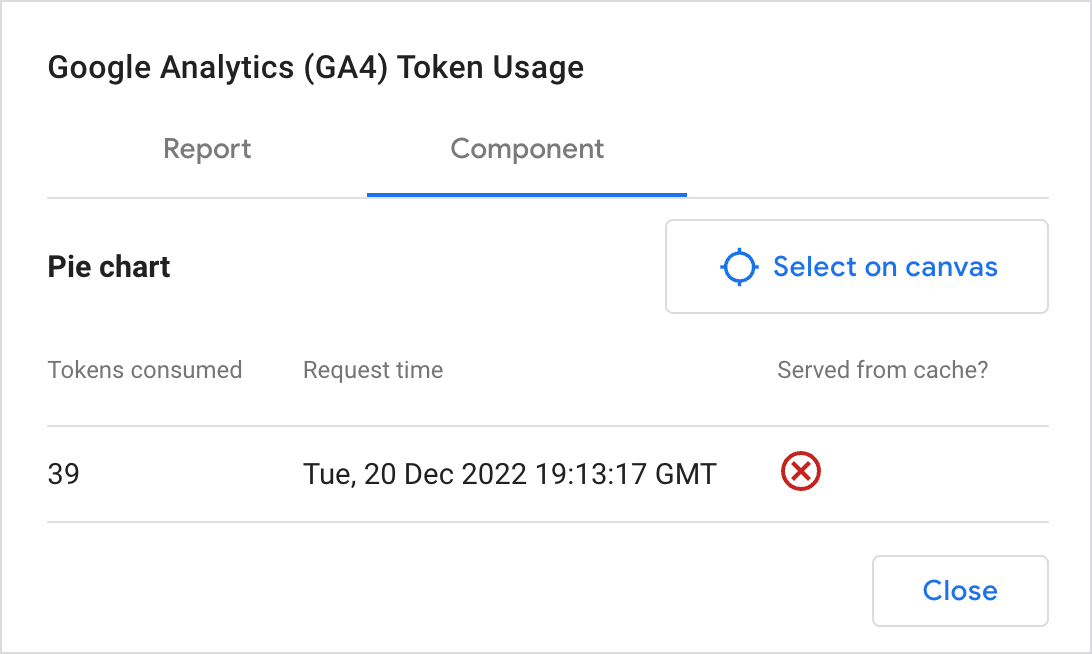
- 每个请求消耗的配额令牌数
- 每个请求完成的时间
- 请求是由底层数据集还是内存处理的,其中红色 X 表示请求由数据集处理,而绿色对勾标记表示请求由内存处理。如需了解详情,请参阅管理数据新鲜度一文。
超出配额错误消息
超出这些配额的报告可能会显示以下错误消息之一:
Exhausted concurrent requests quota. Please send fewer requests concurrently.This property has issued too many requests in the last day.Too many requests using this Google Analytics property have encountered errors in the last hour.This property has issued too many requests in the last hour.This property is denied access to Google Analytics.This property has issued too many potentially thresholded requests in the last hour.This project/property has issued too many requests in the last hour.
解决步骤
如果您遇到此错误,可以采取以下措施来减少从 Google Analytics(分析)4 查询的数据量。这些步骤有助于减少配额用尽的情况,因为它们会增加对数据洞察数据缓存机制的依赖:- 首先,使用数据源所有者的凭据,而不是查看者凭据,以增加使用缓存数据而不是查询数据和使用配额令牌的可能性。如果您依赖于查看者的凭据,请考虑切换到所有者的凭据。
- 如果您的报告使用多个 Google Analytics(分析)4 数据源,请考虑尽可能将它们合并为单个 可重复使用的数据源。这也会增加使用缓存数据而不是查询数据和使用令牌的可能性。
- 减少报告的流量。考虑与较少的人共享报告,并且不要将报告嵌入到高流量网站中。
- 减少每个页面上的图表数量。
- 提取 Google Analytics(分析)4 数据,并使用提取的数据而不是 Google Analytics(分析)4 数据源。
- 注意: 您需要等到所有超出配额都刷新后,才能提取数据。根据超出配额的不同,这可能需要长达 24 小时。
- 将您的 Analytics 数据导出到 BigQuery,然后使用BigQuery 连接器在数据洞察中直观呈现这些数据。
- 升级到 Analytics 360。
- 考虑使用合作伙伴连接器。
排查更复杂问题的策略
当您尝试诊断数据洞察中不太明显的问题时,第一步是确定问题发生的位置 。
例如,问题是普遍存在的,还是受到限制?是所有报告都存在问题,还是特定报告存在问题?是每种组件类型都存在问题,还是只有特定组件存在问题?问题是出现在多个浏览器中,还是仅出现在特定浏览器的特定版本中?
另请参阅: 使用数据洞察所需条件
下一步是减少变量的数量 。
一般来说,这意味着通过最大限度减少数据或简化报告,尝试将问题隔离到尽可能少的因素。例如,如果您怀疑数据存在问题,请尝试使用过滤条件或修改数据集,将行数减少一半。如果问题消失了,但在您包含另一半行时又重新出现,那么您就会知道问题出在数据的后一半中。
同样,如果问题出在特定图表中,请先尝试使用最少的字段和最简单的样式选项创建图表的简单版本,然后逐渐增加复杂性,看看问题是否由特定字段或设置引起。
向 Google 报告问题
如果您无法解决问题,可以向 Google 报告问题。为了帮助我们诊断问题,请准备好提供以下信息:
- 问题的完整说明
- 重现问题的步骤
- 出现的任何错误消息或错误 ID
- 指向演示问题的测试报告或数据源的链接
关于错误 ID
如果您看到错误 ID(通常是 8 个字符长的数字和字母组合),请务必将其包含在向 Google 提交的报告中。错误 ID 是唯一标识符,可帮助我们的工程师在日志中快速找到错误。错误 ID 不是静态映射到特定错误情况,而是动态生成的,因此它们与错误的特定实例相对应。这意味着,每次发生错误时,ID 都会发生变化。
关于测试报告
如排查更复杂问题的策略部分所述,减少您共享的测试报告的复杂性有助于我们进行问题排查。如果可能,您创建的测试报告应尽可能简单。例如,制作原始报告的副本,然后移除演示问题不需要的额外页面、图表、过滤条件和其他组件。