


בתרשימי עוגה מוצגים הנתונים בתצוגה חזותית מעגלית, עם חלקים (פרוסות של העוגה) שמייצגים את סדרות הנתונים. גודל הפלחים פרופורציונלי לכמות או לערך היחסי של המדד שמוצג בתרשים. באופן כללי, תרשימי עוגה שימושיים במיוחד כשמשווים בין כמה נקודות על הגרף עם הבדלים גדולים יחסית בשיעור בין הערכים. תרשימי עוגה שמציגים מספר גדול של סדרות עם שינויים קלים בנתונים עלולים לבלבל את הצופים בתרשים.
תרשימי עוגה ב-Data Studio
בתרשימי עוגה ב-Data Studio מוצגים הערכים היחסיים של שילוב יחיד של מאפיין ומדד. המאפיין קובע את מספר הפלחים ואת השמות שלהם, והמדד קובע את החלק היחסי של כל פלח. תרשימי עוגה ב-Data Studio יכולים להכיל בין פרוסה אחת ל-10 פרוסות. מערכת Data Studio מצטברת באופן אוטומטי את כל נקודות הנתונים המיותרות לפלח שנקרא אחרים. התרשים יכול להיות מלא או בצורת טבעת.
דוגמאות לתרשימי עוגה
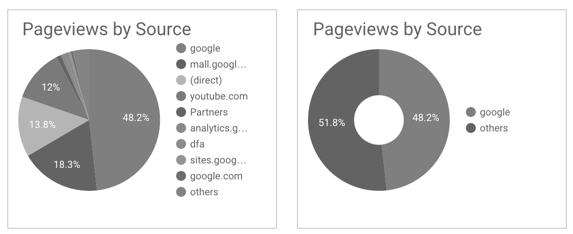
בתרשימי העוגה הבאים מוצגים נתונים זהים: אחוז המדד צפיות בדף לפי המאפיין מקור. כל פרוסה צבעונית בתרשים העוגה מייצגת מקור תנועה, שמזוהה במקרא בצד שמאל של התרשים. הצבעים של הפלחים מוקצים לפי ערך המדד. לדוגמה: הערך הכי גבוה הוא כחול, הערך השני הכי גבוה הוא אדום. (אפשר לשנות את הצבעים האלה בכרטיסייה סגנון בחלונית מאפיינים). אחוז הצפיות בדף לכל מקור תנועה מופיע כתוויות טקסט בפרוסות הגדולות יותר. (כדי לראות את האחוזים של הפלחים הקטנים יותר, אפשר להעביר את סמן העכבר מעליהם).
התרשים הראשון מוגדר להצגת 10 חלקים. בתרשים השני מוצגים רק 2 פלחים, וגם בו נעשה שימוש באפשרות של סגנון טבעת. בתרשים הראשון, מערכת Data Studio משתמשת בפלח העשירי כדי לצבור את כל מקורות התנועה שנותרו בקטגוריה אחרים. בתרשים השני מוצגת השוואה בין מקור התנועה הגדול ביותר ('google' במקרה הזה) לבין כל שאר המקורות יחד.
הוספת התרשים
מוסיפים תרשים חדש או בוחרים תרשים קיים. לאחר מכן, משתמשים בחלונית מאפיינים כדי להגדיר את מאפייני הכרטיסייה הגדרה ואת מאפייני הכרטיסייה סגנון של התרשים, כדי להגדיר את נתוני התרשים ולעצב אותו.
הגדרת נתוני התרשים
האפשרויות בכרטיסייה הגדרה בחלונית מאפיינים קובעות איך הנתונים בגרף מאורגנים ומוצגים.
מקור הנתונים
מקור נתונים מספק את החיבור בין הרכיב לבין מערך הנתונים הבסיסי.
- כדי לשנות את מקור הנתונים של התרשים, לוחצים על השם הנוכחי של מקור הנתונים.
- כדי לראות או לערוך את מקור הנתונים, לוחצים על הסמל
 עריכת מקור נתונים. (כדי לראות את הסמל הזה, צריך לפחות הרשאת צפייה).
 - לוחצים על מיזוג נתונים כדי לראות נתונים מכמה מקורות נתונים באותו תרשים. מידע נוסף על מיזוג נתונים
מאפיין
מאפיינים הם קטגוריות של נתונים. ערכי מאפיינים (הנתונים שכלולים במאפיין) הם שמות, תיאורים או מאפיינים אחרים של קטגוריה.
בתרשימי עוגה יכול להיות מאפיין אחד.
הצגת פירוט
האפשרות הזו מופיעה בתרשימים שתומכים בה.
הצופים יכולים להשתמש באפשרות 'פירוט' כדי לחשוף רמות נוספות של פרטים בתרשים. כשמפעילים את המתג התעמקות בפרטים, כל מאפיין שמוסיפים הופך לרמת פירוט נוספת שאפשר להתעמק בה. מידע נוסף על הסתעפות בתרשים
מדד
המדדים מודדים את הדברים שנכללים במאפיינים ומספקים את הסולם המספרי ואת סדרת הנתונים של התרשים.
מדדים הם צבירות שמגיעות ממערך הנתונים הבסיסי או שהן תוצאה של הפעלה מרומזת או מפורשת של פונקציית צבירה, כמו COUNT(), SUM() או AVG(). למדד עצמו אין קבוצה מוגדרת של ערכים, ולכן אי אפשר לקבץ לפי מדד כמו שאפשר לקבץ לפי מאפיין.
בתרשימי עוגה יכול להיות מדד אחד.
מדדים אופציונליים
כדי להוסיף מדדים אופציונליים, מפעילים את המתג מדדים אופציונליים ובוחרים מדדים מתוך בורר השדות הוספת מדד. אפשר גם ללחוץ על מדדים מרשימת השדות בחלונית נתונים ולמקם אותם בבורר מדדים אופציונליים.
מחווני מדדים
מפעילים את המתג Metric sliders (מחווני מדדים) כדי להוסיף מחוון מדד לתרשים.
מסך
ההגדרות של Display קובעות את מספר הפלחים שמוצגים בתרשים. אפשר לבחור להציג את הפלחים מה-N העליון של תוצאות השאילתה או מה-N התחתון של תוצאות השאילתה. אפשר ללחוץ על הסמל לצד הערך הזה כדי להגדיל את מספר התוצאות המקסימלי שהוויזואליזציה תומכת בו.
כשבוחרים באפשרות Top N או באפשרות Bottom N, אפשר לציין את מספר הפלחים שיוצגו בהגדרה Number of slices (מספר הפלחים).
קיבוץ השאר בקטגוריה 'אחרים'
ההגדרה Group the rest as "Others" (קיבוץ שאר התוצאות כ'אחרות') מאגדת את התוצאות שלא נכללות במגבלת Slices to display (פלחים להצגה) שצוינה לפלח אחד עם התווית Others (אחרות). כשההגדרה הזו מופעלת, אפשר להשוות בין הפלחים השונים לבין שאר התוצאות.
האפשרות קיבוץ השאר כ'אחרים' מופעלת כברירת מחדל.
מסנן
המסננים מגבילים את הנתונים שמוצגים ברכיב על ידי הכללה או החרגה של הערכים שאתם מציינים. מידע נוסף על מאפיין המסנן
אפשרויות הסינון כוללות:
- שם המסנן: לוחצים על מסנן קיים כדי לערוך אותו. מציבים את העכבר מעל שם המסנן ולוחצים על X כדי למחוק אותו.
- הוספת מסנן: לוחצים על האפשרות הזו כדי ליצור מסנן חדש לתרשים.
מאפיין טווח התאריכים
האפשרות הזו מופיעה אם במקור הנתונים יש מאפיין תקין של תאריך.
המאפיין של טווח התאריכים משמש כבסיס להגבלת טווח התאריכים של התרשים. לדוגמה, זה המאפיין שמשמש אם מגדירים מאפיין של טווח תאריכים לתרשים, או אם מי שצופה בדוח משתמש באמצעי בקרה של טווח תאריכים כדי להגביל את מסגרת הזמן.
מסנן ברירת המחדל של טווח התאריכים
מסנן ברירת המחדל של טווח התאריכים מאפשר להגדיר מסגרת זמן לתרשים ספציפי.
אפשרויות הסינון של טווח התאריכים שמוגדר כברירת המחדל כוללות את האפשרויות הבאות:
- אוטומטי: נעשה שימוש בטווח התאריכים שמוגדר כברירת מחדל, שנקבע לפי מקור הנתונים של התרשים.
- מותאם אישית: מאפשר לבחור טווח תאריכים מותאם אישית לתרשים באמצעות ווידג'ט היומן.
מידע נוסף על עבודה עם תאריכים ושעות
מיון
האפשרות מיון בחלונית ההגדרה של התרשים קובעת את התנהגות המיון שמוגדרת כברירת מחדל. אתם יכולים לבחור כל מדד במקור הנתונים של התרשים, או כל מאפיין שמוצג בתרשים, כדי להשתמש בו כשדה המיון הראשי.
אינטראקציות עם תרשימים
כשהאפשרות סינון צולב מופעלת בתרשים, התרשים הזה מתפקד כמו אמצעי בקרה לסינון. כדי לסנן את הדוח, לוחצים על התרשים או מעבירים את העכבר מעל התרשים. מידע נוסף על סינון צולב
האפשרות Change sorting מאפשרת לצופים בדוח לשנות את אופן המיון של התרשים.
עיצוב התרשים
האפשרויות בכרטיסייה סגנון קובעות את המראה וההצגה הכלליים של התרשים.
כותרת התרשים
מפעילים את המתג הצגת כותרת כדי להוסיף כותרת לתרשים. מערכת Data Studio יכולה ליצור כותרת באופן אוטומטי, או שאתם יכולים ליצור כותרת מותאמת אישית לתרשים. אפשר גם להתאים אישית את הסגנון והמיקום של הכותרת.
יצירה אוטומטית
האפשרות הזו מופעלת כברירת מחדל. כשהאפשרות יצירה אוטומטית מופעלת, Data Studio יוצר כותרת שמבוססת על סוג התרשים והשדות שבהם נעשה שימוש בתרשים. השם שנוצר אוטומטית יעודכן אם תשנו את סוג התרשים או תבצעו שינויים בשדות שבהם נעשה שימוש בתרשים.
כדי להוסיף שם בהתאמה אישית לתרשים, מזינים אותו בשדה שם. הפעולה הזו תשבית את ההגדרה יצירה אוטומטית.
אפשרויות של שמות פריטים
כשההגדרה הצגת שם מופעלת, אפשר להשתמש באפשרויות הבאות לשם:
- כותרת: מספק שדה טקסט שבו משתמשים בעלי הרשאת עריכה של דוחות יכולים להזין כותרת מותאמת אישית לתרשים.
- משפחת גופנים: הגדרת סוג הגופן של טקסט הכותרת.
- גודל גופן: הגדרת גודל הגופן של טקסט הכותרת.
- צבע גופן: הגדרת צבע הגופן של טקסט הכותרת.
- אפשרויות לעיצוב הגופן: החלת עיצוב מודגש, נטוי או קו תחתון על טקסט הכותרת.
- למעלה: הכותרת של התרשים מוצבת בחלק העליון של התרשים.
- למטה: הכותרת של התרשים מוצבת בתחתית התרשים.
- ימין: כותרת התרשים מיושרת לצד הימני של התרשים.
- מרכז: מרכוז אופקי של כותרת התרשים.
- ימין: מיישר את שם התרשים לצד הימני של התרשים.
תרשים עוגה
בקטע הזה אפשר לשלוט במראה ובפריסה הכלליים של התרשים.
ריווח בין פרוסות
קובעת את גודל המרווח בין חלקי התרשים. כדי להגדיל את הרווח בין הפלחים, מחליקים את המחוון משמאל לימין. כדי להקטין את גודל הרווחים בין הפלחים, מחליקים את אמצעי הבקרה מימין לשמאל.
רדיוס פנימי
קובע את גודל החור במרכז התרשים. כדי להגדיל את גודל החור, מחליקים את המחוון משמאל לימין. כדי להקטין את גודל החור, מחליקים את אמצעי הבקרה מימין לשמאל.
רדיוס גבול
קובע את רדיוס העיקול של פרוסות התרשים העגול. הגדרה של רדיוס הגבול ל-100 יוצרת צורה של עלי כותרת.
צבע לפי
האפשרויות האלה קובעות את צבע הנתונים:
- צבע יחיד: כשבוחרים באפשרות הזו, סדרת הנתונים מוצגת בגוונים של צבע יחיד. אחרת, התרשים יוצג בכמה צבעים, בהתאם לעיצוב הדוח. אפשר להגדיר צבעים ספציפיים באמצעות הכלי לבחירת צבעים.
- סדר הפלחים: שימוש בערכת הנושא הנוכחית כדי לצבוע את הנתונים בהתאם למיקום שלהם בתרשים. האפשרות הזו מדגישה את הדירוג של הנתונים על פני הזהות של הנתונים. אפשר להגדיר צבעים ספציפיים באמצעות הכלי לבחירת צבעים.
- ערכי מאפיינים: האפשרות הזו צובעת כל ערך של מאפיין בתרשים בצבע שצוין במפת הצבעים של ניהול ערכי מאפיינים. האפשרות הזו מבטיחה שיוקצה לנתונים צבע באופן עקבי, בלי קשר למיקום שלהם בתרשים.
- צבע של 'אחרים': האפשרות הזו מאפשרת להגדיר צבע לסדרה אחרים כשההגדרה קיבוץ שאר הערכים כ'אחרים' מופעלת.
תווית
האפשרויות האלה קובעות את המראה של תוויות הנתונים:
- צבע הגופן של פלח העוגה: מגדיר את הצבע של תוויות הנתונים בתוך פלחי העוגה.
- גודל הגופן: הגדרת הגודל של תוויות הנתונים בתוך פרוסות התרשים העגול.
- גופן של פלחים בתרשים עוגה: הגדרת משפחת הגופנים של תוויות הנתונים בתוך הפלחים בתרשים העוגה.
- Slice label: קובע את הסגנון של תוויות הפלחים. האפשרויות כוללות:
- ללא: לא תוצג תווית.
- אחוז (ברירת מחדל): מוצג ערך האחוז של כל פרוסה.
- תווית: מוצג ערך המאפיין. (יכול להיות שתצטרכו להגדיל את גודל התרשים כדי להציג ערכים ארוכים יותר).
- ערך: הערך של המדד.
- ניגודיות של הטקסט: מגדיר את צבע הגופן באופן אוטומטי כדי לשפר את קריאות התוויות של הנתונים. בוחרים מבין ארבע רמות של ניגודיות: ללא ניגודיות, ניגודיות נמוכה, ניגודיות בינונית או ניגודיות גבוהה.
מקרא
האפשרויות האלה קובעות את המיקום והמראה של מקרא התרשים:
- הצגת מקרא: אם האפשרות הזו מופעלת, מוצג מקרא התרשים.
- מיקום: הגדרת המיקום של המקרא.
- יישור: הגדרת היישור של המקרא ביחס למיקום שנבחר.
מספר השורות המקסימלי: הגדרת מספר השורות שמשמשות את המקרא. אם מספר הסדרות דורש יותר שורות, אפשר ללחוץ על החצים < ו > כדי להציג פריטים שגולשים מהמסך.
משפחת גופנים: מגדירה את סוג הגופן של הגופן של המקרא.
גודל הגופן: הגדרת הגודל של הגופן של המקרא.
צבע גופן: הגדרת הצבע של הגופן של המקרא.
רקע וגבול
האפשרויות האלה קובעות את המראה של מאגר הרקע של התרשים:
- רקע: מגדיר את צבע הרקע של התרשים.
- אטימות: הגדרה של אטימות התרשים. אטימות של 100% מסתירה לחלוטין את האובייקטים מאחורי התרשים. אטימות של 0% הופכת את התרשים לבלתי נראה.
- צבע גבול: מגדיר את צבע הגבול של התרשים.
- רדיוס הגבול: מוסיף גבולות מעוגלים לרקע של התרשים. כשהרדיוס הוא 0, לצורת הרקע יש פינות של 90 מעלות. רדיוס גבול של 100° יוצר צורה מעגלית.
- עובי הגבול: מגדיר את עובי קו הגבול של התרשים.
- סגנון הגבול: מגדיר את סגנון קו הגבול של התרשים.
- הוספת צל לגבול: מוסיף צל לגבולות התחתון והימני של התרשים.
כותרת התרשים
כותרת התרשים מאפשרת לצופים לבצע פעולות שונות בתרשים, כמו ייצוא הנתונים, הצגת פירוט או סיכום של הנתונים או מיון התרשים. אפשרויות הכותרת של התרשים כוללות את האפשרויות הבאות:
- כותרת התרשים: קובעת איפה כותרת התרשים תופיע בתרשים. האפשרויות של כותרת התרשים כוללות את האפשרויות הבאות:
- לא להציג: אפשרויות הכותרת לא יופיעו אף פעם. חשוב לזכור שמשתמשים עם הרשאת צפייה בדוח תמיד יכולים לגשת לאפשרויות האלה באמצעות קליק ימני על התרשים.
- הצגה תמיד: אפשרויות הכותרת מופיעות תמיד.
- הצגה בהעברת העכבר (ברירת מחדל): שלוש נקודות אנכיות מופיעות כשמחזיקים את הסמן מעל כותרת התרשים. כדי לגשת לאפשרויות של הכותרת, לוחצים על האפשרויות האלה.
- צבע הגופן של הכותרת: מגדיר את הצבע של אפשרויות הכותרת בתרשים.
איפוס לעיצוב הדוח
לוחצים על איפוס לעיצוב הדוח כדי לאפס את הגדרות התרשים להגדרות העיצוב של הדוח.