


תרשימי קו שימושיים כשרוצים לראות איך הנתונים משתנים או משתנים לאורך זמן, או בהשוואה למאפיין אחר. בתרשימי קו אפשר להציג את סדרות הנתונים כתרשים קו, כתרשים עמודות או כתרשים משולב, שמכיל גם קווים וגם עמודות.
בתרשימי קו אפשר להציג מאפיין אחד עם עד חמישה מדדים או שני מאפיינים עם מדד אחד.
תרשימי קו ב-Data Studio
תרשימי קו וסדרות זמן דומים במראה שלהם, אבל יש ביניהם הבדלים:
- אפשר להשתמש בכל סוג של מאפיין כציר X בתרשים קו. בסדרות זמן אפשר להשתמש רק במאפיין
DateאוDate & Timeכציר ה-X. - בתרשימי קו שמבוססים על מאפיינים
DateאוDate & Timeיוצגו פערים בציר X אם חסרים נתונים בשדות האלה בטווח התאריכים שנבחר. לעומת זאת, בסדרות זמן יש ציר X רציף של תאריכים, ואפשר לבחור איך לטפל בנתונים חסרים. - אתם יכולים להגביל את מספר נקודות הנתונים שמוצגות בתרשים הקו. בסדרות עיתיות מוצגים כל הנתונים של טווח התאריכים שצוין.
- בתרשימי קו לא מוצגים קווי מגמה. סדרות זמן כן.
דוגמאות לתרשימי קו
אתם משיקים סדרה של אפליקציות לנייד ורוצים להציג באופן חזותי את המדדים הורדות ופעילות במשך 7 ימים עבור גרסאות המוצר השונות. הנתונים שלכם יכולים להיראות כמו הטבלה הבאה:
| מוצר | ימים מאז ההשקה | הורדות | פעילים במהלך 7 ימים |
|---|---|---|---|
| MyApp 2.0 | 1 | 1000 | 0 |
| MyApp 2.0 | 2 | 1330 | 0 |
| MyApp 2.0 | 3 | 1800 | 0 |
| MyApp 2.0 | 4 | 3600 | 0 |
| MyApp 2.0 | 5 | 3501 | 0 |
| MyApp 2.0 | 6 | 3700 | 898 |
| MyApp 2.0 | 7 | 3333 | 1194 |
| MyApp 2.1 | 8 | 3000 | 1381 |
| MyApp 2.1 | 9 | 3200 | 1515 |
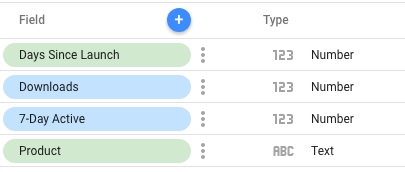
באיור הבא מוצג מקור נתונים שמבוסס על הנתונים האלה:
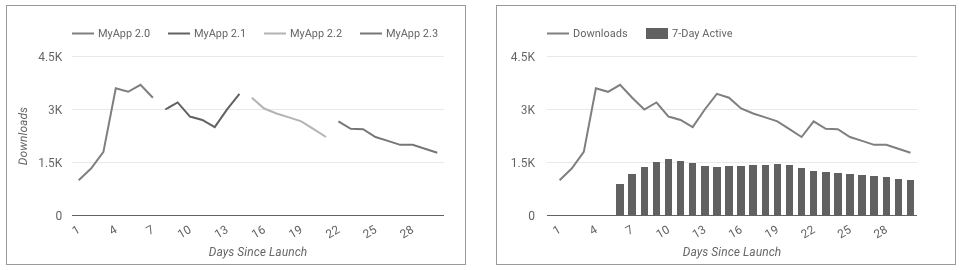
בתרשימי הקו הבאים מוצגות שתי דרכים להצגת הנתונים האלה. בשני התרשימים נעשה שימוש במאפיין ימים מאז ההשקה כמאפיין הראשי בציר X. בתרשים הראשון מוצג המדד הורדות בחלוקה לפי המאפיין מוצר. בתרשים השני מוצגים גם המדד הורדות וגם המדד פעילים במשך 7 ימים. הווריאציה השנייה של התרשים יכולה להציג עד חמישה מדדים.
הוספת התרשים
מוסיפים תרשים חדש או בוחרים תרשים קיים. לאחר מכן, משתמשים בחלונית מאפיינים כדי להגדיר את המאפיינים בכרטיסייה הגדרה ובכרטיסייה סגנון של התרשים, כדי להגדיר את נתוני התרשים ולשנות את הסגנון שלו.
הגדרת נתוני התרשים
האפשרויות בכרטיסייה הגדרה בחלונית מאפיינים קובעות איך הנתונים בגרף מאורגנים ומוצגים.
מקור הנתונים
מקור נתונים מספק את החיבור בין הרכיב לבין מערך הנתונים הבסיסי.
- כדי לשנות את מקור הנתונים של התרשים, לוחצים על השם הנוכחי של מקור הנתונים.
- כדי להציג או לערוך את מקור הנתונים, לוחצים על הסמל
 עריכת מקור נתונים. (כדי לראות את הסמל הזה, צריכה להיות לכם לפחות הרשאת צפייה).
 - לוחצים על שילוב נתונים כדי לראות נתונים מכמה מקורות נתונים באותו תרשים. מידע נוסף על מיזוג נתונים
מאפיין
מאפיינים הם קטגוריות של נתונים. ערכי מאפיינים (הנתונים שכלולים במאפיין) הם שמות, תיאורים או מאפיינים אחרים של קטגוריה.
צריך לבחור לפחות מאפיין אחד. המאפיין הראשון שמציינים משמש כסדרת הנתונים הראשית בתרשים. אם מציינים מאפיין פירוט, התרשים מוגבל למדד יחיד.
הצגת פירוט
האפשרות הזו מופיעה בתרשימים שתומכים בה.
התכונה 'פירוט' מאפשרת לצופים לחשוף רמות נוספות של פרטים בתרשים. כשמפעילים את המתג Drill down, כל מאפיין שמוסיפים הופך לרמת פירוט נוספת שאפשר להתעמק בה. מידע נוסף על ניתוח מעמיק של תרשימים
מאפיין פירוט
באפשרות הזו מוצגים נתוני המדדים עם פירוט לפי המאפיין שנבחר. לדוגמה, אפשר לפרק תרשים שמציג נתוני מכירות שנתיים לפי המאפיין אזור מכירות כדי להציג מכירות לפי אזור, או לפי המאפיין מזהה עובד כדי להציג מכירות לפי נציג מכירות.
מדד
המדדים מודדים את הדברים שנכללים במאפיינים, ומספקים את הסולם המספרי ואת סדרת הנתונים לתרשים.
מדדים הם צבירות שמגיעות ממערך הנתונים הבסיסי או שהן תוצאה של הפעלה מרומזת או מפורשת של פונקציית צבירה, כמו COUNT(), SUM() או AVG(). למדד עצמו אין קבוצה מוגדרת של ערכים, ולכן אי אפשר לקבץ לפי מדד כמו שאפשר לקבץ לפי מאפיין.
צריך לבחור לפחות מדד אחד. בתרשימים עם מאפיין אחד, אפשר להוסיף עד 20 מדדים. בתרשימים עם שני מאפיינים, אפשר להציג מדד אחד.
מדדים אופציונליים
כדי להוסיף מדדים אופציונליים, מפעילים את המתג מדדים אופציונליים ובוחרים מדדים מבורר השדות הוספת מדד. אפשר גם ללחוץ על מדדים מרשימת השדות בחלונית נתונים ולמקם אותם בבורר מדדים אופציונליים.
משטחי החלקה של מדדים
מפעילים את המתג Metric sliders (מחווני מדדים) כדי להוסיף מחוון מדד לתרשים.
מסך
ההגדרות של Display קובעות את מספר הסדרות שמוצגות בתרשים. אפשר להגדיר את מספר נקודות הנתונים שיוצגו בתרשים קו בהגדרה נקודות להצגה. מזינים מספר בשדה הטקסט כדי להגביל את מספר נקודות הנתונים שיוצגו.
לדוגמה, אם מזינים את המספר 3, יופיעו בתרשים רק שלוש נקודות.
אם הגדרתם ערך למאפיין פירוט, תוכלו גם לבחור להציג את הסדרה מהתוצאות המובילות של השאילתה או מהתוצאות האחרונות של השאילתה. אפשר ללחוץ על הסמל לצד הערך הזה כדי להגדיל את מספר התוצאות המקסימלי שהוויזואליזציה תומכת בו. אם לא הגדרתם ערך למאפיין פירוט, האפשרויות האלה לא יהיו זמינות.
כשבוחרים באפשרות Top N או באפשרות Bottom N, אפשר לציין את מספר הנקודות שיוצגו בהגדרה Number of points.
הסדרות שמוצגות מבוססות על ההגדרות של מיון משני.
קיבוץ שאר הנתונים בקטגוריה 'אחרים'
כשההגדרה Group the rest as "Others" (קיבוץ השאר כ'אחרים') מופעלת, המערכת מסכמת את התוצאות שחורגות מהמגבלה המספרית שצוינה בסדרה שתקבל את התווית Others (אחרים). אם מפעילים את האפשרות קיבוץ שאר הנתונים כ'אחרים', אפשר להשוות בין סדרות אחרות לבין ההקשר של שאר התוצאות.
האפשרות קיבוץ השאר כ'אחרים' מופעלת כברירת מחדל.
מסנן
המסננים מגבילים את הנתונים שמוצגים ברכיב על ידי הכללה או החרגה של הערכים שאתם מציינים. מידע נוסף על מאפיין המסנן
אפשרויות הסינון כוללות את האפשרויות הבאות:
- שם המסנן: לוחצים על מסנן קיים כדי לערוך אותו. מציבים את העכבר מעל שם המסנן ולוחצים על X כדי למחוק אותו.
- הוספת מסנן: לוחצים על האפשרות הזו כדי ליצור מסנן חדש לתרשים.
מאפיין טווח התאריכים
האפשרות הזו מופיעה אם במקור הנתונים יש מאפיין תאריך תקין.
המאפיין 'טווח תאריכים' משמש כבסיס להגבלת טווח התאריכים של התרשים. לדוגמה, זה המאפיין שמשמש אם מגדירים מאפיין של טווח תאריכים לתרשים, או אם מי שצופה בדוח משתמש באמצעי בקרה של טווח תאריכים כדי להגביל את מסגרת הזמן.
מסנן ברירת המחדל של טווח התאריכים
מסנן ברירת המחדל של טווח התאריכים מאפשר להגדיר מסגרת זמן לתרשים מסוים.
אפשרויות הסינון של טווח התאריכים שמוגדר כברירת המחדל כוללות את האפשרויות הבאות:
- אוטומטי: נעשה שימוש בטווח התאריכים שמוגדר כברירת מחדל, שנקבע לפי מקור הנתונים של התרשים.
- התאמה אישית: מאפשרת להשתמש בווידג'ט של היומן כדי לבחור טווח תאריכים מותאם אישית לתרשים.
- טווח תאריכים להשוואה: מוצגים נתוני השוואה לתקופה שנבחרה.
מידע נוסף על עבודה עם תאריכים ושעות
מיון
האפשרויות מיון ומיון משני בחלונית ההגדרה של התרשים קובעות את התנהגות המיון שמוגדרת כברירת מחדל. אתם יכולים לבחור כל מדד במקור הנתונים של התרשים, או כל מאפיין שמוצג בתרשים, כדי להשתמש בו כשדה המיון הראשי או המשני.
אינטראקציות עם תרשימים
כשהאפשרות Cross-filtering מופעלת בתרשים, התרשים הזה פועל כמו אמצעי בקרה לסינון. כדי לסנן את הדוח, לוחצים על התרשים או מעבירים את העכבר מעל התרשים. מידע נוסף על סינון צולב
האפשרות Change sorting מאפשרת לצופים בדוח לשנות את אופן המיון של התרשים.
האפשרות Zoom מאפשרת להגדיל תרשים ולהזיז אותו כדי לראות את כל הנתונים שמוצגים בו. מידע נוסף על שינוי התצוגה והזזה בתרשימים קרטזיים
עיצוב התרשים
האפשרויות בכרטיסייה סגנון קובעות את המראה וההצגה הכלליים של התרשים.
כותרת התרשים
מפעילים את המתג הצגת כותרת כדי להוסיף כותרת לתרשים. מערכת Data Studio יכולה ליצור כותרת באופן אוטומטי, או שאתם יכולים ליצור כותרת מותאמת אישית לתרשים. אפשר גם להתאים אישית את הסגנון והמיקום של הכותרת.
יצירה אוטומטית
האפשרות הזו מופעלת כברירת מחדל. כשהאפשרות יצירה אוטומטית מופעלת, Data Studio יוצר כותרת שמבוססת על סוג התרשים והשדות שבהם נעשה שימוש בתרשים. השם שנוצר אוטומטית יתעדכן אם תשנו את סוג התרשים או תבצעו שינויים בשדות שבהם נעשה שימוש בתרשים.
כדי להוסיף שם מותאם אישית לתרשים, מזינים אותו בשדה שם. הפעולה הזו תשבית את ההגדרה יצירה אוטומטית.
אפשרויות לשם
כשההגדרה הצגת שם מופעלת, אפשר להשתמש באפשרויות הבאות לשם:
- כותרת: שדה טקסט שבו משתמשים בעלי הרשאת עריכה של דוחות יכולים להזין כותרת מותאמת אישית לתרשים.
- משפחת גופנים: הגדרת סוג הגופן של טקסט הכותרת.
- גודל הגופן: הגדרת גודל הגופן של טקסט הכותרת.
- צבע הגופן: הגדרת צבע הגופן של טקסט הכותרת.
- אפשרויות לעיצוב הגופן: אפשר להחיל על טקסט הכותרת עיצוב מודגש, נטוי או עם קו תחתון.
- למעלה: הכותרת של התרשים מוצבת בחלק העליון של התרשים.
- למטה: כותרת התרשים מוצבת בתחתית התרשים.
- שמאל: כותרת התרשים מיושרת לצד השמאלי של התרשים.
- מרכוז: מרכוז אופקי של כותרת התרשים.
- ימין: כותרת התרשים מיושרת לצד ימין של התרשים.
הריווח בתרשים
האפשרות הזו מאפשרת להתאים אישית את המרווח בין העמודות בתרשים.
בתרשימי עמודות מוערמות, משתמשים בפס ההזזה רוחב העמודה בקבוצה כדי לציין רוחב עמודה מותאם אישית בין 0% ל-100%.
בתרשימי עמודות מרובים לא מוערמים, משתמשים בסרגל רוחב העמודה כדי לציין רוחב מותאם אישית לכל עמודה בנפרד, ובסרגל רוחב העמודה של הקבוצה כדי לציין רוחב מותאם אישית לכל קבוצת עמודות.
סדרה
בתפריט הנפתח בחירת סדרה בוחרים סדרה ספציפית להתאמה אישית, או בוחרים באפשרות כל הסדרות כדי להחיל את השינויים על כל הסדרות בבת אחת.
סגנונות שמוגדרים לסדרה ספציפית יבטלו את הסגנונות שמוגדרים לכל הסדרות.
חלק מההגדרות מופיעות גם ברמת הסדרה הבודדת וגם ברמה של כל הסדרות (לדוגמה, הוספת נקודות בתרשימי קו). אם להגדרה מסוימת יש ערכים שונים בסדרות שונות, בחירה באפשרות כל הסדרות תציין שיש כמה ערכים להגדרה הזו. אם ההגדרה היא ערך טקסטואלי, בחלונית הסגנון יוצג מצב מעורב של מתג או המילה מעורב.
האפשרויות האלה קובעות את המראה של כל סדרה:
- החלקה: הצגת קווי הסדרה כעקומות. האפשרות הזו מופיעה בתרשימי קו, או כשסדרה אחת לפחות בתרשים משולב מוגדרת כקו.
- עמודות מוערמות: הצגת העמודות כעמודות מוערמות. האפשרות הזו מופיעה אם לפחות אחת מהסדרות בתרשים המשולב מוגדרת ל-Bars (עמודות).
- Axis: קובע את הציר של סדרת הנתונים. האפשרות הזו מופיעה רק בתרשימי שילוב.
- סוג הסדרה: הצגת נקודות הנתונים של סדרה בקו או בעמודות.
- צבע הקו: קובע את הצבע של קו הסדרה. האפשרות הזו מופיעה כשבוחרים באפשרות קו.
- עובי הקו: קובע את העובי של קו הסדרה. האפשרות הזו מופיעה כשבוחרים באפשרות קו.
- סגנון הקו: קובע את הסגנון והמראה של קו הסדרה. האפשרות הזו מופיעה כשבוחרים באפשרות קו.
- מעבר צבעים: מדגיש את קו הסדרה באמצעות הצללה של טווח צבעים. האפשרות הזו מופיעה כשבוחרים באפשרות קו.
- מצטבר: כשבוחרים באפשרות הזו, הנתונים של הסדרה הזו מסוכמים לאורך זמן. אחרת, הנתונים מוצגים ללא צבירה נוספת.
- הצגת הנקודות: הצגת נקודות נתונים בודדות בסדרת קווים. הצופים יכולים להעביר את הסמן מעל נקודה על הגרף כדי להציג את הערך שלה. האפשרות הזו מופיעה כשבוחרים באפשרות קו.
- קו עם מדרגות: מוצג קו עם סדרה של מדרגות בין נקודות הנתונים, במקום קו חלק שמחבר בין נקודות הנתונים. האפשרות הזו מופיעה כשבוחרים באפשרות קו.
- הצגת תוויות נתונים: הצגת ערכים נפרדים בנקודות הנתונים בסדרה. הפעלת האפשרות הזו גם חושפת את הקטע Data label, שבו אפשר לשלוט באופן ההצגה של התוויות בתרשים.
תווית נתונים
אם מפעילים את ההגדרה הצגת תוויות נתונים בקטע סדרות, אפשר להגדיר את האפשרויות הבאות:
- מספרים קומפקטיים: המספרים מעוגלים ומוצג בהם סימן היחידה. לדוגמה, הערך 553,939 הופך ל-553.9K.
- דיוק עשרוני: הגדרת מספר הספרות אחרי הנקודה העשרונית בערכי המדדים.
- משפחת גופנים: הגדרת סוג הגופן של טקסט התווית.
- צבע הגופן: הגדרת צבע הגופן של טקסט התווית.
- גודל הגופן: הגדרת גודל הגופן של טקסט התווית.
- אפשרויות לעיצוב הגופן: אפשר להחיל על הטקסט של התווית עיצוב מודגש או נטוי.
- צבע רקע: מגדיר את צבע הרקע של הטקסט של התווית.
- שקיפות התוויות: אם לתוויות יש צבע רקע מותאם אישית, ההגדרה הזו משנה את השקיפות של הרקע של הטקסט בתווית. אטימות של 100% הופכת את הרקע לאטום, ואטימות של 0% הופכת את הרקע לשקוף לחלוטין.
- רדיוס הגבול של התוויות: אם לתוויות יש צבע רקע מותאם אישית, ההגדרה הזו מוסיפה גבולות מעוגלים לרקע של התרשים. בוחרים ערך בין 0px (פינות של 90 מעלות) ל-20px (עיגול מקסימלי).
תווית נתונים
בקטע הזה אפשר לשלוט באופן הצגת תוויות הנתונים של העמודות. האפשרות הזו מופיעה כשסדרה אחת לפחות בתרשים משולב או בתרשים קו מוגדרת ל-Bars (עמודות).
כדי לראות את האפשרויות האלה, מפעילים את האפשרות הצגת תוויות נתונים בסדרה:
- סוג התווית של העמודה: האפשרות הזו זמינה רק לעמודות מוערמות. התפריט הנפתח Bar label type כולל את האפשרויות הבאות:
- ערך המדד (ברירת מחדל): מוצג ערך מדד לכל פלח בעמודה.
- מוערם: מוצג הערך הכולל של העמודה, יחד עם הסכום המצטבר של הערכים של כל פלח בעמודה.
- המיקום של התווית של העמודה: מגדיר את המיקום של התוויות ביחס לעמודה.
צבע לפי
האפשרויות האלה מופיעות כשמוסיפים מאפיין פילוח לתרשים הקו:
- סדר הסדרות: הנתונים צבועים בצבעים של הנושא הנוכחי, בהתאם למיקום שלהם בתרשים. האפשרות הזו מדגישה את הדירוג של הנתונים על פני הזהות של הנתונים. אפשר להגדיר צבעים ספציפיים באמצעות הכלי לבחירת צבעים.
- ערכי מאפיינים: האפשרות הזו צובעת כל ערך של מאפיין בתרשים בצבע שצוין במפת הצבעים ניהול ערכי מאפיינים. האפשרות הזו מבטיחה שהצבעים של הנתונים יהיו עקביים, בלי קשר למיקום שלהם בתרשים.
- Bar border color: האפשרות הזו מאפשרת לשנות את צבע המסגרת של העמודות, כשסדרה אחת או יותר בתרשים משולב או בתרשים קו מוגדרת כ-Bars. אפשר גם לציין צבע לגבולות העמודות בכל תרשימי העמודות בדוח, דרך הכרטיסייה פריסה בתפריט ערכות נושא.
- צבע של 'אחרים': האפשרות הזו מאפשרת להגדיר צבע לסדרת אחרים כשמופעלת ההגדרה קיבוץ שאר הערכים כ'אחרים'.
שורות הפניה
כדי להוסיף קו או טווח לייחוס לתרשים, בוחרים באפשרות הוספת קו להשוואה או באפשרות הוספת טווח לייחוס.
מידע נוסף על קווי ייחוס ופסי ייחוס זמין בדף הוספת קווי ייחוס ופסי ייחוס לתרשימים. אי אפשר להוסיף קווי ייחוס לתרשימי שטח משולבים של 100%.
Zoom
כשמפעילים את אפשרות האינטראקציה עם התרשים התקרבות בכרטיסייה הגדרה בחלונית מאפיינים, אפשר לבחור באחת מהאפשרויות הבאות:
- לחיצה וגרירה כדי לשנות את מרחק התצוגה: כדי לשנות את מרחק התצוגה, לוחצים וגוררים כדי לבחור חלק מהוויזואליזציה להגדלה.
- גלילה לשינוי גודל התצוגה: משנים את גודל התצוגה באמצעות גלילה עם העכבר.
Axes
האפשרויות האלה קובעות את התצוגה של הכותרות והסולמות של צירי התרשים. קטע של ציר Y ימני מופיע כשבתרשים יש יותר ממדד אחד.
האפשרויות האלה קובעות את התצוגה של הכותרות והקנה מידה של הצירים בתרשים:
- הצגת הצירים: הצגה או הסתרה של הצירים בתרשים.
- צבע הציר: הגדרת הצבע של הצירים.
- צבע הטקסט של הציר: מגדיר את צבע הטקסט של הציר.
- משפחת גופנים: הגדרת סוג הגופן של הטקסט בציר.
- גודל הגופן של הציר: הגדרת גודל הגופן של הטקסט בציר.
- היפוך הכיוון של ציר Y: שליטה בתצוגה האנכית של ציר Y.
- היפוך הכיוון של ציר X: קובע את התצוגה האופקית של ציר X.
- יישור שני הצירים ל-0: שני הצירים, הימני והשמאלי, מתחילים ב-0. האפשרות זמינה לתרשימי קו, עמודות ומשולבים קרטזיים עם ציר Y שמאלי וימני.
ציר Y שמאלי
האפשרויות האלה מופיעות כשמפעילים את האפשרות הצגת הצירים בקטע צירים. אם יש יותר ממדד אחד בתרשים, יופיע קטע ציר Y ימני עם אותן אפשרויות.
האפשרויות האלה קובעות את התצוגה של ציר ה-Y:
- הצגת שם הציר: הצגה או הסתרה של שם הציר.
- הצגת תוויות הצירים: הצגה או הסתרה של תוויות הצירים.
- סיבוב (0° עד 90°): מגדיר את הסיבוב של תוויות הצירים כדי שיהיה קל לקרוא אותן. האפשרות הזו מופיעה כשמפעילים את האפשרות הצגת תוויות הצירים.
- הצגת קו הציר: הצגה או הסתרה של קו הציר.
- ערך מינימלי בציר: הגדרת הערך המינימלי של הציר.
- ערך מקסימלי בציר: הגדרת הערך המקסימלי בציר.
- מרווח מותאם אישית בין סימני שנתות: קובע את המרווח בין סימני השנתות בציר.
- סולם לוגריתמי: הגדרת סולם הציר כסולם לוגריתמי.
ציר ה-X
האפשרויות האלה קובעות את התצוגה של ציר X בתרשים. האפשרויות האלה מופיעות כשמפעילים את האפשרות הצגת הצירים בקטע צירים:
- הצגת שם הציר: הצגה או הסתרה של שם הציר.
- הצגת תוויות הצירים: הצגה או הסתרה של תוויות הצירים.
- סיבוב (0° עד 90°): מגדיר את הסיבוב של תוויות הצירים כדי שיהיה קל לקרוא אותן. האפשרות הזו מופיעה כשמפעילים את האפשרות הצגת תוויות הצירים.
- הצגת קו הציר: הצגה או הסתרה של קו הציר.
רשת
האפשרויות האלה קובעות את המראה של רשת התרשים:
- רקע של רשת: מגדיר את הצבע של הרקע של התרשים.
- צבע גבול הרשת: מגדיר את הצבע של הגבול הפנימי של התרשים.
- הצגת קווי רשת בציר X: הצגת קו הרשת בציר X.
- סגנון קווי הרשת: הגדרת סגנון הקו של רשת ציר ה-X. האפשרות הזו זמינה רק אם מפעילים את ההגדרה הצגת קווי רשת בציר ה-X.
- צבע קווי הרשת: הגדרת הצבע של קו הרשת של ציר ה-X. האפשרות הזו זמינה רק אם מפעילים את ההגדרה הצגת קווי רשת בציר ה-X.
- הצגת קווי רשת בציר Y: הצגת קו הרשת בציר Y.
- סגנון קו הרשת: מגדיר את סגנון הקו של הרשת בציר Y. האפשרות הזו זמינה רק אם מפעילים את ההגדרה הצגת קווי רשת בציר Y.
- צבע קווי הרשת: הגדרת הצבע של קו הרשת של ציר ה-Y. האפשרות הזו זמינה רק אם מפעילים את ההגדרה הצגת קווי רשת בציר Y.
מקרא
האפשרויות האלה קובעות את המיקום והמראה של מקרא התרשים:
- הצגת המקרא: כשמופעלת האפשרות הזו, מוצג המקרא של התרשים.
- מיקום: הגדרת המיקום של המקרא.
- היערכות: הגדרת ההיערכות של המקרא ביחס למיקום שנבחר.
התאמת המקרא לרשת: הגדרת ההתאמה של המקרא למיקום של הרשת, במקום התאמה לכותרת.
מספר השורות המקסימלי: הגדרת מספר השורות שמשמשות את המקרא. אם מספר הסדרות דורש יותר שורות, אפשר ללחוץ על החצים < ו > כדי להציג פריטים שגולשים מהמסך.
משפחת גופנים: הגדרת סוג הגופן של הגופן של המקרא.
גודל הגופן: הגדרת הגודל של הגופן של המקרא.
צבע הגופן: הגדרת הצבע של הגופן במקרא.
רקע ושוליים
האפשרויות האלה קובעות את המראה של מאגר הרקע של התרשים:
- רקע: הגדרת צבע הרקע של התרשים.
- אטימות: הגדרה של אטימות התרשים. אטימות של 100% מסתירה לחלוטין את האובייקטים שמאחורי התרשים. אטימות של 0% הופכת את התרשים לבלתי נראה.
- צבע גבול: מגדיר את צבע הגבול של התרשים.
- רדיוס הגבול: מוסיף גבולות מעוגלים לרקע של התרשים. כשהרדיוס הוא 0, לצורת הרקע יש פינות של 90 מעלות. רדיוס פינות של 100° יוצר צורה מעגלית.
- עובי הגבול: מגדיר את עובי קו הגבול של התרשים.
- סגנון הגבול: מגדיר את סגנון קו הגבול של התרשים.
- הוספת צל לגבול: מוסיף צל לגבולות התחתון והימני של התרשים.
כותרת התרשים
כותרת התרשים מאפשרת לצופים לבצע פעולות שונות בתרשים, כמו ייצוא הנתונים, הצגת פירוט או סיכום של הנתונים או מיון התרשים. אפשרויות הכותרת של התרשים כוללות את האפשרויות הבאות:
- כותרת התרשים: קובעת איפה כותרת התרשים תופיע בתרשים. האפשרויות בכותרת התרשים כוללות את האפשרויות הבאות:
- לא להציג: אפשרויות הכותרת לא יופיעו אף פעם. חשוב לזכור שמשתמשים עם הרשאת צפייה בדוח תמיד יכולים לגשת לאפשרויות על ידי לחיצה ימנית על התרשים.
- תמיד: אפשרויות הכותרת מופיעות תמיד.
- הצגה בהעברת העכבר (ברירת מחדל): שלוש נקודות אנכיות מופיעות כשמחזיקים את הסמן מעל כותרת התרשים. כדי לגשת לאפשרויות של הכותרת, לוחצים על אחד מהם.
- צבע הגופן של הכותרת: מגדיר את הצבע של אפשרויות הכותרת של התרשים.
איפוס לעיצוב הדוח
כדי לאפס את הגדרות התרשים להגדרות העיצוב של הדוח, לוחצים על איפוס לעיצוב הדוח.