


אפליקציית Looker לנייד מאפשרת למשתמשים לגשת לדוחות ולנתונים של Data Studio מכל מקום. בדף הזה מוסבר איך להשתמש באפליקציית Looker לנייד, כולל הפונקציות הבאות:
- התקנת אפליקציית Looker לנייד
- כניסה לאפליקציה לנייד
- איפה נמצאים הדוחות
- צפייה בדוחות ושיתוף שלהם
- צפייה בפרטי האפליקציה
- דיווח על בעיה
התקנה של אפליקציית Looker לנייד
אפליקציית Looker לנייד זמינה למכשירי Android ו-Apple iOS.
דרישות לגבי מכשירים
כדי להשתמש באפליקציית Looker לנייד, המכשיר הנייד שלכם צריך לעמוד באחת מהדרישות הבאות:
- מכשיר Android עם Android 6 ומעלה
- מכשיר iOS עם iOS 14 ואילך
התקנת האפליקציה
כדי להתקין את האפליקציה לנייד:
- במכשיר הנייד, פותחים את חנות Play (Android) או את App Store (iOS):
- במכשירי Android, פותחים את הקישור לחנות Play או מחפשים את Looker.
- במכשירי iOS, פותחים את App Store ומחפשים את Looker.
- פועלים לפי ההוראות בדף האפליקציה כדי להתקין את אפליקציית Looker לנייד.
אחרי שמתקינים את אפליקציית Looker לנייד, היא מוכנה לשימוש.
כניסה לאפליקציה לנייד
כברירת מחדל, אפליקציית Looker לנייד משתמשת ב-Google OAuth כדי לאמת חשבונות משתמשים. המשתמשים יכולים להיכנס לאפליקציה לנייד באמצעות חשבונות Gmail או חשבונות Google שלהם. כדי להיכנס לאפליקציית Looker לנייד, פועלים לפי השלבים הבאים:
- כשמתבקשים לבחור בין Looker לבין Data Studio Pro, בוחרים באפשרות Data Studio Pro.
- בוחרים את חשבון המשתמש המתאים ולוחצים על המשך בתור
<user name>.
אחרי שנכנסים לחשבון, אפשר להגדיר כניסה באמצעות נתונים ביומטריים.
ניהול חשבונות ומעבר בין חשבונות
אחרי שמתחברים לאפליקציית Looker לנייד, אפשר להחליף, להוסיף או להסיר חשבונות משתמשים.
כדי לנהל את החשבון שלכם ב-Data Studio, פועלים לפי השלבים הבאים:

- לוחצים על סמל חשבון Google בצד שמאל של סרגל הניווט העליון של האפליקציה.
- בוחרים מבין האפשרויות הזמינות כדי לנהל את החשבון או להוסיף עוד חשבון. האפשרויות כוללות:
- ניהול חשבון Google שלך
- הוסף חשבון
- ניהול החשבונות במכשיר הזה
- כדי לצאת, מקישים מחוץ לתפריט או בוחרים בסמל X בפינה הימנית העליונה של התפריט.
איפה נמצאים הדוחות
כברירת מחדל, האפליקציה מציגה את התצוגה שיחות אחרונות, שבה מוצגת רשימה של דוחות שצפיתם בהם לאחרונה.
שינוי תצוגות הדוחות
בנוסף לדוחות שנצפו לאחרונה, אפשר לבחור להציג דוחות שנמצאים בבעלותכם או ששותפו איתכם. כדי לשנות את התצוגה, פועלים לפי השלבים הבאים:

- לוחצים על סמל התפריט (3 קווים) בצד ימין של סרגל הניווט העליון באפליקציה.
- בוחרים את אפשרות התצוגה הרצויה. האפשרויות כוללות:
- My Workspace (סביבת העבודה שלי) – בתצוגה הזו מופיעה רשימה של דוחות שבבעלותכם ושאתם מנהלים.
- סביבות עבודה של צוותים – בתצוגה הזו מוצגות סביבות העבודה של הצוות. בוחרים סביבת עבודה כדי לראות את הדוחות שלה.
- תוצאות אחרונות – תצוגת ברירת המחדל. בתצוגה הזו מופיעה רשימה של דוחות שצפיתם בהם לאחרונה.
- קבצים ששותפו איתי – בתצוגה הזו מופיעה רשימה של דוחות שמשתמשים אחרים שיתפו איתכם.
- אפשר גם לבחור באפשרות דיווח על בעיה בתפריט כדי לדווח על בעיות שנתקלתם בהן במהלך השימוש באפליקציית Data Studio לנייד.
מקישים מחוץ לתפריט כדי לסגור אותו.
מיון וסינון של דוחות
כדי לשנות את הסדר שבו הדוחות מופיעים, לוחצים על תיבת הדו-שיח של המיון מתחת לסמל החשבון כדי לפתוח את תפריט האפשרויות מיון לפי.
אפשר לסנן או למיין את רשימת הדוחות לפי הקריטריונים שזמינים בתפריט האפשרויות מיון לפי. לדוגמה, בדף פריטים אחרונים, תיבת הדו-שיח שמוצגת כברירת מחדל היא התאריך שבו פתחתי לאחרונה.
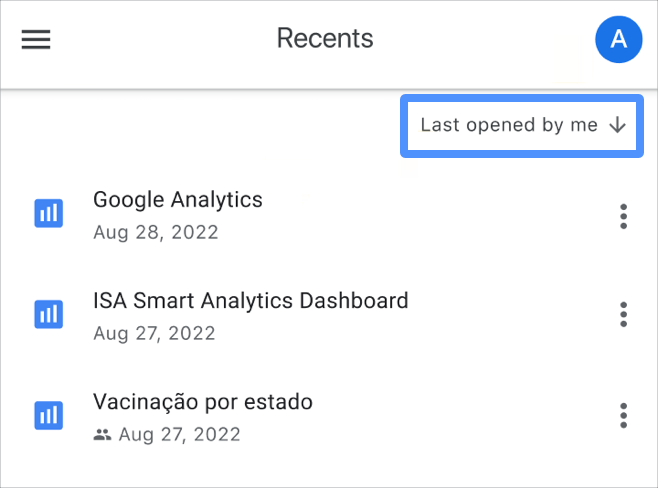
תיבת הדו-שיח של המיון משתנה בהתאם לאופן המיון של רשימת הדוחות, כולל חץ שמצביע למעלה או למטה כדי לציין סדר עולה או יורד.
הצגת פרטי הדוח
בנוסף לרשימת הדוחות, אפשר גם לראות את הפרטים של כל דוח בנפרד, כולל:
- מתי נוצר הדוח ומי יצר אותו
- אם דוח שותף עם משתמשים אחרים
- מתי בוצע השינוי האחרון בדוח
- מתי דוח נפתח לאחרונה
כדי לראות פרטים על דוח מסוים, פועלים לפי השלבים הבאים:
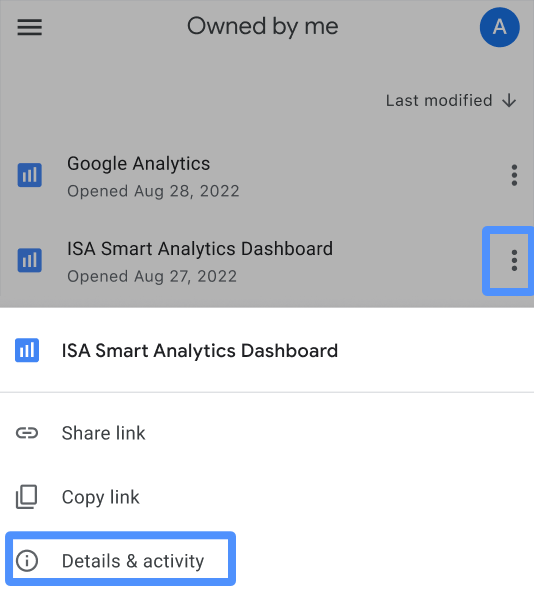
- לוחצים על סמל האפשרויות הנוספות (3 נקודות) לצד שם הדוח הרצוי כדי לפתוח את אפשרויות הדוח בתחתית המסך של המכשיר הנייד.
- בוחרים באפשרות פרטים ופעילות מבין האפשרויות הזמינות.
מקישים מחוץ לתפריט כדי לסגור אותו ולחזור לרשימת הדוחות.
צפייה בדוחות ושיתוף שלהם
אחרי שמאתרים את הדוח שרוצים לראות, לוחצים על שם הדוח כדי לפתוח אותו.
אפשר להציג את הדוחות בתצוגת אינטרנט (הגרסה המקורית) או, אם האפשרות זמינה, בתצוגה ידידותית לנייד, כמו בדוגמה הבאה:
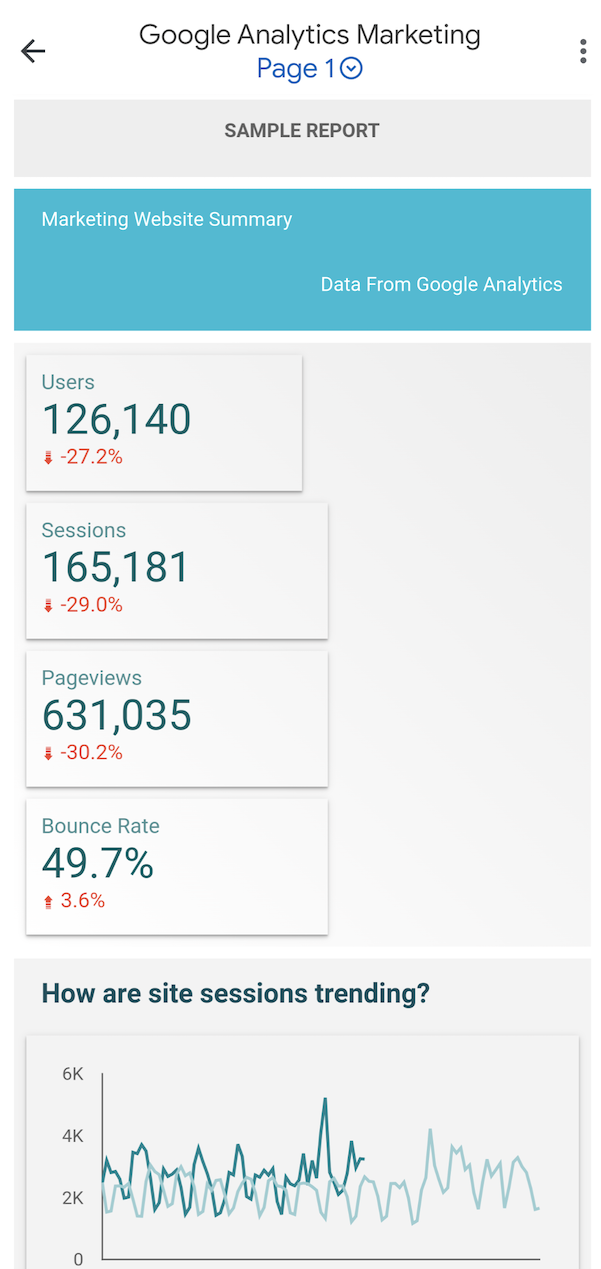
מידע נוסף על מעבר בין תצוגת הדוח המקורית לבין התצוגה שמותאמת לנייד זמין בקטע מעבר בין תצוגת הדוח המקורית לבין התצוגה שמותאמת לנייד בדף הזה.
הצגת הדוחות
אפשר לבצע בדוחות את הפעולות הבאות:
- הקשה על מסננים כדי לשנות את הערכים שנבחרו
- גלילה למטה בעמודות הטבלה ולרוחב השורות בטבלה
- קידוח (כשהאפשרות זמינה)
- הקשה על נקודות נתונים כדי להציג פרטים על הערך ועל תיאורי הכלים
- הגדלה או הקטנה של נתוני הדוח במסך
מעבר בין התצוגה המקורית לבין התצוגה שמותאמת לנייד
כברירת מחדל, דוחות Data Studio מוצגים כדוח אינטרנט (גרסה מקורית) באפליקציה לנייד. אם יש גרסה של דוח שמותאמת לנייד, תוצג הודעה בחלק העליון של הדוח שתציע לכם לעבור לתצוגה הזו.
כדי לעבור בין הגרסה שמותאמת לנייד לבין הגרסה המקורית, לוחצים על סמל האפשרויות הנוספות (3 נקודות) בפינה השמאלית העליונה של המסך ובוחרים באפשרות מעבר לדוח שמותאם לנייד כדי לראות את הגרסה שמותאמת לנייד, או באפשרות מעבר לדוח אינטרנט כדי לראות את הגרסה המקורית.
יש מקרים מסוימים שבהם התצוגה שמתאימה לניידים לא שומרת על פרטי הדוח, כולל המקרים הבאים:
- דוחות שכוללים קווים (כמו קו, חץ, קו זווית או קו מעוקל).
- דוחות עם סידורים שדומים למפת חשיבה או לתרשים זרימה. הם לא מומרים כדי לשמור על הסדר והפריסה של התרשימים והרכיבים.
- דוחות שכוללים פריטים חופפים שאינם תמונות.
ניווט בדוחות
אם יוצר הדוח הוסיף דפים או ניווט בדוח, אפשר ללחוץ על שם הדוח בחלק העליון של המסך כדי לפתוח תפריט ניווט בחלק התחתון של המסך. אפשר לבחור קטעים ודפים שזמינים בתפריט.
בדוח שמוצג בתצוגה שמתאימה לניידים, הניווט נראה כך:
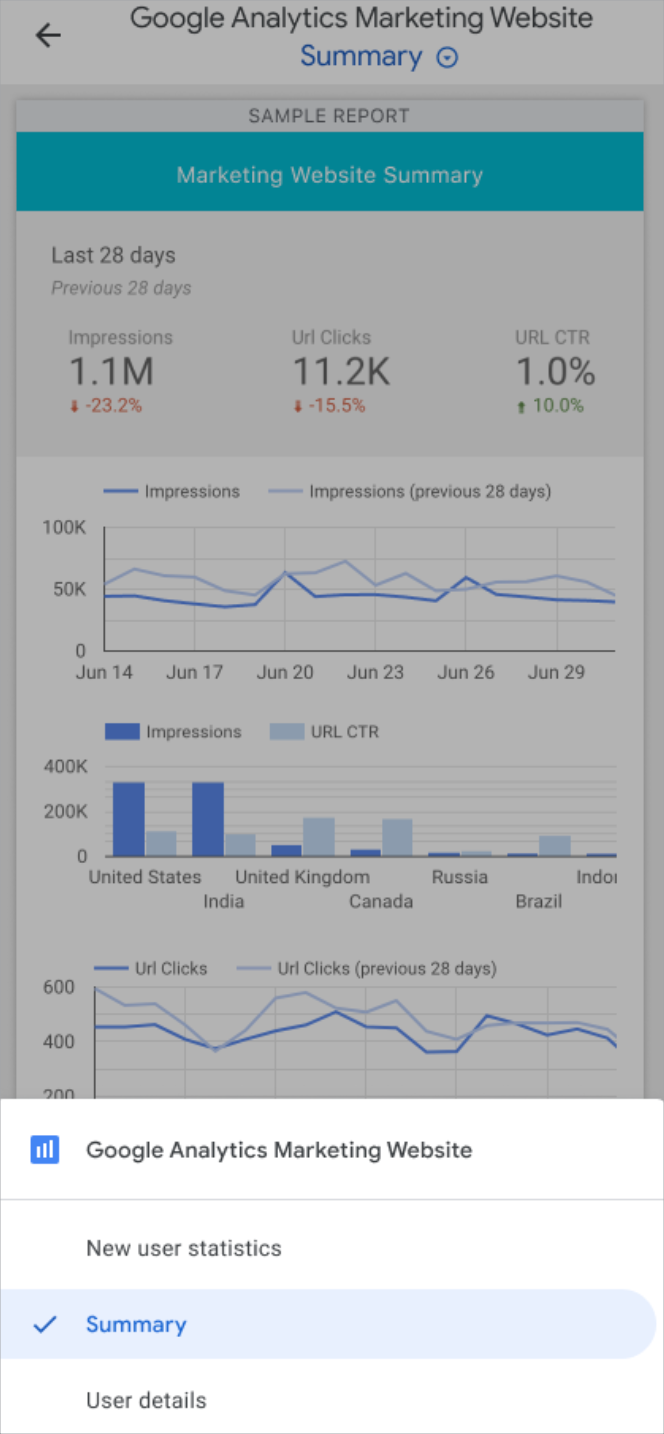
אפשר להקיש מחוץ לתפריט כדי לסגור אותו ולחזור לדוח.
שיתוף דוחות
אתם יכולים לשתף דוחות עם משתמשים אחרים באמצעות אפליקציית Looker לנייד. כדי לשתף דוח, פועלים לפי השלבים הבאים:
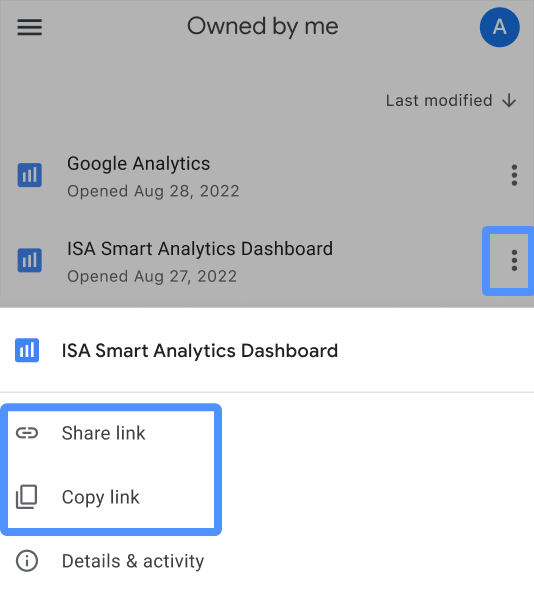
- לוחצים על סמל האפשרויות הנוספות (3 נקודות) לצד שם הדוח הרצוי כדי לפתוח את אפשרויות הדוח בתחתית המסך של המכשיר הנייד.
- לוחצים על שיתוף הקישור כדי לבחור שיטת שיתוף (לדוגמה: אימייל, iMessage, Google Chat).
- אפשרות נוספת היא ללחוץ על העתקת הקישור כדי להעתיק את הקישור של הדוח ללוח ולשתף אותו עם אנשים מחוץ לארגון.
מקישים מחוץ לתפריט כדי לסגור אותו ולחזור לרשימת הדוחות.
הצגת פרטי האפליקציה
כדי למצוא את הפרטים על אפליקציית Looker במכשיר הנייד:
- לוחצים על סמל חשבון Google בצד שמאל של סרגל הניווט העליון באפליקציה.
- בתפריט אפשרויות החשבון, בוחרים באפשרות מידע.
- מקישים מחוץ לתפריט כדי לצאת, או בוחרים בסמל X בפינה הימנית העליונה של התפריט.
אפשר גם לעיין במדיניות הפרטיות ובתנאים ובהגבלות של אפליקציית Data Studio. כדי לעשות זאת, בוחרים באפשרויות האלה בתפריט אפשרויות החשבון.
כדי לקבל מידע על עדכון אפליקציית Data Studio לנייד במכשיר לגרסה העדכנית ביותר, אפשר לעיין בתיעוד של העזרה של Google Play ל-Android או בתיעוד של התמיכה של Apple ל-iOS.
דיווח על בעיה
אם נתקלתם בבעיה או בשגיאה במהלך השימוש באפליקציית Looker לנייד, אתם יכולים לדווח על כך לצוות Looker.
כדי לדווח על בעיה ספציפית בדוח:
- לוחצים על סמל האפשרויות הנוספות (3 נקודות) בדוח.
- בוחרים באפשרות דיווח על בעיה מהתפריט.
- פועלים לפי ההנחיות כדי לתאר את הבעיה ולשלוח את הדיווח.
כדי לדווח על בעיה כללית באפליקציה, פועלים לפי השלבים הבאים:
- לוחצים על סמל התפריט (3 קווים) בצד ימין של סרגל הניווט העליון באפליקציה.
- בוחרים באפשרות דיווח על בעיה מהתפריט.
- פועלים לפי ההנחיות כדי לתאר את הבעיה ולשלוח את הדיווח.
מקישים מחוץ לתפריט כדי לסגור אותו ולחזור לרשימת הדוחות.