


תרשימי Boxplot עוזרים להציג בצורה ויזואלית את ההתפלגות והפיזור של הערכים במערך הנתונים. תרשימי Boxplot יכולים להיות שימושיים במיוחד להשוואת ערכים בין קטגוריות.
תרשימי Boxplot ב-Data Studio
בתרשימי Boxplot מוצגת ההתפלגות של הנתונים, כולל הגבולות העליון והתחתון שלא כוללים חריגים, החציון וסימני הרבעון הראשון והשלישי. אפשר להשתמש בתרשימי קופסה כדי להציג שינויים סטטיסטיים במערך נתונים ולזהות ערכים חריגים. כדי ליצור תרשים boxplot, הנתונים צריכים להיות מחולקים לרבעונים.
החלק של התיבה בתרשים מייצג את הערכים שבין הרבעון הראשון לרבעון השלישי, שבהם כלולים 50% מהנתונים. החלקים של התרשים שנקראים 'שפם' (הקווים האנכיים שיוצאים מהחלק העליון והתחתון של התיבה ומסתיימים בערכים המקסימליים והמינימליים בנתונים) מייצגים את 50% הנותרים של הערכים. הקו האופקי שעובר בתיבה מייצג את ערך החציון.
דוגמה לתרשים Boxplot
בתרשים התיבות הבא מוצגים מגמות שנתיות במספר המשתמשים בנייד עם מינוי בשנים 2005 עד 2014.
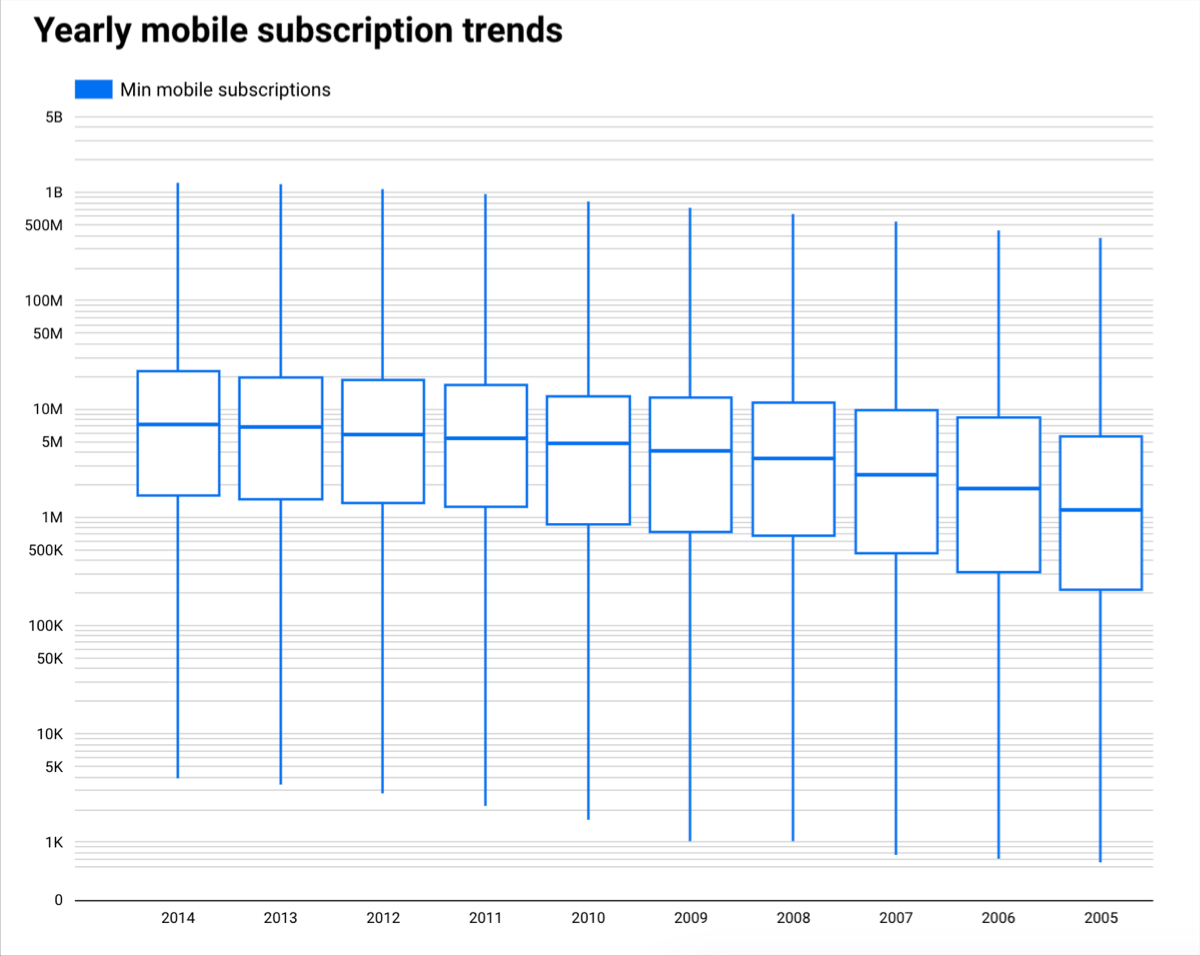
כדי לגשת לתיאור הכלים שבו מוצגים פרטים נוספים על הנתונים, אפשר להעביר את סמן העכבר מעל הרכיבים בתרשים של תיבת זנב.
דרישות
בתרשימי Boxplot צריך חמישה מדדים:
- ערך מינימלי – הערך הזה מיוצג כקצה התחתון של השפם התחתון.
- ערך האחוזון ה-25 – הערך הזה מיוצג כחלק התחתון של התיבה.
- ערך החציון – הערך הזה מיוצג כקו אופקי בתוך התיבה.
- ערך האחוזון ה-75 – הערך הזה מיוצג כחלק העליון של התיבה.
- ערך מקסימלי – הערך הזה מיוצג כקצה העליון של השפם העליון.
אם הנתונים שלכם לא מחולקים באופן טבעי לרבעונים, אתם יכולים ליצור שדות מחושבים באמצעות הפונקציות MIN, MAX, MEDIAN ו-PERCENTILE. ברשימת הפונקציות מפורט מידע נוסף על אופן השימוש בפונקציות האלה בביטוי.
הוספת התרשים
מוסיפים תרשים חדש או בוחרים תרשים קיים. לאחר מכן, משתמשים בחלונית מאפיינים כדי להגדיר את מאפייני הכרטיסייה הגדרה ואת מאפייני הכרטיסייה סגנון של התרשים, כדי להגדיר את נתוני התרשים ולעצב אותו.
הגדרת נתוני התרשים
האפשרויות בכרטיסייה הגדרה בחלונית מאפיינים קובעות איך הנתונים בגרף מאורגנים ומוצגים.
מקור הנתונים
מקור נתונים מספק את החיבור בין הרכיב לבין מערך הנתונים הבסיסי.
- כדי לשנות את מקור הנתונים של התרשים, לוחצים על השם הנוכחי של מקור הנתונים.
- כדי לראות או לערוך את מקור הנתונים, לוחצים על הסמל
 עריכת מקור נתונים. (כדי לראות את הסמל הזה, צריך לפחות הרשאת צפייה).
 - לוחצים על מיזוג נתונים כדי לראות נתונים מכמה מקורות נתונים באותו תרשים. מידע נוסף על מיזוג נתונים
מאפיין
מאפיינים הם קטגוריות של נתונים. ערכי מאפיינים (הנתונים שכלולים במאפיין) הם שמות, תיאורים או מאפיינים אחרים של קטגוריה.
צריך לבחור לפחות מאפיין אחד. המאפיין הראשון שמציינים משמש כסדרת הנתונים הראשית בתרשים. אם מציינים מאפיין פירוט, התרשים מוגבל למדד אחד.
הצגת פירוט
האפשרות הזו מופיעה בתרשימים שתומכים בה.
הצופים יכולים להשתמש באפשרות 'פירוט' כדי לחשוף רמות נוספות של פרטים בתרשים. כשמפעילים את המתג התעמקות בפרטים, כל מאפיין שמוסיפים הופך לרמת פירוט נוספת שאפשר להתעמק בה. מידע נוסף על הסתעפות בתרשים
מדד
המדדים מודדים את הדברים שנכללים במאפיינים ומספקים את הסולם המספרי ואת סדרת הנתונים של התרשים.
מדדים הם צבירות שמגיעות ממערך הנתונים הבסיסי או שהן תוצאה של הפעלה מרומזת או מפורשת של פונקציית צבירה, כמו COUNT(), SUM() או AVG(). למדד עצמו אין קבוצה מוגדרת של ערכים, ולכן אי אפשר לקבץ לפי מדד כמו שאפשר לקבץ לפי מאפיין.
בתרשים boxplot צריך להשתמש בחמישה מדדים. פרטים נוספים מופיעים בקטע דרישות בדף הזה.
מחווני מדדים
מפעילים את המתג Metric sliders (מחווני מדדים) כדי להוסיף מחוון מדד לתרשים.
מסנן
המסננים מגבילים את הנתונים שמוצגים ברכיב על ידי הכללה או החרגה של הערכים שאתם מציינים. מידע נוסף על מאפיין המסנן
אפשרויות הסינון כוללות:
- שם המסנן: לוחצים על מסנן קיים כדי לערוך אותו. מציבים את העכבר מעל שם המסנן ולוחצים על X כדי למחוק אותו.
- הוספת מסנן: לוחצים על האפשרות הזו כדי ליצור מסנן חדש לתרשים.
מאפיין טווח התאריכים
האפשרות הזו מופיעה אם במקור הנתונים יש מאפיין תקין של תאריך.
המאפיין של טווח התאריכים משמש כבסיס להגבלת טווח התאריכים של התרשים. לדוגמה, זה המאפיין שמשמש אם מגדירים מאפיין של טווח תאריכים לתרשים, או אם מי שצופה בדוח משתמש באמצעי בקרה של טווח תאריכים כדי להגביל את מסגרת הזמן.
מסנן ברירת המחדל של טווח התאריכים
מסנן ברירת המחדל של טווח התאריכים מאפשר להגדיר מסגרת זמן לתרשים ספציפי.
אפשרויות הסינון של טווח התאריכים שמוגדר כברירת המחדל כוללות את האפשרויות הבאות:
- אוטומטי: נעשה שימוש בטווח התאריכים שמוגדר כברירת מחדל, שנקבע לפי מקור הנתונים של התרשים.
- מותאם אישית: מאפשר לבחור טווח תאריכים מותאם אישית לתרשים באמצעות ווידג'ט היומן.
מיון
בוחרים שדה שלפיו ימוינו התוצאות בתרשים התיבה. סדר המיון שמוגדר כברירת מחדל יהיה לפי המאפיין הראשון, אלא אם צוין אחרת.
בוחרים באפשרות סדר עולה או באפשרות סדר יורד.
אינטראקציות עם תרשימים
כשהאפשרות סינון צולב מופעלת בתרשים, התרשים הזה מתפקד כמו אמצעי בקרה לסינון. כדי לסנן את הדוח, לוחצים על התרשים או מעבירים את העכבר מעל התרשים. מידע נוסף על סינון צולב
האפשרות Change sorting מאפשרת לצופים בדוח לשנות את אופן המיון של התרשים.
האפשרות התקרבות מאפשרת להתקרב לתרשים ולהזיז אותו כדי לראות את כל הנתונים שמוצגים בו. מידע נוסף על שימוש בתכונות הזום וההזזה בתרשימים קרטזיים
עיצוב התרשים
האפשרויות בכרטיסייה סגנון קובעות את המראה וההצגה הכלליים של התרשים.
כותרת התרשים
מפעילים את המתג הצגת כותרת כדי להוסיף כותרת לתרשים. מערכת Data Studio יכולה ליצור כותרת באופן אוטומטי, או שאתם יכולים ליצור כותרת מותאמת אישית לתרשים. אפשר גם להתאים אישית את הסגנון והמיקום של הכותרת.
יצירה אוטומטית
האפשרות הזו מופעלת כברירת מחדל. כשהאפשרות יצירה אוטומטית מופעלת, Data Studio יוצר כותרת שמבוססת על סוג התרשים והשדות שבהם נעשה שימוש בתרשים. השם שנוצר אוטומטית יעודכן אם תשנו את סוג התרשים או תבצעו שינויים בשדות שבהם נעשה שימוש בתרשים.
כדי להוסיף שם בהתאמה אישית לתרשים, מזינים אותו בשדה שם. הפעולה הזו תשבית את ההגדרה יצירה אוטומטית.
אפשרויות של שמות פריטים
כשההגדרה הצגת שם מופעלת, אפשר להשתמש באפשרויות הבאות לשם:
- כותרת: מספק שדה טקסט שבו משתמשים בעלי הרשאת עריכה של דוחות יכולים להזין כותרת מותאמת אישית לתרשים.
- משפחת גופנים: הגדרת סוג הגופן של טקסט הכותרת.
- גודל גופן: הגדרת גודל הגופן של טקסט הכותרת.
- צבע גופן: הגדרת צבע הגופן של טקסט הכותרת.
- אפשרויות לעיצוב הגופן: החלת עיצוב מודגש, נטוי או קו תחתון על טקסט הכותרת.
- למעלה: הכותרת של התרשים מוצבת בחלק העליון של התרשים.
- למטה: הכותרת של התרשים מוצבת בתחתית התרשים.
- ימין: כותרת התרשים מיושרת לצד הימני של התרשים.
- מרכז: מרכוז אופקי של כותרת התרשים.
- ימין: מיישר את שם התרשים לצד הימני של התרשים.
סדרה
הקטע הזה חוזר על עצמו עבור כל מדד שמוצג בתרשים. הסדר של החלקים תואם לסדר של המדדים שמופיעים בכרטיסייה הגדרה.
ההגדרות האלה קובעות את המראה של התיבות:
- צבע הקו: מגדיר את צבע המתאר של החלק של התיבה והשפמים בתרשים.
- צבע מילוי: מגדיר צבע מילוי לחלק של התיבה בתרשים.
שורות תיאור
כדי להוסיף קו או טווח לייחוס לתרשים, בוחרים באפשרות הוספת קו להשוואה או באפשרות הוספת טווח לייחוס.
מידע נוסף על קווי ייחוס ופסי ייחוס זמין במאמר הוספת קווי ייחוס ופסי ייחוס לתרשימים. אי אפשר להוסיף קווי הפניה לתרשימי שטח מוערמים ב-100%.
מספר הנקודות
האפשרות הזו מאפשרת להגביל את מספר הנקודות שמוצגות בתרשים התיבה. מזינים מספר בשדה כדי להגביל את מספר נקודות הנתונים שיוצגו.
לדוגמה, אם מזינים את המספר 3, יופיעו רק שלושה תיבות בתרשים.
Zoom
כשמפעילים את האפשרות התקרבות לתרשים בכרטיסייה הגדרה בחלונית מאפיינים, אפשר לבחור באחת מהאפשרויות הבאות:
- לחיצה וגרירה כדי להגדיל את התצוגה: כדי להגדיל את התצוגה, לוחצים וגוררים כדי לבחור חלק מהוויזואליזציה שרוצים להגדיל.
- גלילה כדי לשנות את מרחק התצוגה: כדי לשנות את מרחק התצוגה, גוללים עם העכבר.
אופציונלית, מפעילים את המתג הזזה/זום רק בציר X כדי לאפשר זום והזזה רק לאורך ציר X.
צירים
האפשרויות האלה קובעות את התצוגה של הכותרות והקנה מידה של הצירים בתרשים:
- הצגת הצירים: הצגה או הסתרה של הצירים בתרשים.
- צבע הציר: מגדיר את צבע הצירים.
- צבע הטקסט של הציר: מגדיר את צבע הטקסט של הציר.
- משפחת גופנים: הגדרת סוג הגופן של הטקסט בציר.
- גודל הגופן של הציר: הגדרת גודל הגופן של הטקסט בציר.
- היפוך הכיוון של ציר Y: קובע את התצוגה האנכית של ציר Y.
- היפוך הכיוון של ציר X: קובע את התצוגה האופקית של ציר X.
- יישור שני הצירים ל-0: גורם לכך שגם הציר השמאלי וגם הציר הימני יתחילו ב-0. האפשרות הזו זמינה לתרשימי קו, עמודות ומשולבים קרטזיים שיש להם ציר Y שמאלי וימני.
ציר Y שמאלי
האפשרויות האלה מופיעות כשמפעילים את האפשרות הצגת הצירים בקטע צירים. אם יש יותר ממדד אחד בתרשים, יופיע קטע Right Y-Axis עם אותן אפשרויות.
האפשרויות האלה קובעות את התצוגה של ציר ה-Y:
- הצגת כותרת הציר: הצגה או הסתרה של כותרת הציר.
- הצגת תוויות צירים: הצגה או הסתרה של תוויות הצירים.
- סיבוב (0° עד 90°): מגדיר את הסיבוב של תוויות הציר כדי שיהיה קל לקרוא אותן. האפשרות הזו מופיעה כשמפעילים את האפשרות הצגת תוויות צירים.
- הצגת קו הציר: הצגה או הסתרה של קו הציר.
- ערך מינימלי של הציר: הגדרת הערך המינימלי של הציר.
- ערך מקסימלי בציר: הגדרת הערך המקסימלי של הציר.
- מרווח מותאם אישית בין סימני שנתות: קובע את המרווח בין סימני השנתות בציר.
- קנה מידה לוגריתמי: הגדרת קנה מידה לוגריתמי לציר.
ציר ה-X
האפשרויות האלה קובעות את התצוגה של ציר X בתרשים. האפשרויות האלה מופיעות כשמפעילים את האפשרות הצגת הצירים בקטע צירים:
- הצגת כותרת הציר: הצגה או הסתרה של כותרת הציר.
- הצגת תוויות צירים: הצגה או הסתרה של תוויות הצירים.
- סיבוב (0° עד 90°): מגדיר את הסיבוב של תוויות הציר כדי שיהיה קל לקרוא אותן. האפשרות הזו מופיעה כשמפעילים את האפשרות הצגת תוויות צירים.
- הצגת קו הציר: הצגה או הסתרה של קו הציר.
רשת
האפשרויות האלה קובעות את המראה של רשת התרשים:
- רקע הרשת: מגדיר את צבע הרקע של התרשים.
- צבע גבול הרשת: מגדיר את הצבע של הגבול הפנימי של התרשים.
- הצגת קווי רשת בציר X: הצגת קו הרשת בציר X.
- סגנון קו הרשת: מגדיר את סגנון הקו של רשת ציר ה-X. האפשרות הזו זמינה רק אם מפעילים את ההגדרה הצגת קווי רשת בציר ה-X.
- צבע קו רשת: מגדיר את הצבע של קו הרשת בציר X. האפשרות הזו זמינה רק אם מפעילים את ההגדרה הצגת קווי רשת בציר ה-X.
- הצגת קווי רשת בציר Y: הצגת קו הרשת בציר Y.
- סגנון קווי הרשת: מגדיר את סגנון הקו של הרשת בציר Y. האפשרות הזו זמינה רק אם מפעילים את ההגדרה הצגת קווי רשת בציר Y.
- צבע קו רשת: מגדיר את הצבע של קו הרשת בציר Y. האפשרות הזו זמינה רק אם מפעילים את ההגדרה הצגת קווי רשת בציר Y.
מקרא
האפשרויות האלה קובעות את המיקום והמראה של מקרא התרשים:
- הצגת מקרא: אם האפשרות הזו מופעלת, מוצג מקרא התרשים.
- מיקום: הגדרת המיקום של המקרא.
- יישור: הגדרת היישור של המקרא ביחס למיקום שנבחר.
התאמת המקרא לרשת: המקרא יתיישר לפי המיקום של הרשת ולא לפי הכותרת.
מספר השורות המקסימלי: הגדרת מספר השורות שמשמשות את המקרא. אם מספר הסדרות דורש יותר שורות, אפשר ללחוץ על החצים < ו > כדי להציג פריטים שגולשים מהמסך.
משפחת גופנים: מגדירה את סוג הגופן של הגופן של המקרא.
גודל הגופן: הגדרת הגודל של הגופן של המקרא.
צבע גופן: הגדרת הצבע של הגופן של המקרא.
רקע וגבול
האפשרויות האלה קובעות את המראה של מאגר הרקע של התרשים:
- רקע: מגדיר את צבע הרקע של התרשים.
- אטימות: הגדרה של אטימות התרשים. אטימות של 100% מסתירה לחלוטין את האובייקטים מאחורי התרשים. אטימות של 0% הופכת את התרשים לבלתי נראה.
- צבע גבול: מגדיר את צבע הגבול של התרשים.
- רדיוס הגבול: מוסיף גבולות מעוגלים לרקע של התרשים. כשהרדיוס הוא 0, לצורת הרקע יש פינות של 90 מעלות. רדיוס גבול של 100° יוצר צורה מעגלית.
- עובי הגבול: מגדיר את עובי קו הגבול של התרשים.
- סגנון הגבול: מגדיר את סגנון קו הגבול של התרשים.
- הוספת צל לגבול: מוסיף צל לגבולות התחתון והימני של התרשים.
כותרת התרשים
כותרת התרשים מאפשרת לצופים לבצע פעולות שונות בתרשים, כמו ייצוא הנתונים, הצגת פירוט או סיכום של הנתונים או מיון התרשים. אפשרויות הכותרת של התרשים כוללות את האפשרויות הבאות:
- כותרת התרשים: קובעת איפה כותרת התרשים תופיע בתרשים. האפשרויות של כותרת התרשים כוללות את האפשרויות הבאות:
- לא להציג: אפשרויות הכותרת לא יופיעו אף פעם. חשוב לזכור שמשתמשים עם הרשאת צפייה בדוח תמיד יכולים לגשת לאפשרויות האלה באמצעות קליק ימני על התרשים.
- הצגה תמיד: אפשרויות הכותרת מופיעות תמיד.
- הצגה בהעברת העכבר (ברירת מחדל): שלוש נקודות אנכיות מופיעות כשמחזיקים את הסמן מעל כותרת התרשים. כדי לגשת לאפשרויות של הכותרת, לוחצים על האפשרויות האלה.
- צבע הגופן של הכותרת: מגדיר את הצבע של אפשרויות הכותרת בתרשים.
איפוס לעיצוב הדוח
לוחצים על איפוס לעיצוב הדוח כדי לאפס את הגדרות התרשים להגדרות העיצוב של הדוח.