


סוג השדה המחושב Group (קבוצה) מאפשר ליצור קבוצות מותאמות אישית אד-הוק למאפיינים בלי לפתח ביטויים של CASE WHEN בשדות מחושבים או לוגיקה ב-SQL.
האפשרות הזו שימושית כשרוצים להקצות תוויות קבועות או שמות של קטגוריות לערכים שתואמים לתנאים ספציפיים, למשל, על ידי קיבוץ של מדינות או אזורים ספציפיים לאזורים או עלויות הזמנה לקטגוריות.
בדף הזה מוסבר איך לבצע את הפעולות הבאות:
- יצירת קבוצה בהתאמה אישית במקור הנתונים
- עריכה של קבוצה מותאמת אישית במקור הנתונים
- יצירת קבוצה מותאמת אישית שספציפית לתרשים
- עריכה של קבוצה בהתאמה אישית שספציפית לתרשים
- שימוש חוזר בקבוצה מותאמת אישית שספציפית לתרשים
מידע נוסף על קבוצות מותאמות אישית זמין בקטע מקורות מידע שקשורים לנושא בדף הזה ובדוגמה יצירת קבוצה מותאמת אישית בדף מידע על שדות מחושבים.
יצירת קבוצה בהתאמה אישית במקור הנתונים
כדי ליצור ולערוך שדות מחושבים, צריכות להיות לכם הרשאות עריכה במקור הנתונים.
קבוצות בהתאמה אישית שנוצרות במקורות נתונים זמינות בכל דוח שמשתמש במקור הנתונים הזה. כדי ליצור קבוצה מותאמת אישית במקור נתונים, פועלים לפי השלבים הבאים:
- עורכים את מקור הנתונים.
- לוחצים על
 הוספת שדה.
 - בוחרים באפשרות הוספת קבוצה.
- בתפריט הנפתח Selected field to group by (שדה נבחר לקיבוץ), בוחרים שדה קיים לקיבוץ.
- מזינים שם בשדה שם השדה החדש.
- השם הזה הוא השם שמופיע כברירת מחדל בדוחות. אפשר לשנות את השם הזה בתרשימים ספציפיים על ידי עריכת השם בכלי לבחירת מאפיינים.
- שם השדה חייב להיות ייחודי.
- אי אפשר להשתמש במילת מפתח שמורה כשם השדה.
- עורכים את מזהה ברירת המחדל שמופיע בשדה מזהה שדה חדש לפי הצורך. מזהה זה משמש את Data Studio לזיהוי שדה כחלופה לשם השדה.
מגדירים את הקריטריונים לכל קבוצה.
בשדה שם הקבוצה, מציינים תווית לקבוצת הערכים הראשונה.
בתפריט הנפתח הכללה או החרגה, בוחרים באפשרות הכללה או החרגה. באמצעות האפשרות הזו מציינים אם הקבוצה תכלול או לא תכלול את קריטריוני התנאים שיוגדרו בשלב הבא.
בוחרים תנאי מהתפריט הנפתח תנאי.
מציינים את הערכים של התנאי בשדה Group values (ערכי קבוצה).
אם בוחרים בפונקציה
IN, מקישים על המקש Enter (במחשב) או על המקש Return (ב-Mac) כדי להזין כל ערך.כדי להוסיף עוד קבוצות למאפיין הזה, לוחצים על הלחצן הוספת קבוצה וחוזרים על השלבים הקודמים להגדרת תנאי הקבוצה.
אפשר לסמן את תיבת הסימון Group remaining values as a new group כדי ליצור קטגוריה לקיבוץ כל שאר הערכים שלא עומדים בתנאים של אף קבוצה.
בשדה Group name for remaining values (שם הקבוצה לערכים הנותרים), מציינים תווית.
לוחצים על Save.
יצירת משבצת בהתאמה אישית במקור הנתונים מתוך דוח
אפשרות אחרת היא ליצור קבוצה בהתאמה אישית במקור הנתונים מתוך דוח, באופן הבא:
- יוצרים או עורכים את הדוח.
- לוחצים על הוספת נתונים בחלונית נתונים.
- לוחצים על הוספת קבוצה.
- בתפריט הנפתח Selected field to group by (שדה נבחר לקיבוץ), בוחרים שדה קיים לקיבוץ.
- מזינים שם בשדה שם השדה החדש.
- השם הזה הוא השם שמופיע כברירת מחדל בדוחות. אפשר לשנות את השם הזה בתרשימים ספציפיים על ידי עריכת השם בכלי לבחירת מאפיינים.
- שם השדה חייב להיות ייחודי.
- אי אפשר להשתמש במילת מפתח שמורה כשם השדה.
- עורכים את מזהה ברירת המחדל שמופיע בשדה מזהה שדה חדש לפי הצורך. מזהה זה משמש את Data Studio לזיהוי שדה כחלופה לשם השדה.
מגדירים את הקריטריונים לכל קבוצה.
בשדה שם הקבוצה, מציינים תווית לקבוצת הערכים הראשונה.
בתפריט הנפתח הכללה או החרגה, בוחרים באפשרות הכללה או החרגה. ההגדרה הזו מציינת אם הקבוצה תכלול או לא תכלול את קריטריוני התנאים שתיצרו בשלב הבא.
בוחרים תנאי מהתפריט הנפתח תנאי.
מציינים את הערכים של התנאי בשדה Group values (ערכי קבוצה).
אם בוחרים בפונקציה
IN, מקישים על המקש Enter (במחשב) או על המקש Return (ב-Mac) כדי להזין כל ערך.כדי להוסיף עוד קבוצות למאפיין הזה, לוחצים על הלחצן הוספת קבוצה וחוזרים על השלבים הקודמים להגדרת תנאי הקבוצה.
אפשר לסמן את תיבת הסימון Group remaining values as a new group כדי ליצור קטגוריה לקיבוץ כל שאר הערכים שלא עומדים בתנאים של אף קבוצה.
בשדה Group name for remaining values (שם הקבוצה לערכים הנותרים), מציינים תווית.
לוחצים על Save.
מידע נוסף על הפעולות שאפשר לבצע באמצעות שדות מחושבים ועל ההבדל בין שדות מחושבים שנוצרו במקור נתונים לבין שדות מחושבים שספציפיים לתרשים.
אפשר לעיין בדוגמה יצירת קבוצה בהתאמה אישית בדף מידע על שדות מחושבים.
עריכת קבוצה בהתאמה אישית במקור הנתונים
כדי ליצור ולערוך שדות מחושבים, צריכות להיות לכם הרשאות עריכה במקור הנתונים.
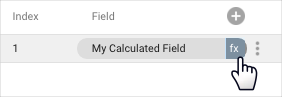
קבוצות בהתאמה אישית ושדות מחושבים מופיעים במקור הנתונים עם הסמל fx. כדי לערוך את הנוסחה, לוחצים על fx לצד שם השדה. הפעולה הזו פותחת את כלי העריכה של הנוסחה, שבו אפשר לשנות את השדה לפי הצורך.
יצירת קבוצה מותאמת אישית שספציפית לתרשים
צריך להפעיל את האפשרות עריכת שדות בדוחות במקור הנתונים.
כדי ליצור ולערוך שדות מחושבים, צריכות להיות לכם הרשאות עריכה בדוח.
אי אפשר להפנות לשדות מחושבים אחרים שספציפיים לתרשים.
קבוצות מותאמות אישית שספציפיות לתרשים מסוים קיימות רק בתרשים שבו יצרתם אותן.
כדי ליצור קבוצה מותאמת אישית שספציפית לתרשים, פועלים לפי השלבים הבאים:
- יוצרים או עורכים את הדוח.
- מוסיפים תרשים חדש או בוחרים תרשים קיים.
- בכרטיסייה הגדרה בחלונית מאפיינים, לוחצים על + הוספת מאפיין.
- בתחתית רשימת השדות, לוחצים על + הוספת קבוצה.
- בתפריט הנפתח Selected field to group by (שדה נבחר לקיבוץ), בוחרים שדה קיים לקיבוץ.
- מזינים שם בשדה שם השדה החדש.
- השם הזה הוא השם שמופיע כברירת מחדל בדוחות. אפשר לשנות את השם הזה בתרשימים ספציפיים על ידי עריכת השם בכלי לבחירת מאפיינים.
- שם השדה חייב להיות ייחודי.
- אי אפשר להשתמש במילת מפתח שמורה כשם השדה.
מגדירים את הקריטריונים לכל קבוצה.
בשדה שם הקבוצה, מציינים תווית לקבוצת הערכים הראשונה.
בתפריט הנפתח הכללה או החרגה, בוחרים באפשרות הכללה או החרגה. ההגדרה הזו מציינת אם הקבוצה תכלול או לא תכלול את קריטריוני התנאים שתיצרו בשלב הבא.
בוחרים תנאי מהתפריט הנפתח תנאי.
מציינים את הערכים של התנאי בשדה Group values (ערכי קבוצה).
אם בוחרים בפונקציה
IN, מקישים על המקש Enter (במחשב) או על המקש Return (ב-Mac) כדי להזין כל ערך.כדי להוסיף עוד קבוצות למאפיין הזה, לוחצים על הלחצן הוספת קבוצה וחוזרים על השלבים הקודמים להגדרת תנאי הקבוצה.
אפשר לסמן את תיבת הסימון Group remaining values as a new group כדי ליצור קטגוריה לקיבוץ כל שאר הערכים שלא עומדים בתנאים של אף קבוצה.
בשדה Group name for remaining values (שם הקבוצה לערכים הנותרים), מציינים תווית.
לוחצים על Save.
מידע נוסף על הפעולות שאפשר לבצע באמצעות שדות מחושבים ועל ההבדל בין שדות מחושבים שנוצרו במקור נתונים לבין שדות מחושבים שספציפיים לתרשים.
עריכה של קבוצה מותאמת אישית ספציפית לתרשים
כדי ליצור ולערוך שדות מחושבים, צריכות להיות לכם הרשאות עריכה בדוח.
שדות מחושבים שספציפיים לתרשים מופיעים בחלונית מאפיינים של התרשים בכרטיסייה הגדרה.
כשמעבירים את סמן העכבר מעל סוג השדה לצד שם השדה, מופיע הסמל fx. כדי לערוך את הנוסחה, לוחצים על fx.כך נפתח עורך הנוסחאות, שבו אפשר לשנות את השדה לפי הצורך.
שימוש חוזר בקבוצה מותאמת אישית ספציפית לתרשים
שדות מחושבים שספציפיים לתרשים מסוים קיימים רק בתרשים שבו הם נוצרו. אי אפשר לעשות שימוש חוזר ישירות בשדה מחושב שספציפי לתרשים, וגם אי אפשר להפנות אליו בשדות מחושבים אחרים.
עם זאת, אפשר להעתיק תרשים שמכיל שדות מחושבים ספציפיים לתרשים. העותק יכיל את כל השדות המחושבים שהוגדרו במקור. אחר כך תוכלו לערוך את השדות לפי הצורך בתרשים החדש.
מקורות מידע שקשורים לנושא
- מידע על שדות מחושבים
- דוגמה ליצירת קבוצה בהתאמה אישית
- הוספה, עריכה ופתרון בעיות של שדות מחושבים
- עריכת שדות